サーモグラフィ株式会社

サーモグラフィ株式会社

E40 / E60 共通

FLIR Ex0 簡易取扱説明書

FLIR Ex0 簡易取扱説明書です。サーモグラフィカメラ FLIR Ex0 シリーズ(E40・E60)の基本的な操作方法をご案内しています。ご使用の前に、必ずお読みください。詳細な機能については、製品に付属の取扱説明書をご覧ください。
1. 安全上のご注意

太陽光やレーザー光にカメラを向けないでください

  • 撮像素子が焼きつき、温度測定ができなくなるおそれがあります。
  • 焼きつきによる故障は保証対象外となりますので、十分にご注意ください。

取扱いについて

2. バッテリーの充電・装着と取外し

バッテリーの充電

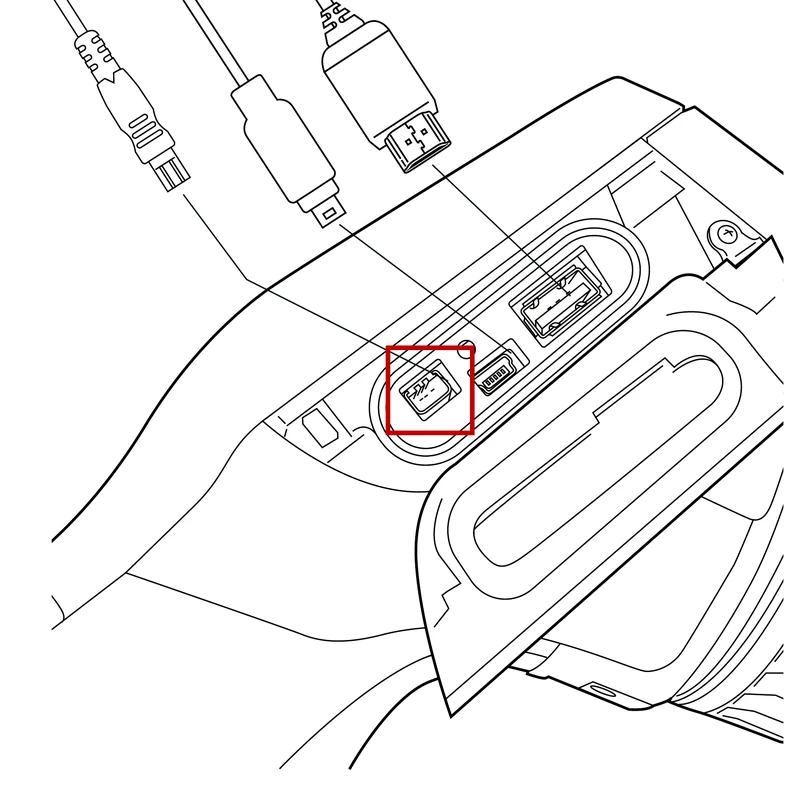
FLIR Ex0 簡易取扱説明書 右コネクタカバー内の電源コネクタの位置
右コネクタカバー内の電源コネクタ

カメラ右側のコネクタカバーを開け、電源コネクタに付属の電源ケーブルを接続して、電源プラグをコンセントに差し込みます。

充電中はバッテリー状態LEDが緑色に点滅し、充電が完了すると緑色の点灯に変わります。点灯に変わったら、電源ケーブルを外してください。

スタンドアロンバッテリー充電器について
付属のスタンドアロンバッテリー充電器を使用すると、バッテリー単体で充電できます。充電中は青色のLEDが点滅し、充電が完了すると青色の点灯に変わります。
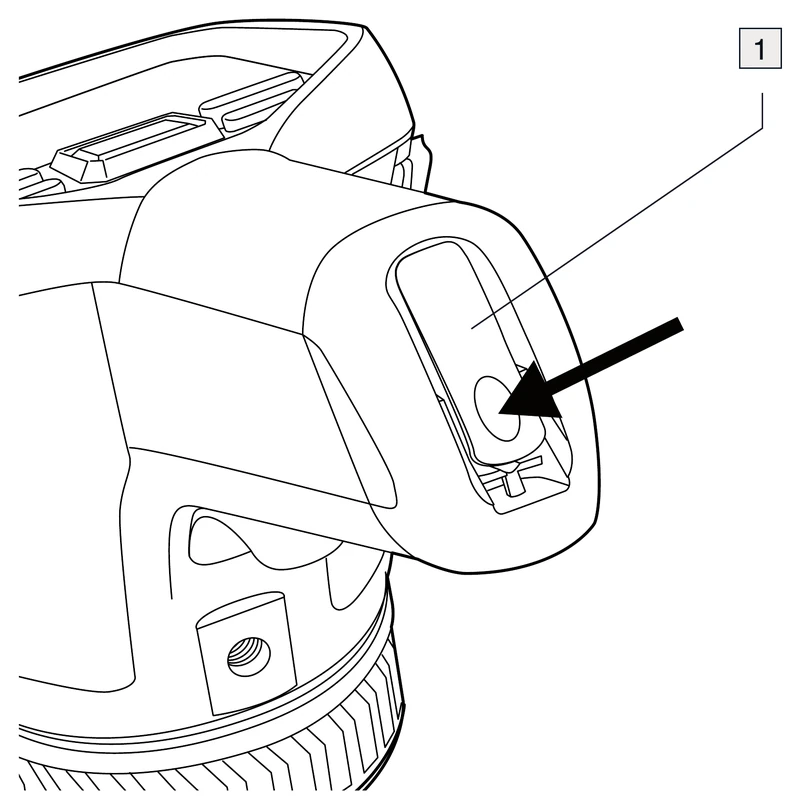
バッテリーの装着と取外し

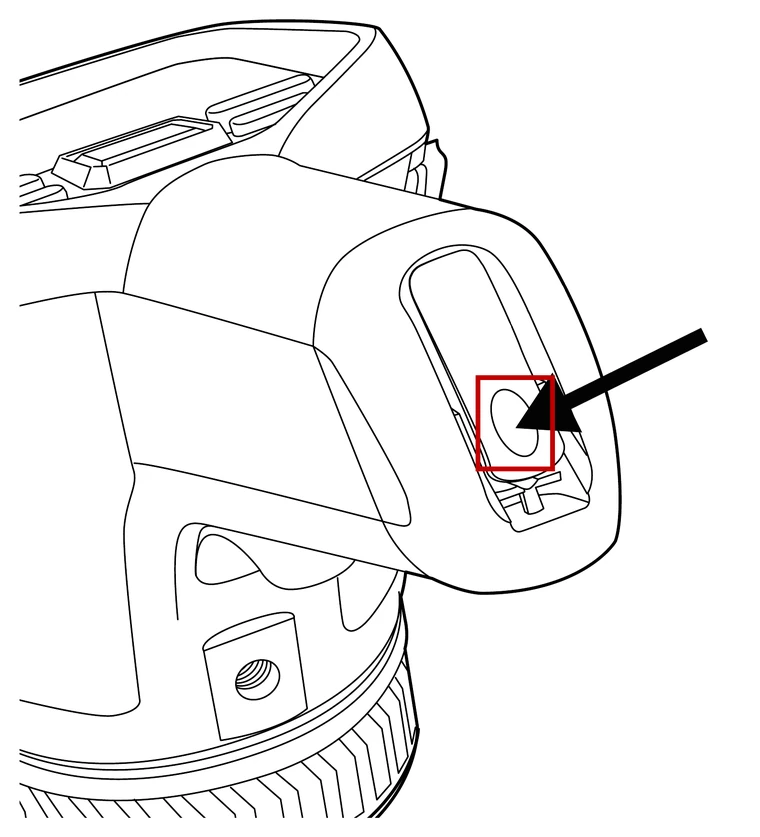
FLIR Ex0 バッテリーケースのカバーを開けるラッチの位置
バッテリーケースのカバーを開けるラッチ

装着する

  • ラッチを押し込んで、バッテリーケースのカバーを開けます。
  • バッテリーを正しい向きで、バッテリーケースに挿入します。
  • カバーをしっかりと閉めます。

取り外す

  • カメラの電源をオフにします。
  • ラッチを押し込んで、バッテリーケースのカバーを開けます。
  • バッテリーに付いている透明テープを引っ張って、バッテリーを取り出します。

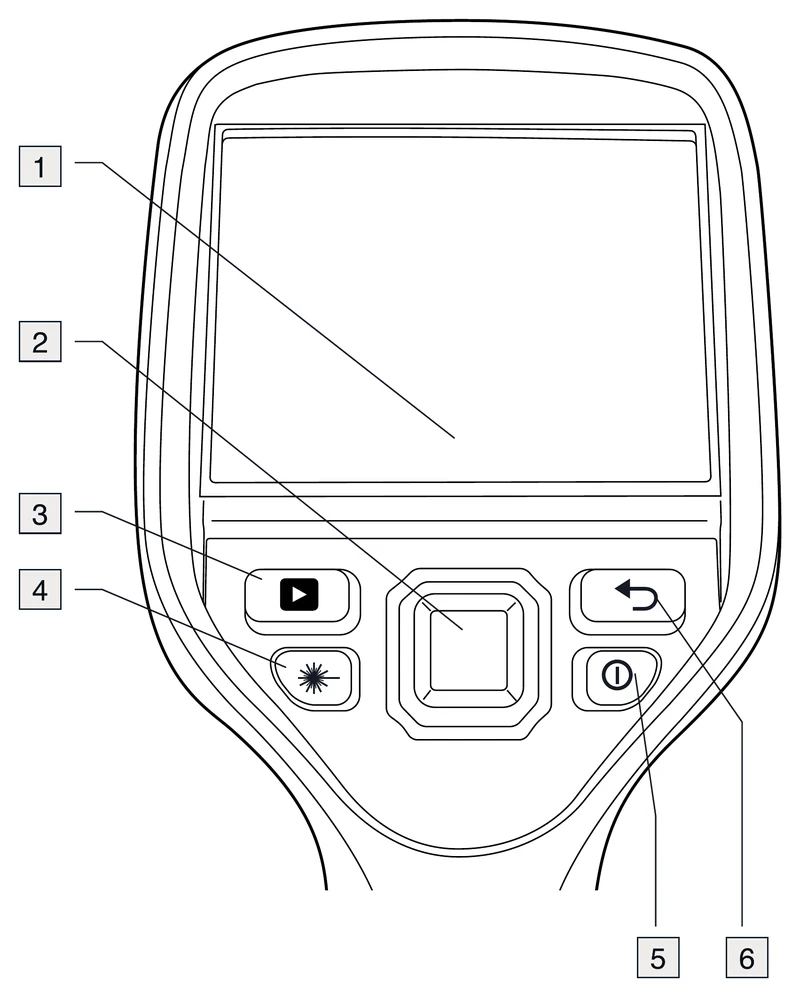
3. 各部の名称と機能

背面

FLIR Ex0 背面の各部名称
  1. タッチスクリーンLCD画面をタッチして操作するディスプレイです。
  2. ナビゲーションパッドメニューの選択・移動に使用します。中央は押しボタンです。
  3. 画像アーカイブボタン保存したデータを確認するためのボタンです。
  4. レーザーポインタの操作ボタン押している間、レーザーポインタが点灯します。
  5. オン/オフボタン押すと電源が入ります。電源を切るときは、5秒以上押し続けます。
  6. [戻る]ボタン前の画面に戻るためのボタンです。

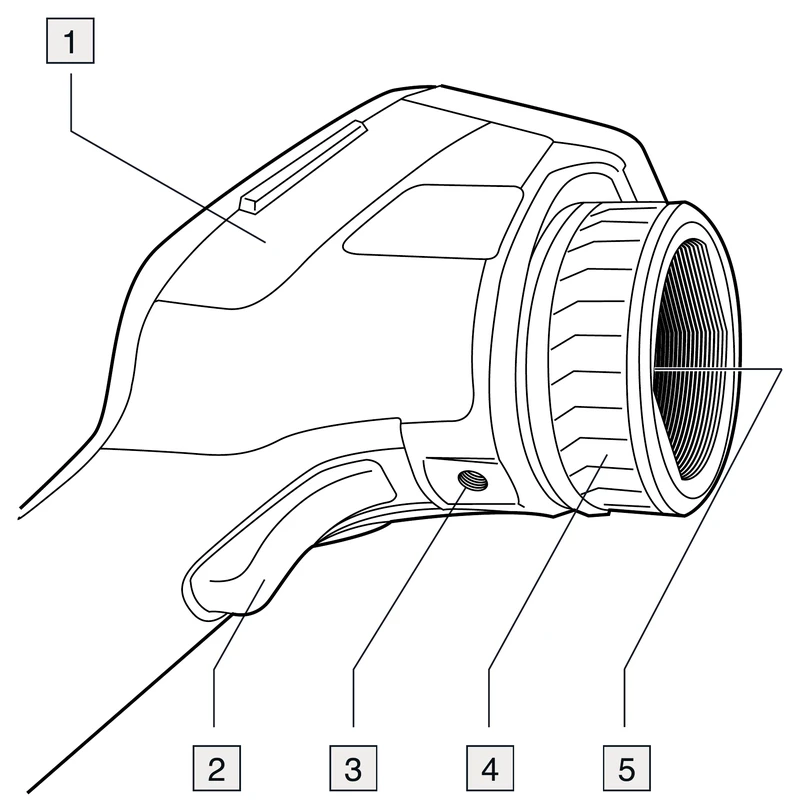
右側

FLIR Ex0 右側の各部名称
  1. 右コネクタカバー電源コネクタ・USB mini-Bコネクタ・USB Aコネクタのカバーです。
  2. 保存ボタン(トリガー)押すと画像を撮影し、SDカードに保存します。
  3. 三脚マウント三脚に固定する際に使用します。(別売のアダプターが必要です)
  4. フォーカスリング回してピントを調整します。
  5. 赤外線レンズ熱画像(サーモグラフィ)を撮影するためのレンズです。

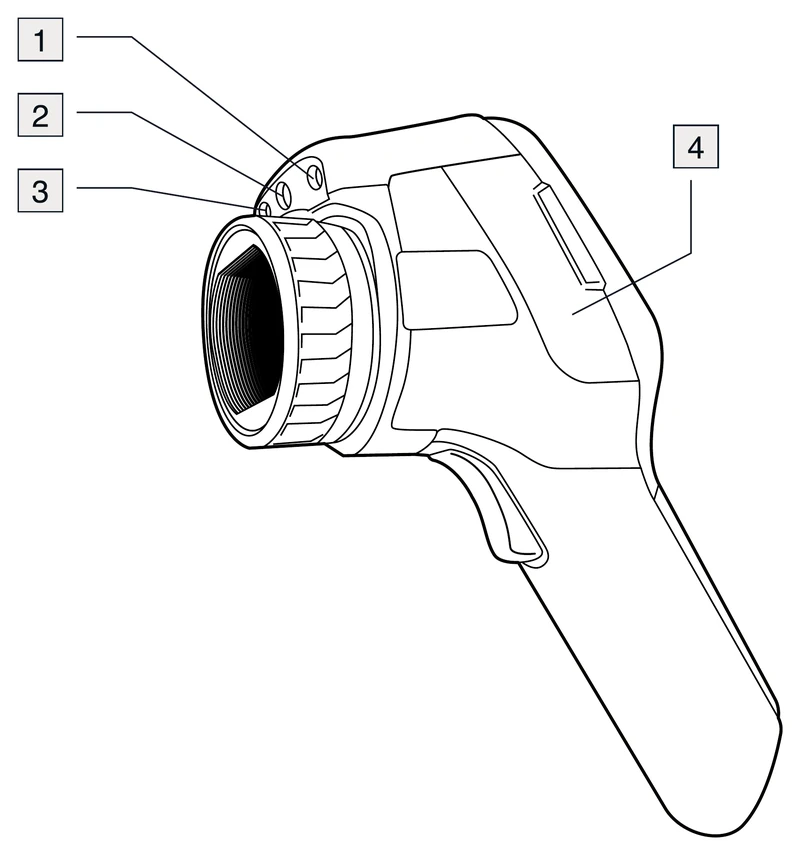
左側

FLIR Ex0 左側の各部名称
  1. レーザーポインタ対象物の位置を指し示します。
  2. デジタルカメラ用ライト暗所での可視画像撮影を補助します。
  3. デジタルカメラ可視画像の撮影に使用します。
  4. 左コネクタカバーメモリーカード(SDカード)スロットとビデオ出力コネクタのカバーです。

下側

FLIR Ex0 下側の各部名称
  1. ラッチ押すと、バッテリーケースのカバーが開きます。

4. フォーカス(ピント)の調整

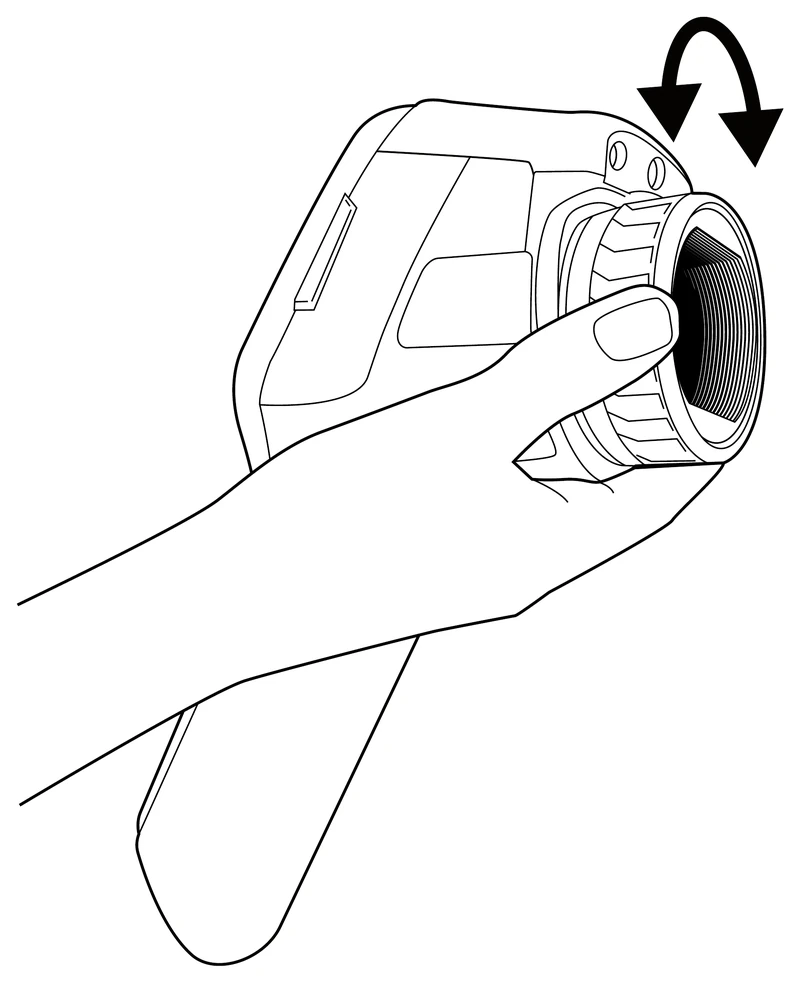
FLIR Ex0 フォーカスリングを回してピントを調整する
レンズ周りのフォーカスリングを回して調整します
  1. 遠くにピントを合わせる
    液晶画面を自分に向けた状態で、フォーカスリングを時計回りに回します。
  2. 近くにピントを合わせる
    液晶画面を自分に向けた状態で、フォーカスリングを反時計回りに回します。

ピントが合っていないと、正確な温度測定ができません。
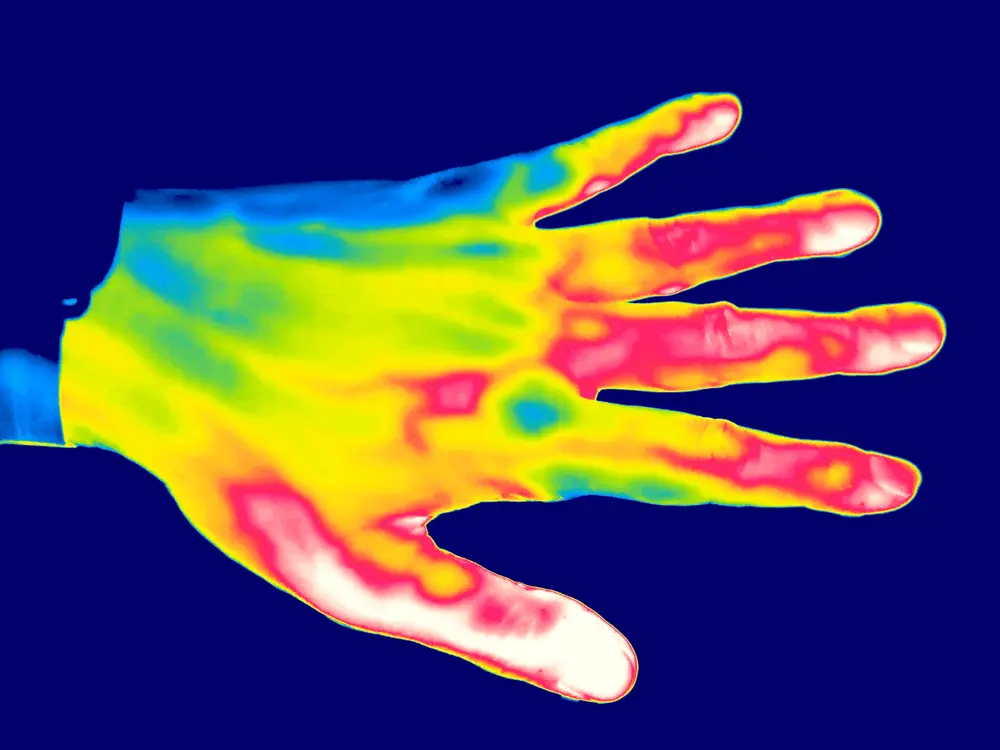
撮影の前に、必ずピントを合わせてください。ピントがずれていると輪郭がぼやけるだけでなく、表示される温度そのものが実際より低く出ることがあります。
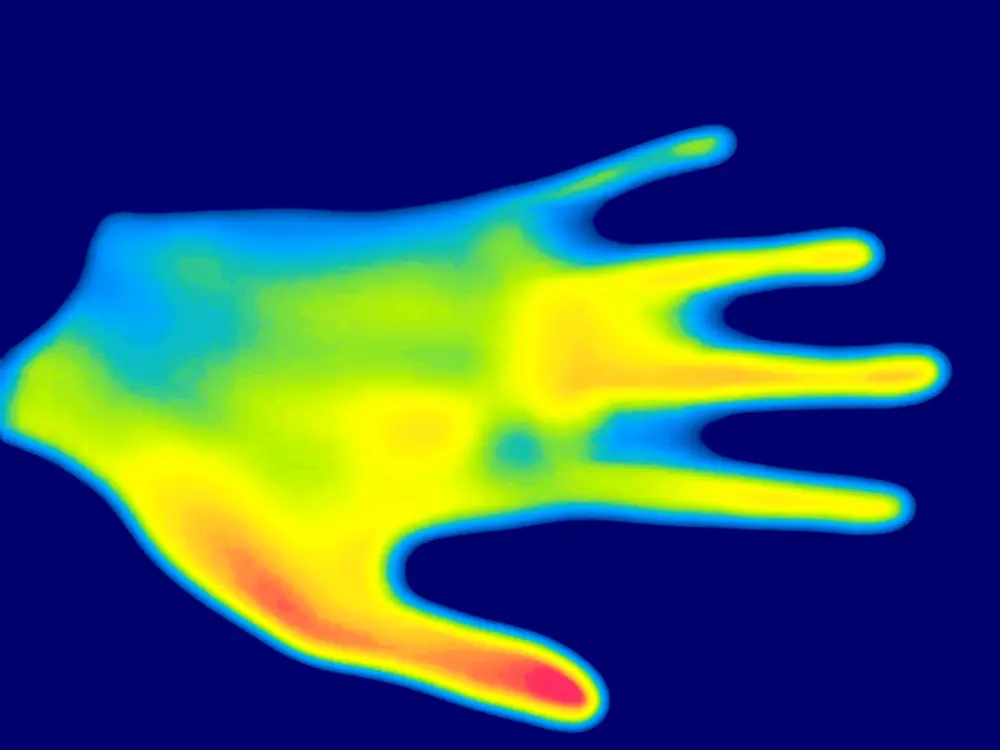
ピントが合っていない状態で撮影した手の熱画像
ピントが合っていない状態
ピントが合っている状態で撮影した手の熱画像
ピントが合っている状態

同じ被写体を撮影したものですが、ピントが合っている右の画像では、手の甲を走る血管の位置まではっきりと判別できます。ピントが合っていない左の画像では輪郭も温度分布もぼやけ、細かな温度差を読み取ることができません。

5. 画像の保存方法

  1. 撮影
    本体の保存ボタン(トリガー)を押すと、画像が保存されます。
  2. 保存形式
    撮影された画像は .jpg 形式で保存されます。
  3. 保存先
    画像はSDカードに保存されます。パソコンへ取り込む場合は、カメラの電源をオフにしてSDカードを取り出し、パソコン等のカードスロットに挿入してください。

SDカードは、本体左側のコネクタカバー内にあるスロットに装着されています。カバー内のLEDが点滅しているときは、SDカードを取り出さないでください。
6. 温度スケールの変更

FLIR Ex0 温度スケールのメニュー画面
温度スケールのメニュー画面
  1. ナビゲーションパッドを押すか、画面をタッチすると、画面下にメニューバーが表示されます。
  2. ナビゲーションパッドを操作するか、画面をタッチして、温度スケールのアイコン(右から2番目)を開き、自動または手動を選択してください。

自動 カメラが自動的に温度スケールを調整します。

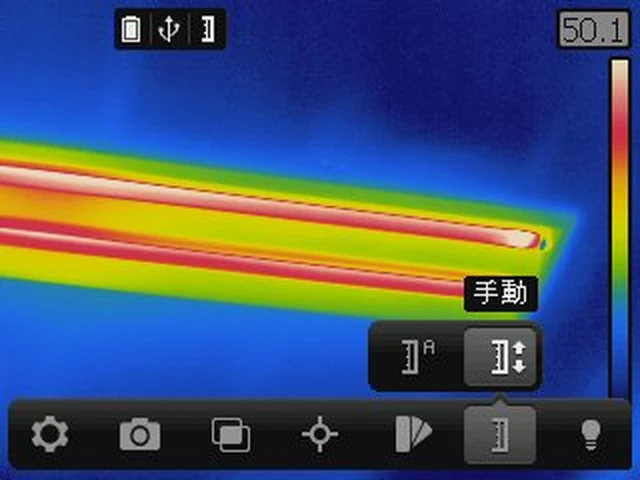
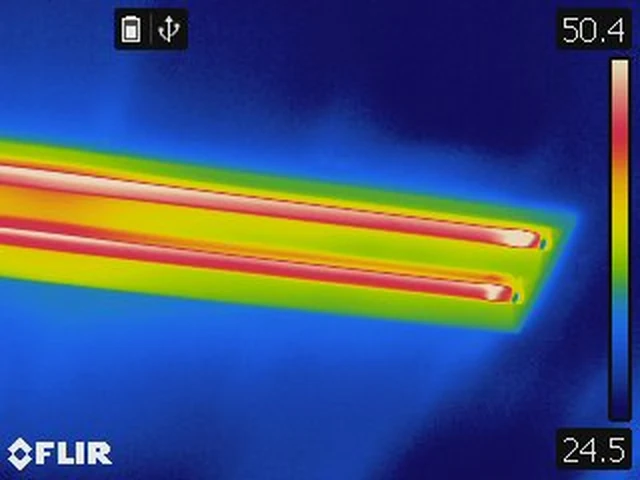
手動 ナビゲーションパッドを上下に押すと、温度スケールを調整できます。左右に押すと、上限と下限を同時に動かすか、上限・下限のどちらか一方だけを動かすかを切り替えられます。
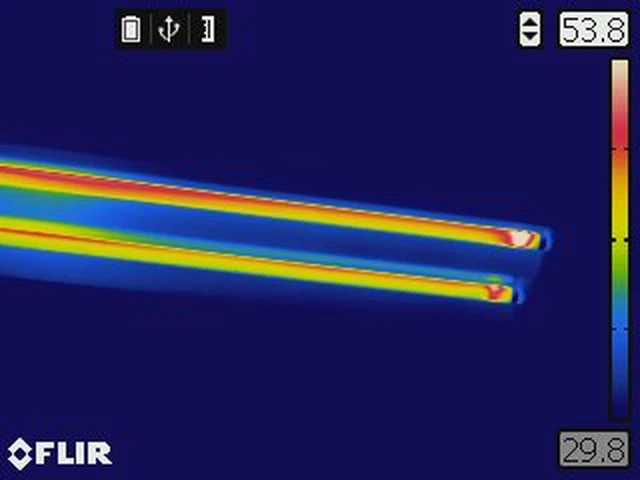
自動で温度スケールを調整した熱画像
自動
手動で温度スケールを調整した熱画像
手動

自動では、照明器具とその周囲の温度分布が表示されます。手動では、温度スケールの範囲を蛍光管の温度付近に絞ることで、蛍光管の発熱の様子が見やすくなります。
7. イメージモードの変更

FLIR Ex0 イメージモードのメニュー画面
イメージモードのメニュー画面
  1. ナビゲーションパッドを押すか、画面をタッチすると、画面下にメニューバーが表示されます。
  2. ナビゲーションパッドを操作するか、画面をタッチして、イメージモードのアイコン(左から3番目)を開き、表示されたモードの中から希望の表示方法を選択してください。

Ex0 シリーズでは「熱画像」(熱画像のみ)での撮影をおすすめします。
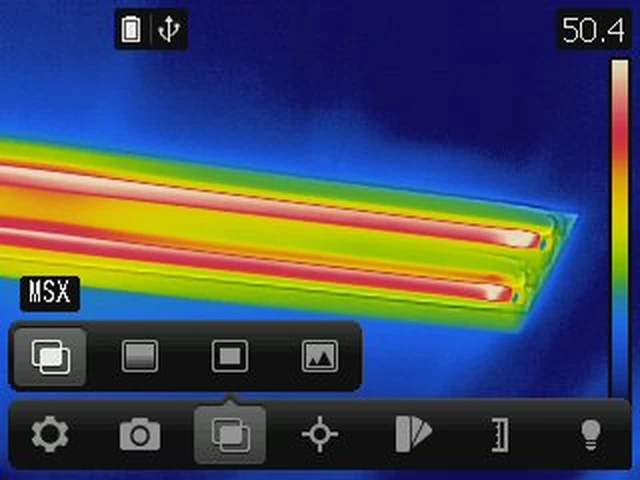
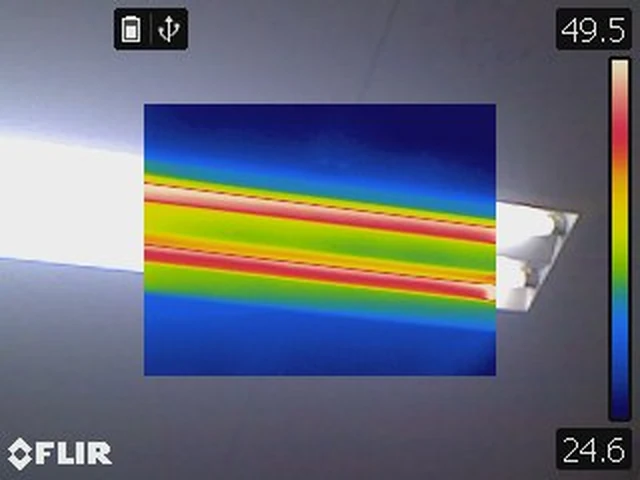
赤外線レンズとデジタルカメラは取り付け位置が異なるため、MSXの輪郭が対象物と完全に重なることはありません。ピントさえ合っていれば、熱画像だけで対象物は十分に判別できます。
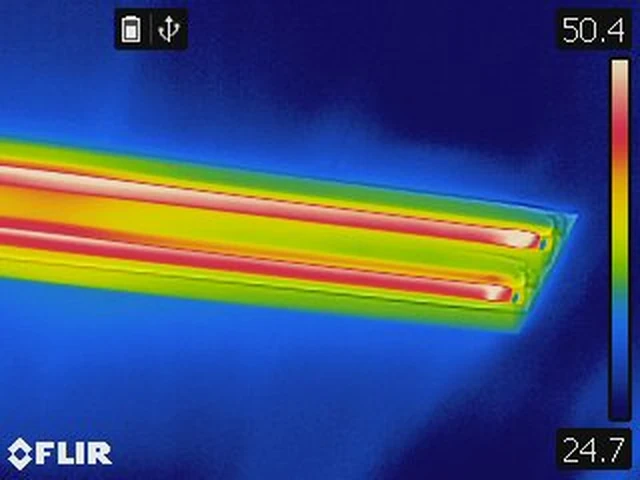
熱画像モードで撮影した熱画像
熱画像(熱画像のみ)
MSXモードで撮影した熱画像
MSX
ピクチャーインピクチャーモードで撮影した熱画像
ピクチャーインピクチャー

8. 測定の変更

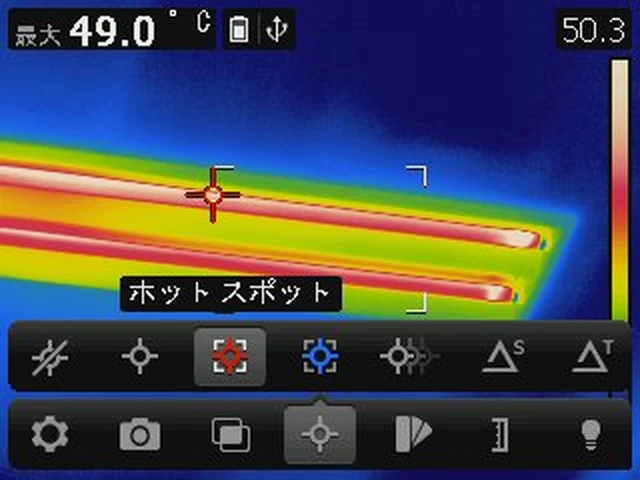
FLIR Ex0 測定のメニュー画面
測定のメニュー画面
  1. ナビゲーションパッドを押すか、画面をタッチすると、画面下にメニューバーが表示されます。
  2. ナビゲーションパッドを操作するか、画面をタッチして、測定のアイコン(中央)を開き、表示されたモードから希望の測定方法を選択してください。
測定なしで撮影した熱画像
測定なし
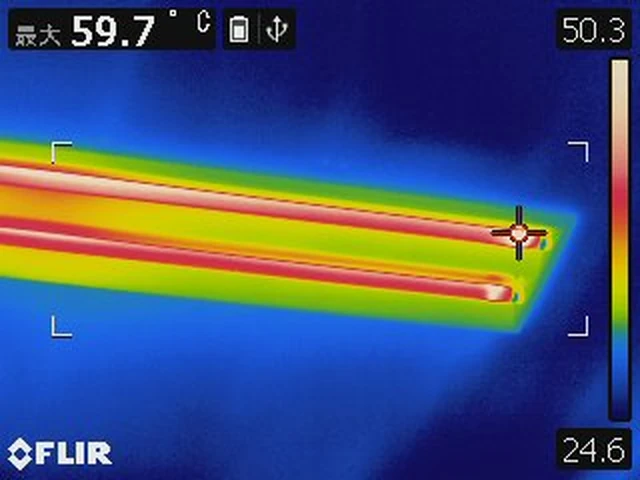
ホットスポット測定を表示した熱画像
ホットスポット

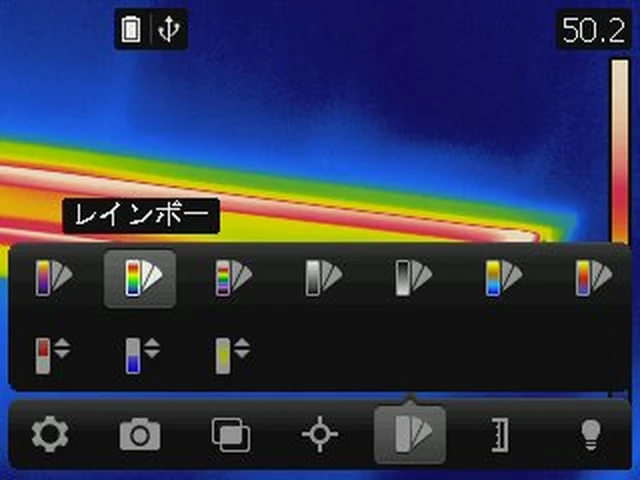
9. カラーパレットの変更

FLIR Ex0 カラーパレットのメニュー画面
カラーパレットのメニュー画面
  1. ナビゲーションパッドを押すか、画面をタッチすると、画面下にメニューバーが表示されます。
  2. ナビゲーションパッドを操作するか、画面をタッチして、カラーのアイコン(右から3番目)を開き、表示されたカラーパレットから希望の色を選択してください。
レインボーのカラーパレットで表示した熱画像
レインボー
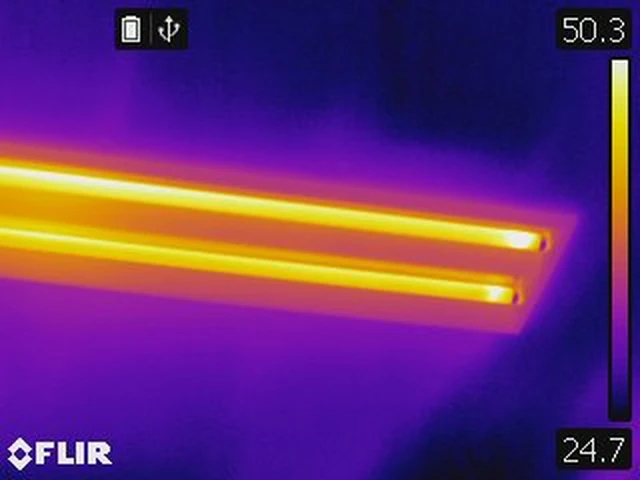
アイアンのカラーパレットで表示した熱画像
アイアン

10. 温度レンジの設定

  1. ナビゲーションパッドを押すか、画面をタッチすると、画面下にメニューバーが表示されます。
  2. 設定のアイコン(左端の歯車)を開き、「デバイス設定」→「カメラのセットアップ」→「カメラの温度範囲」の順に進みます。
  3. 測定する対象物の温度に合った温度レンジを選択してください。

選択できる温度レンジ -20~120℃ / 0~650℃

対象物の温度が両方の温度レンジに含まれる場合(0~120℃)は、低い方の温度レンジ(-20~120℃)を選択してください。
11. 記録モードの選択

FLIR Ex0 記録モードのメニュー画面
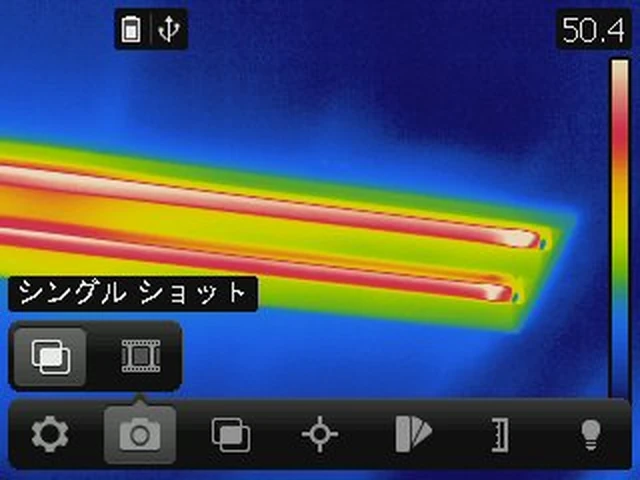
記録モードのメニュー画面
  1. ナビゲーションパッドを押すか、画面をタッチすると、画面下にメニューバーが表示されます。
  2. ナビゲーションパッドを操作するか、画面をタッチして、記録モードのアイコン(左から2番目)を開き、シングルショット(静止画)またはビデオ(動画)を選択してください。

ビデオの撮影 保存ボタン(トリガー)を押すと録画が始まり、もう一度押すと停止します。録画中は、画面上部の赤いアイコンが点滅します。

静止画の撮影に戻すときは、記録モードを「シングルショット」に戻してください。

操作方法についてご不明な点がございましたら、お気軽にお問い合わせください。

お問い合わせ

他機種の簡易取扱説明書を見る(取扱説明書一覧)

サーモグラフィーレンタル【公式】サーモグラフィ株式会社

長年の経験とノウハウで、最適なサーモグラフィーレンタルをサポートいたします。
日本で唯一の赤外線サーモグラフィカメラの専門会社におまかせください。

日本全国すぐに対応いたします。
プロが選ぶ機種選定と機種設定ではじめてでも安心です。

TV・CMなどの
映像制作最適
サーモグラフィカメラとは?

詳細はこちらをクリック!!

Copyright (c) 2026 Thermography Corporation. All Rights Reserved.