FLIR Gx320・Gx620 簡易取扱説明書
ガス検知カメラ FLIR Gx320・Gx620 の基本的な操作方法をまとめています。両機種は操作方法が共通です。詳しい内容はメーカー発行の取扱説明書をご確認ください。
1. はじめに
FLIR Gx320・Gx620 は、目では見えないガスを可視化する赤外線カメラです。一般的なサーモグラフィカメラは対象物の温度分布を画像にしますが、ガスや気体は赤外線をそのまま透過してしまうため写りません。
本機は、特定の波長帯だけに感度を絞ることで、その波長で赤外線を吸収する性質を持つガスを捉えます。ガスが背景の赤外線を遮ると、周囲との明暗の差としてガスが浮かび上がります。
ガスの温度は測定できません。映し出されているのはガス自身が発する赤外線ではなく、背景の赤外線がガスに遮られた結果です。本機でガスの温度を測ることはできません。
本ページに掲載している画面の図は、メーカー発行の取扱説明書によるものです。実機の表示言語の設定によって、画面に表示される文字が異なる場合があります。
2. 安全上のご注意
レーザーポインターについて
- クラス2レーザー製品です。レーザービームを直視しないでください。目の炎症の原因になることがあります。
- 人や動物に向けないでください。
バッテリーについて
- 分解・改造をしないでください。穴を開けたり、強い衝撃を与えたりしないでください。
- 火の中や近く、直射日光の当たる場所、高温になる場所に置かないでください。
- 水や塩水に浸けたり、濡らしたりしないでください。
- バッテリーを抜いてカメラの電源を切らないでください。必ずオン/オフボタンで電源を切ってください。
カメラ本体・レンズについて
- 冷却が完了するまで、カメラの電源を切らないでください。
- 赤外線レンズの表面に触れないでください。触れてしまった場合は、指定の方法で清掃してください。
- 本体・ケーブル・付属品に溶剤や類似の液体を使用しないでください。
3. バッテリーの充電・装着と取外し
充電する
充電には次の2つの方法があります。
- バッテリーをカメラから取り外し、専用のバッテリー充電器で充電する
- バッテリーをカメラに装着したまま、電源コネクタに電源を接続して充電する
充電の状態はバッテリーインジケーターで確認できます。
装着する
- カメラ背面のカバーを開きます。
- バッテリーをバッテリーケースに押し込みます。
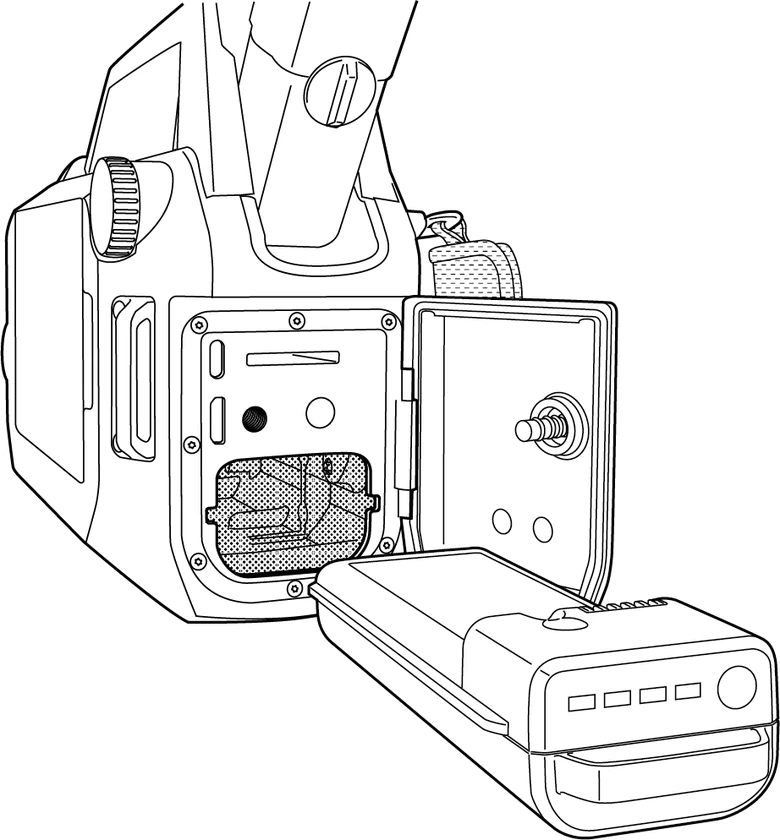
- カバーを閉じ、ねじを締めます。
取り外す
- カメラ背面のカバーを開きます。
- バッテリーの解除ボタンを押します。
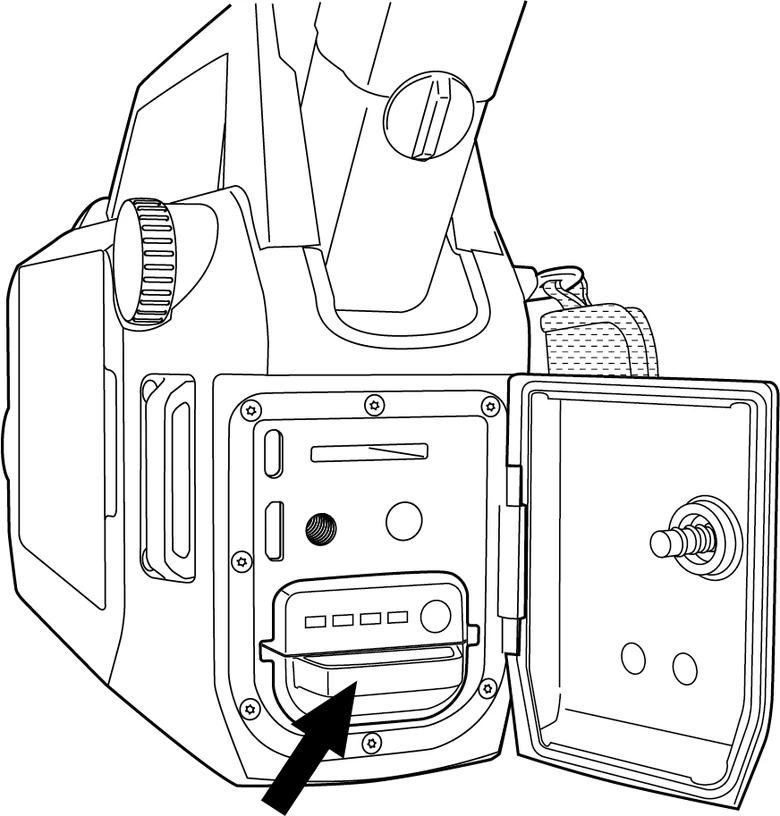
- バッテリーを引き出します。
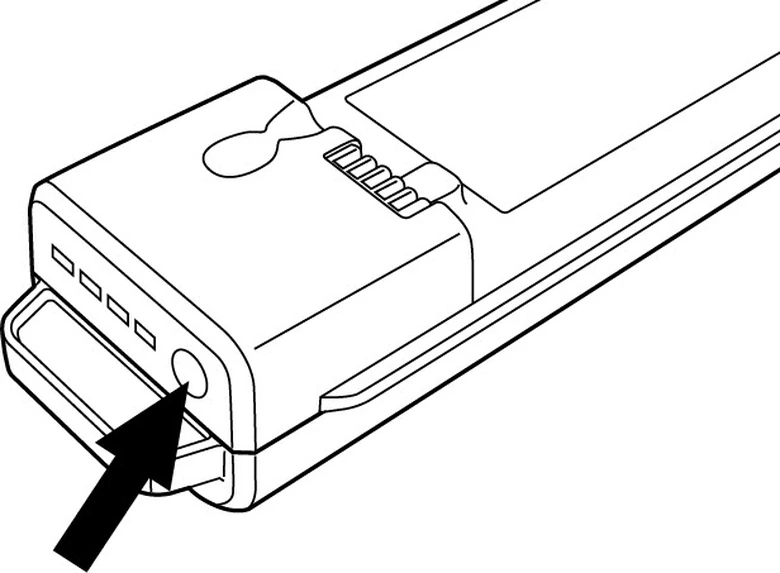
背面のカバーは Torx T20 の止めねじで固定されています。バッテリーやメモリーカードを扱う際は、対応する工具をご用意ください。
4. SDメモリーカードの挿入
撮影した画像・動画はSDメモリーカードに保存されます。カメラ背面のカバーを開き、メモリーカードスロットに差し込んでください。
他の機種で使用したメモリーカードは使わないでください。カメラによってファイルの保存形式が異なるため、データを失うおそれがあります。空のカード、または本機以外で使用したことのないカードをお使いください。
5. 各部の名称と機能
前面
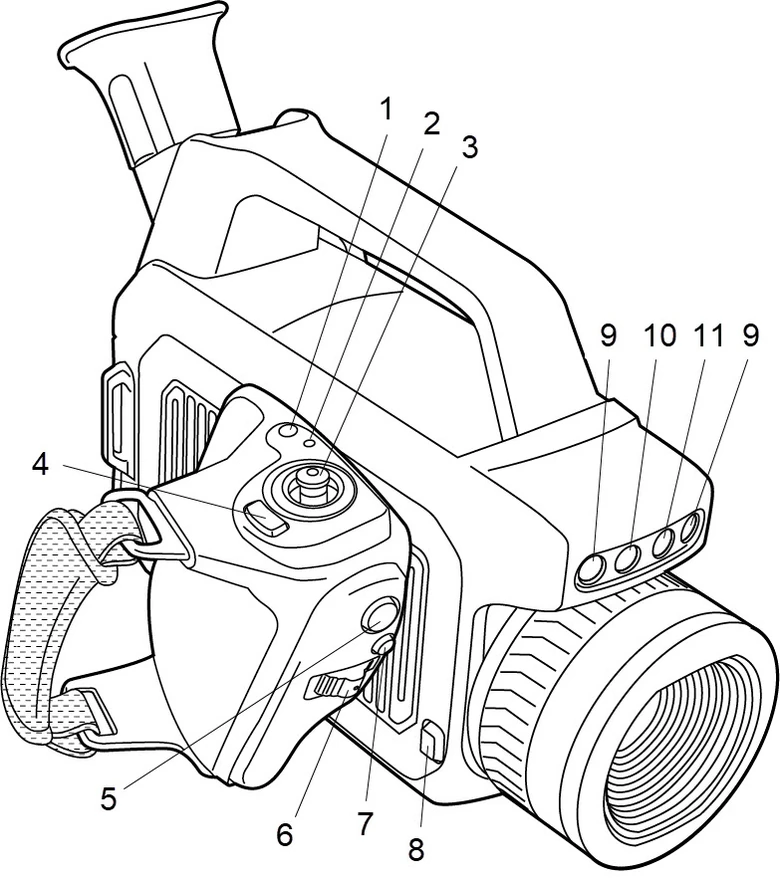
- 1オン/オフボタン
- 2電源インジケーター
- 3ジョイスティック
- 4戻るボタン
- 5録画ボタン
- 6ズームボタン
- 7プログラムボタン
- 8レンズリリースボタン
- 9カメラライト
- 10デジタルカメラ
- 11レーザーポインター
背面
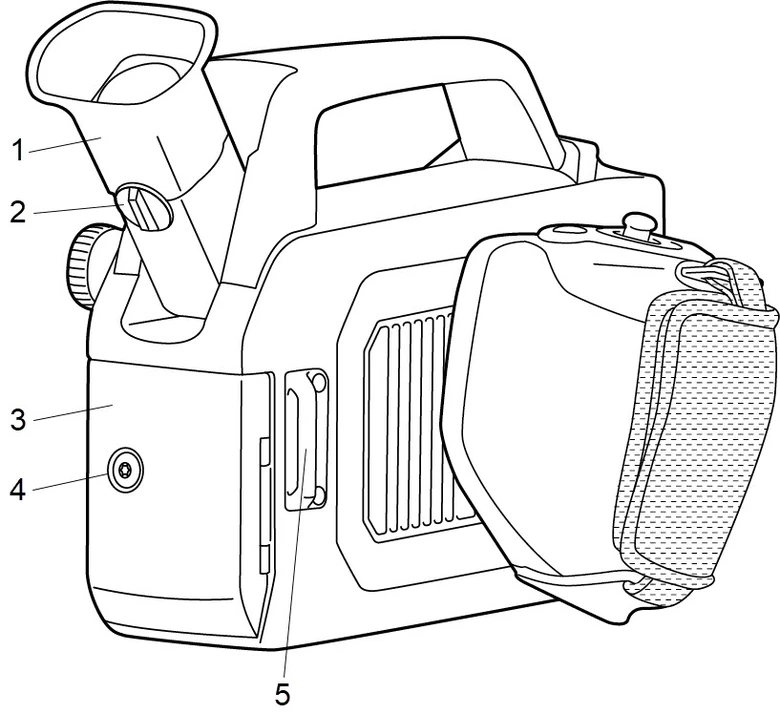
- 1ビューファインダー
- 2視度調整ノブ
- 3コネクタおよびバッテリーケースのカバー
- 4止めねじ(Torx T20)
- 5首かけストラップの取り付け位置
左側面
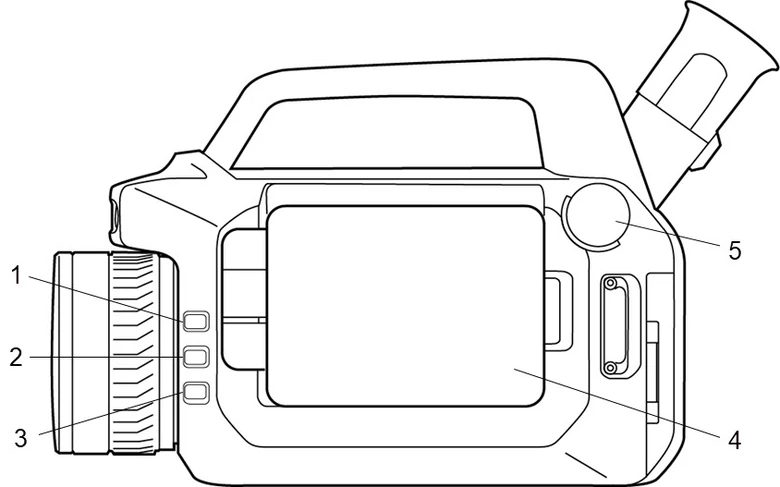
- 1レーザーボタン
- 2プログラムボタン
- 3温度範囲ボタン
- 4ディスプレイ
- 5モードホイール
コネクタとバッテリーケース
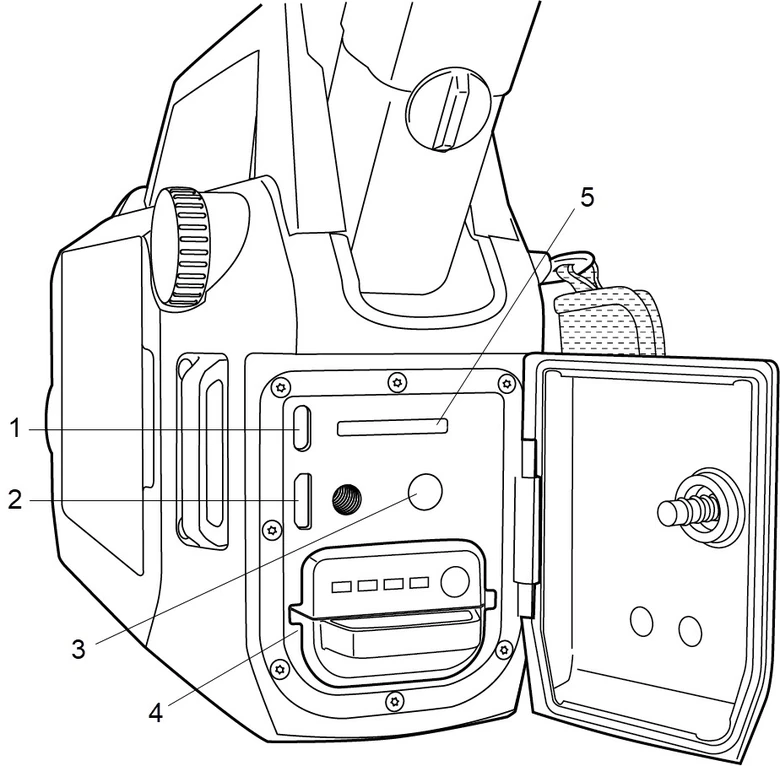
- 1USBポート
- 2HDMIポート
- 3電源コネクタ
- 4バッテリー
- 5メモリーカードスロット
6. カメラの起動と冷却準備
本機は赤外線検知器を冷却してから使用します。電源を入れてすぐには撮影できません。
- オン/オフボタンを押して、カメラの電源を入れます。
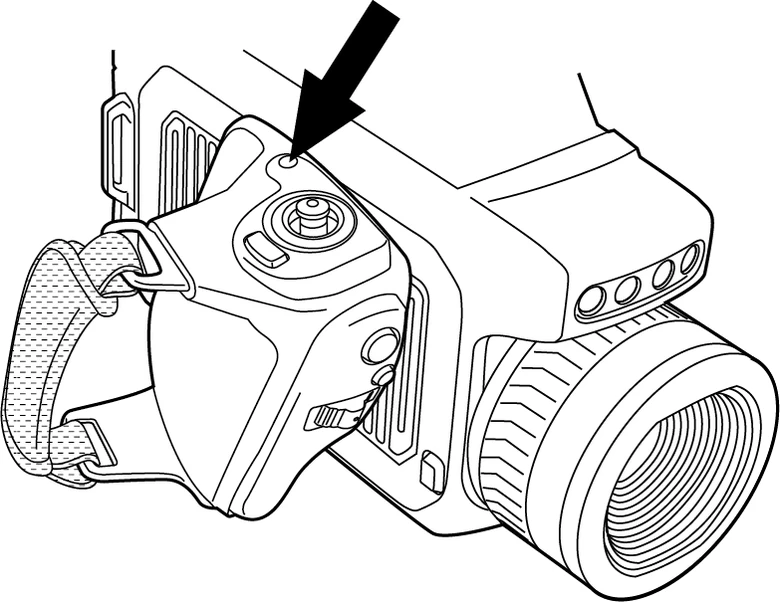
- 冷却機が動き始め、大きな音が出ます。異常ではありません。
- 冷却が完了すると音が明らかに変わり、撮影できる状態になります。
冷却には通常、数分かかります。周囲温度が高い場合は、これより大幅に長くなることがあります。
電源を切るときは、オン/オフボタンを長押しします。
ディスプレイとビューファインダー
ディスプレイは展開して、作業位置に合わせて角度を調整できます。画面を内側に向けて閉じることも、外側に向けて閉じることもできます。
ビューファインダーを使用する場合は、画面を内側に向けてディスプレイを閉じてください。ビューファインダーは上下に傾けて角度を調整できます。視度調整ノブを回すと、視力に合わせてピントを合わせられます。
7. 画面の見方と操作方法
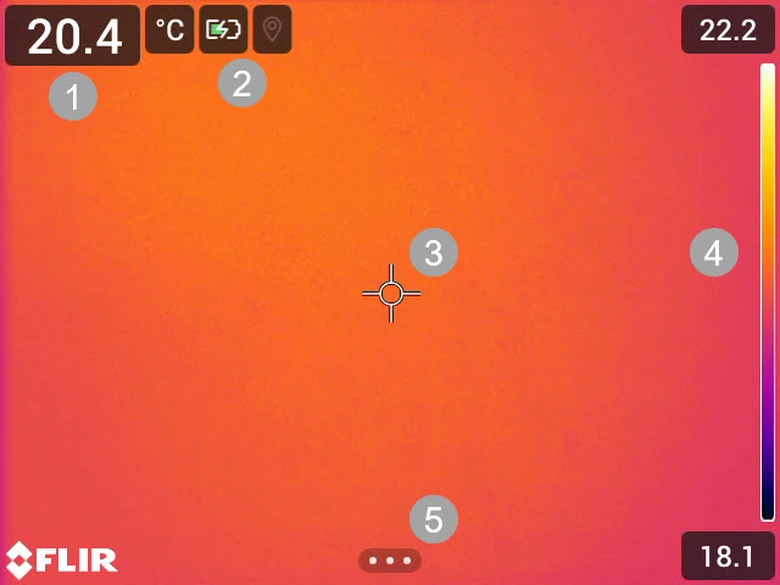
- 1結果テーブル
- 2ステータスアイコンおよびインジケーター
- 3スポットメーター
- 4温度スケール
- 5メニューボタン
操作のしかた
本機はタッチスクリーンとジョイスティックのどちらでも操作できます。
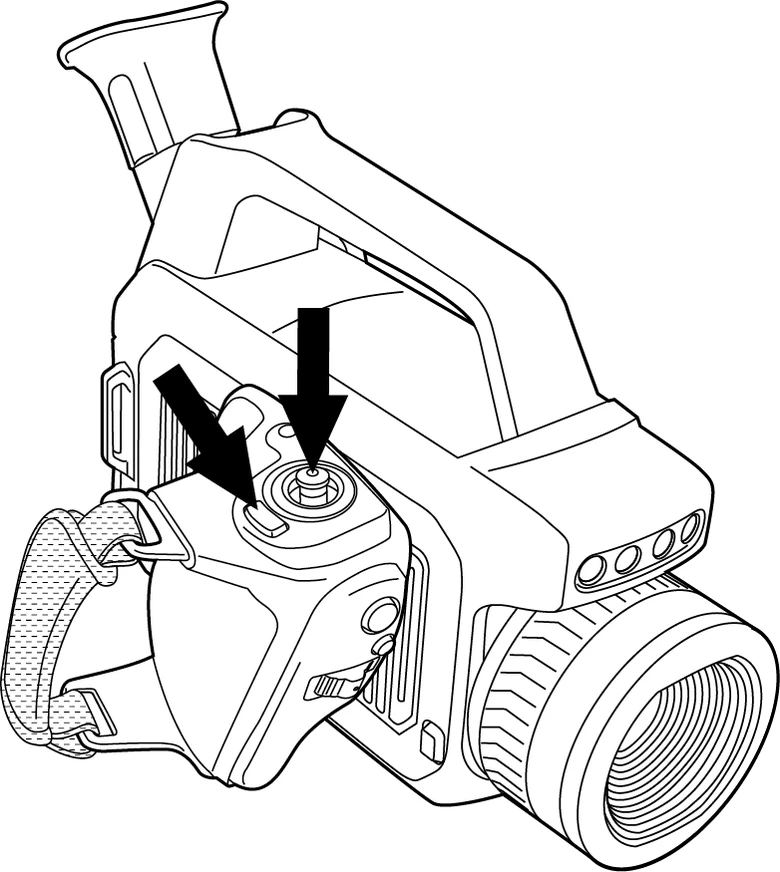
- メインツールバーを表示するには、画面下部のメニューボタンをタップするか、ジョイスティックを押し込みます。
- メニューやダイアログの移動、数値の変更は、ジョイスティックを上下左右に動かします。
- 選択・確定はジョイスティックを押し込みます。
- ダイアログを閉じて戻るときは、戻るボタンを押します。
メインツールバー
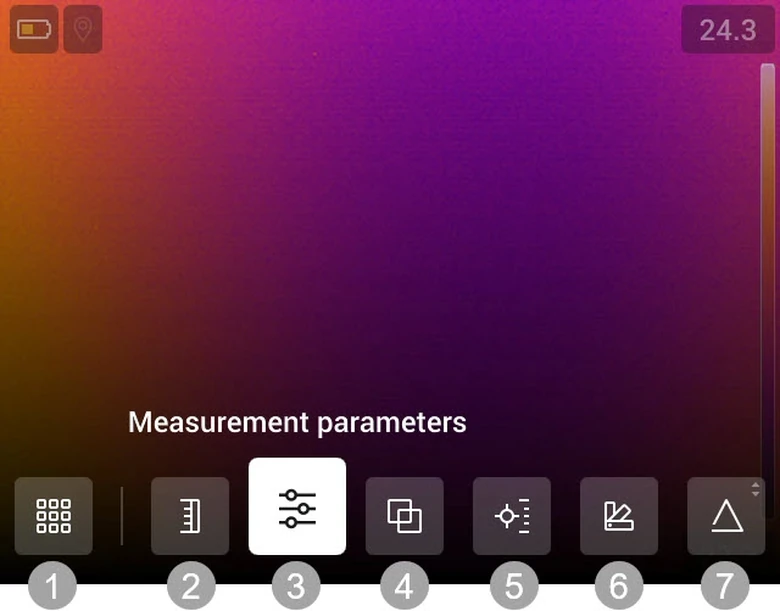
- 1モード選択
- 2温度スケール
- 3測定パラメータ
- 4イメージモード
- 5測定
- 6カラー
- 7温度差
8. カメラモードの選択
モードホイールを回すと、モード選択メニューが表示されます。しばらくすると、ハイライト表示されているモードに切り替わります。
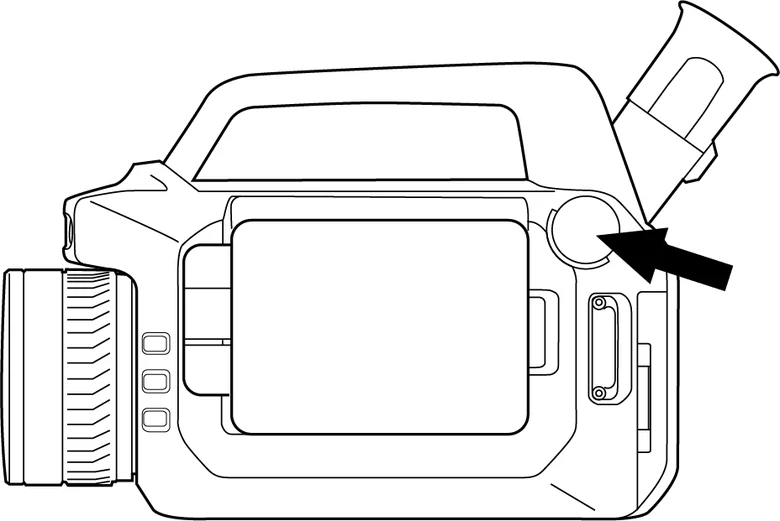
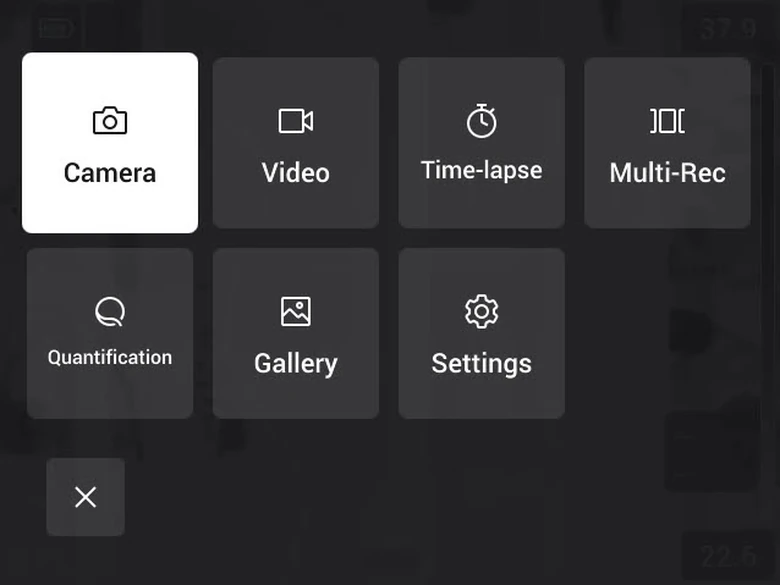
- カメラ:録画ボタンで画像を保存します。
- ビデオ:録画ボタンで動画を録画します。
- タイムラプス:画像を一定間隔で自動的に保存します。
- マルチ録画:複数の画像モードで動画を録画します。
- 定量化:ガス漏れの測定と定量化を行います。
- ギャラリー:保存した画像・動画を表示します。
- 設定:設定メニューを開きます。
モード選択メニューは、メインツールバーから表示してジョイスティックやタッチ操作で選ぶこともできます。利用できるモードはカメラの機種によって異なります。
9. フォーカス調整
ピントが合っていないと、ガス漏れを検知できないことがあります。撮影の前に必ず合わせてください。
- レンズキャップを外し、カメラを対象物に向けます。
- カメラは両手で筐体を支え、ぶれないように構えます。
- フォーカスリングを回して、対象物の輪郭がはっきりする位置に合わせます。
Gx320・Gx620 のフォーカスは手動のみです。フォーカスリングを回して調整してください。調整の際はレンズの表面に触れないようご注意ください。
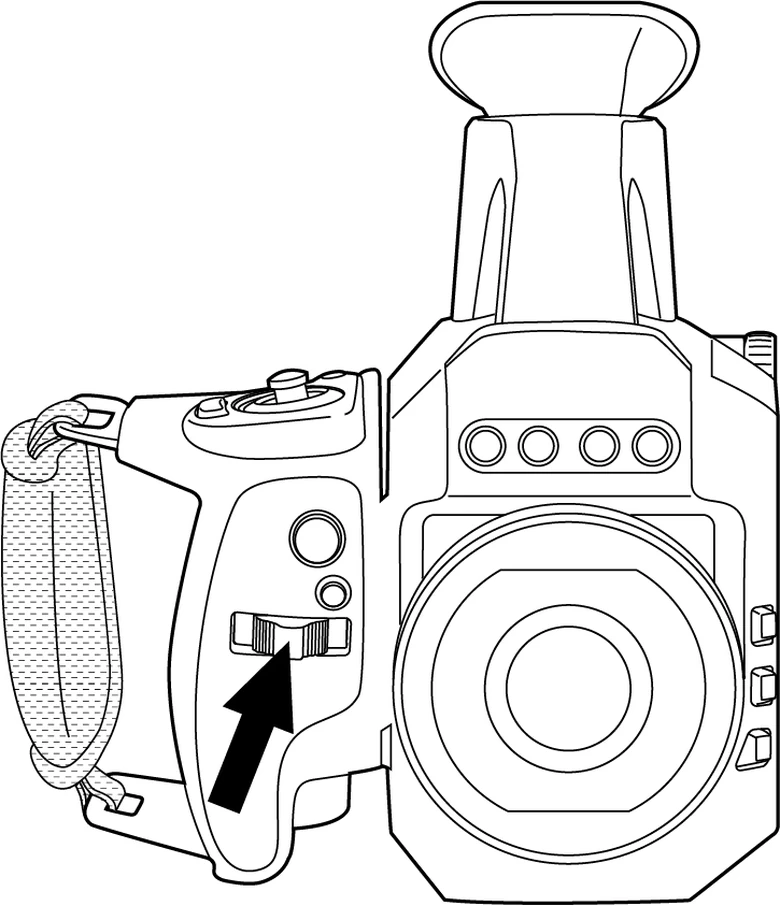 ズームボタン。プレビュー画像や保存した画像では、左右に押すとズームを調整できます。
10. 高感度モード(HSM)
高感度モード(HSM)は、ガス検知のために用意された機能です。時間差で撮影した2つの画像を比べ、変化していない情報を取り除くことで、動いているガスだけを残して強調します。
わずかなガス漏れや、低い濃度のガス漏れを探すときに効果があります。
HSMを使う
- メインツールバーで[画像モード]→[HSM]を選びます。
- HSMが有効になるとスライダが表示されます。
- ジョイスティックを上下に動かして感度を変えます。
感度は段階的に調整できます。感度を高くすると小さな変化まで見えるようになりますが、画像のノイズも増えます。はっきり見える位置を探しながら調整してください。目安として、小規模・低濃度のガス漏れでは高い感度、大規模なガス漏れでは低い感度が適しています。
HSMの切り替えは、プログラムボタンに割り当てることもできます。プログラムボタンを長押しすると、割り当てる機能を選ぶメニューが表示されます。
11. 温度範囲の設定
対象に合った温度範囲を選びます。温度範囲の設定は、カメラの感度に影響します。
- カメラ左側面の温度範囲ボタンを押します。選択できる温度範囲が画面に表示されます。
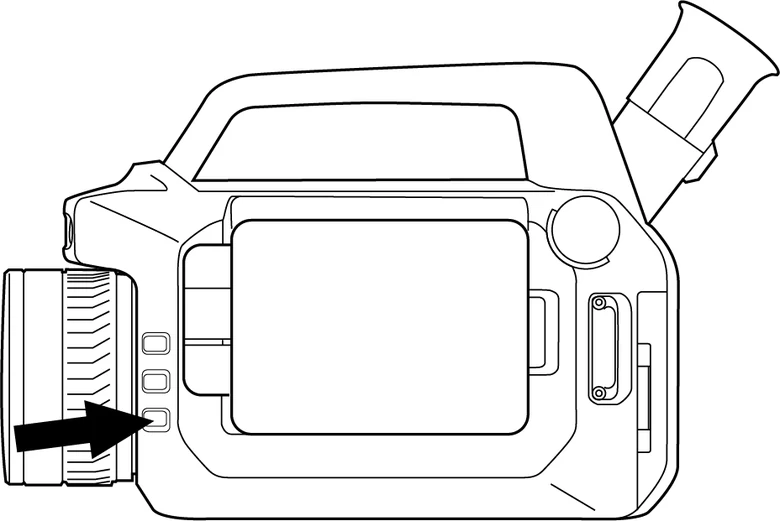
- ジョイスティックを上下に動かして選び、中央を押して確定します。画面上で直接タップして選ぶこともできます。
- しばらくすると、選んだ温度範囲が適用されます。
ガスを探すときは、いちばん低い温度範囲から始めてください。画像が白く飽和してしまう場合に、ひとつ上の範囲へ変更します。選択できる温度範囲は機種によって異なります。
12. 画像の保存と動画の録画
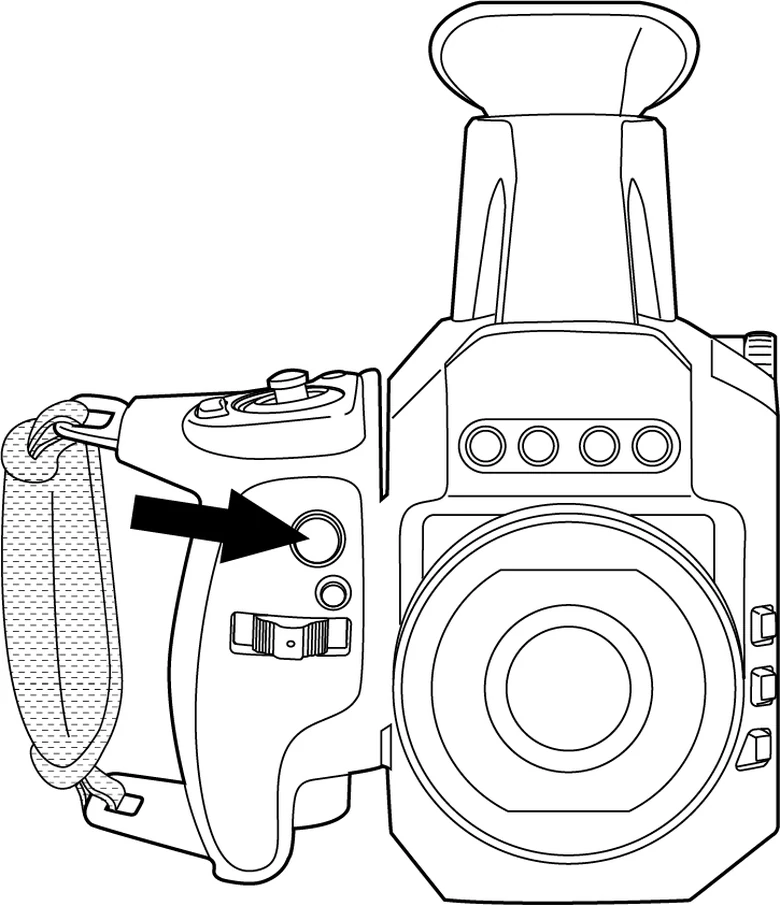
録画ボタンの働きは、選んでいるカメラモードによって変わります。
画像を保存する
- モード選択メニューで[カメラ]を選びます。
- 録画ボタンを押すと、画像が保存されます。
動画を録画する
- モード選択メニューで[ビデオ]を選びます。
- 録画ボタンを押すと、録画が始まります。
- もう一度録画ボタンを押すと録画が止まり、自動的に保存されます。
ガスの流れを記録する場合は、静止画よりも動画の方が適しています。ガスは動いて見えるため、1枚の静止画では判別しにくいことがあります。
13. パソコンへのデータ取り込み
保存した画像・動画は、次のいずれかの方法でパソコンに取り込めます。
- SDメモリーカードを取り外し、パソコンに接続したカードリーダーに挿入する
- USBケーブルでカメラとパソコンを接続する
USBケーブルで取り込む
- カメラ背面のカバーを開きます。
- USBケーブルでカメラとパソコンを接続します。
- カメラの電源を入れます。
- ドラッグ&ドロップでファイルをパソコンへ移動します。
この操作でカメラ内のファイルが消えることはありません。
14. ガスが見える条件と検知可能なガス
本機は、ガスが背景の赤外線を遮ることで生じる明暗の差を捉えています。そのため、背景とガスの温度差が大きいほど、ガスははっきりと見えます。
十分なコントラストを得るには、背景の温度が周囲温度より 2℃ 以上高い(または低い)必要があります。温度差が足りない場合は、ガスが映らないことがあります。
見えにくいときは、次の点をお試しください。
- カメラをさまざまな角度から向け、温度差のつく背景を探す
- 高感度モード(HSM)に切り替える
- 温度スケールを、ガスの背景まわりの温度に合わせて調整する
- 温度範囲を低いほうから順に試す
また、ガスの濃度が低い場合や、ガスの層が薄い場合も見えにくくなります。濃度とガスの厚みの両方が、見え方に影響します。風などでガスが動くと、かえって見つけやすくなります。
検知できるガス
検知できるガスと、その感度は次のとおりです。同じガスでも、上記の条件によって見え方は変わります。
高感度(50 ppm×m 未満)
| ガス | 化学名 | 化学式 |
|---|
| メタン | Methane | CH4 |
| エタン | Ethane | C2H6 |
| プロパン | Propane | C3H8 |
| ブタン | Butane | C4H10 |
| ペンタン | Pentane | C5H12 |
| ヘキサン | Hexane | C6H14 |
| ヘプタン | Heptane | C7H16 |
| オクタン | Octane | C8H18 |
| プロピレン | Propylene | C3H6 |
| 1,3-ブタジエン | 1,3-Butadiene | C4H6 |
| ベンゼン | Benzene | C6H6 |
| トルエン | Toluene | C7H8 |
| エチルベンゼン | Ethylbenzene | C8H10 |
| メタノール | Methanol | CH4O |
| エチルアルコール | Ethanol | C2H6O |
| 酢酸 | Acetic acid | C2H4O2 |
| エチレンオキシド | Ethylene oxide | C2H4O |
| α-ピネン | Alpha-pinene | C10H16 |
中感度(150 ppm×m 未満)
| ガス | 化学名 | 化学式 |
|---|
| エチレン | Ethylene | C2H4 |
| エチレングリコール | 1,2-Ethanediol | C2H6O2 |
| ホルムアルデヒド | Methanal | CH2O |
| メチルエチルケトン | 2-Butanone | C4H8 |
| フェノール | Phenol | C6H6O |
| エチルヘキシルアクリレート | 2-Ethylhexyl acrylate | C11H20O2 |
低感度(250 ppm×m 未満)
| ガス | 化学名 | 化学式 |
|---|
| イソプレン | Isoprene | C5H8 |
上記以外のガスは検知できません。対象のガスが一覧にない場合は、お問い合わせください。
ガス検知カメラの操作や測定方法について、ご不明な点はお気軽にお問い合わせください。
お問い合わせはこちら
本ページに掲載の文章・図版・画像の無断転載を禁じます。
© サーモグラフィ株式会社
