サーモグラフィ株式会社
サーモグラフィ株式会社
サーモグラフィ株式会社
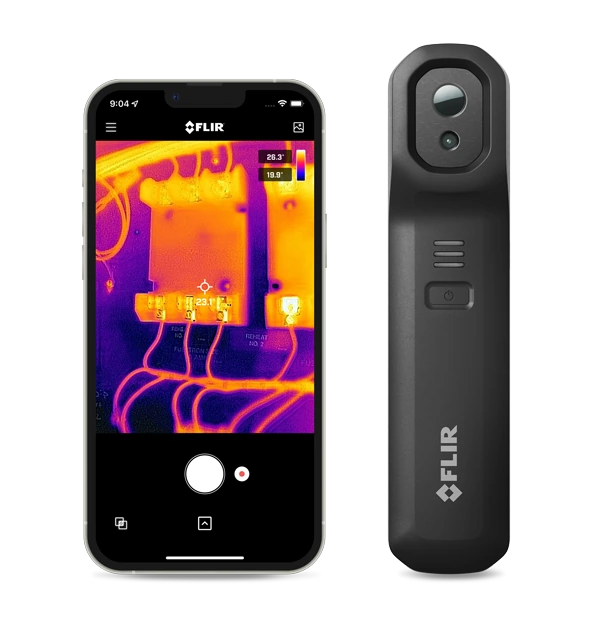
スマートフォン・タブレットにワイヤレス接続して使用する赤外線サーモグラフィカメラ FLIR ONE Edge Pro の基本的な操作方法をご案内しています。ご使用の前に、必ずお読みください。詳細な機能については、製品に付属の取扱説明書をご覧ください。
FLIR ONE Edge Pro には画面がありません。スマートフォンまたはタブレットにインストールした専用アプリ「FLIR ONE」が操作画面になります。ご使用の前に、アプリをインストールしてください。
お使いの端末によっては、一部の機能が制限される場合があります。
パソコンでこのページをご覧の場合は、QRコードをスマートフォンで読み取ってください。
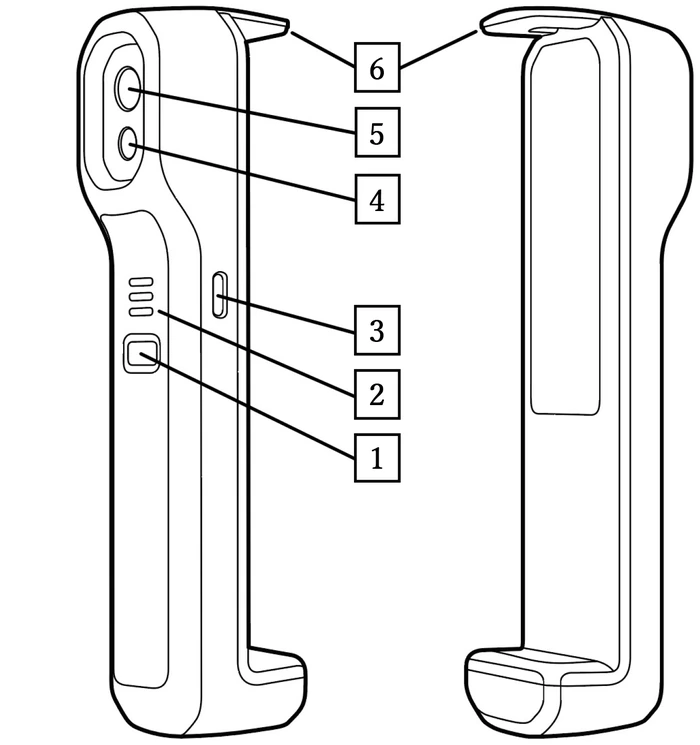
※固定フォーカス(フォーカスフリー)のカメラでは、IFOVの数値から算出した1画素あたりの視野サイズどおりに、対象物を正確に捉えられるとは限りません。ピント位置によって実際の分解能が変化し、測定結果の正確さにも影響するため、ご使用予定の用途は限られます。必ず事前に、赤外線の知識が豊富な専門スタッフへご相談の上でご使用ください。
充電について
バッテリーは本体内蔵式で、取り外しや交換はできません。USB-Cケーブルで充電します。残量は、アプリの接続画面でパーセント表示により確認できます。連続使用できる時間は限られていますので、現場でお使いになる前に充電しておくか、モバイルバッテリーをお持ちいただくと安心です。
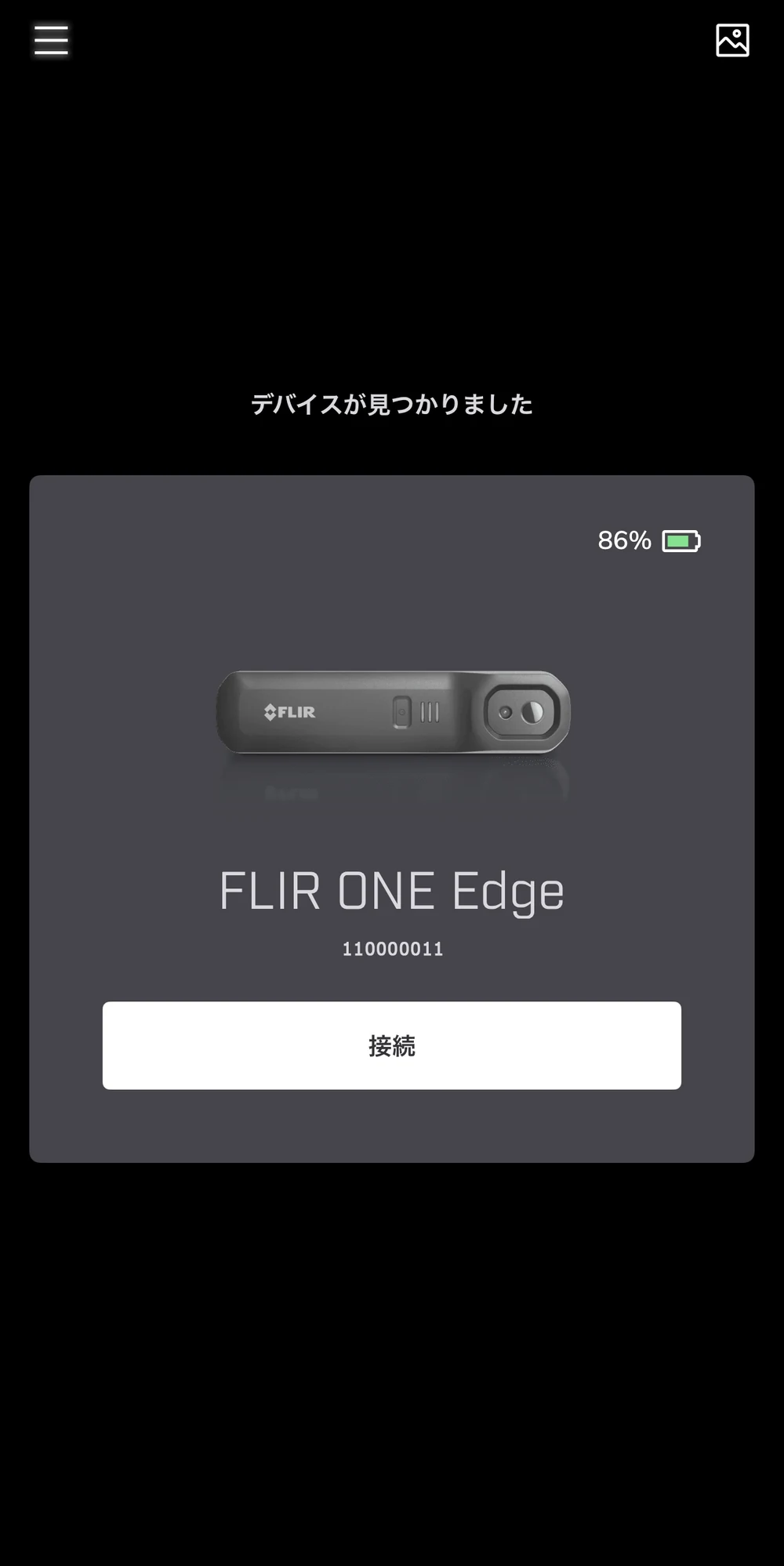
接続できないときは
本体とスマートフォンの電源をいったん切り、再起動してからもう一度お試しください。スマートフォンの Bluetooth と Wi-Fi がオンになっているか、アプリに位置情報へのアクセスが許可されているかもあわせてご確認ください。
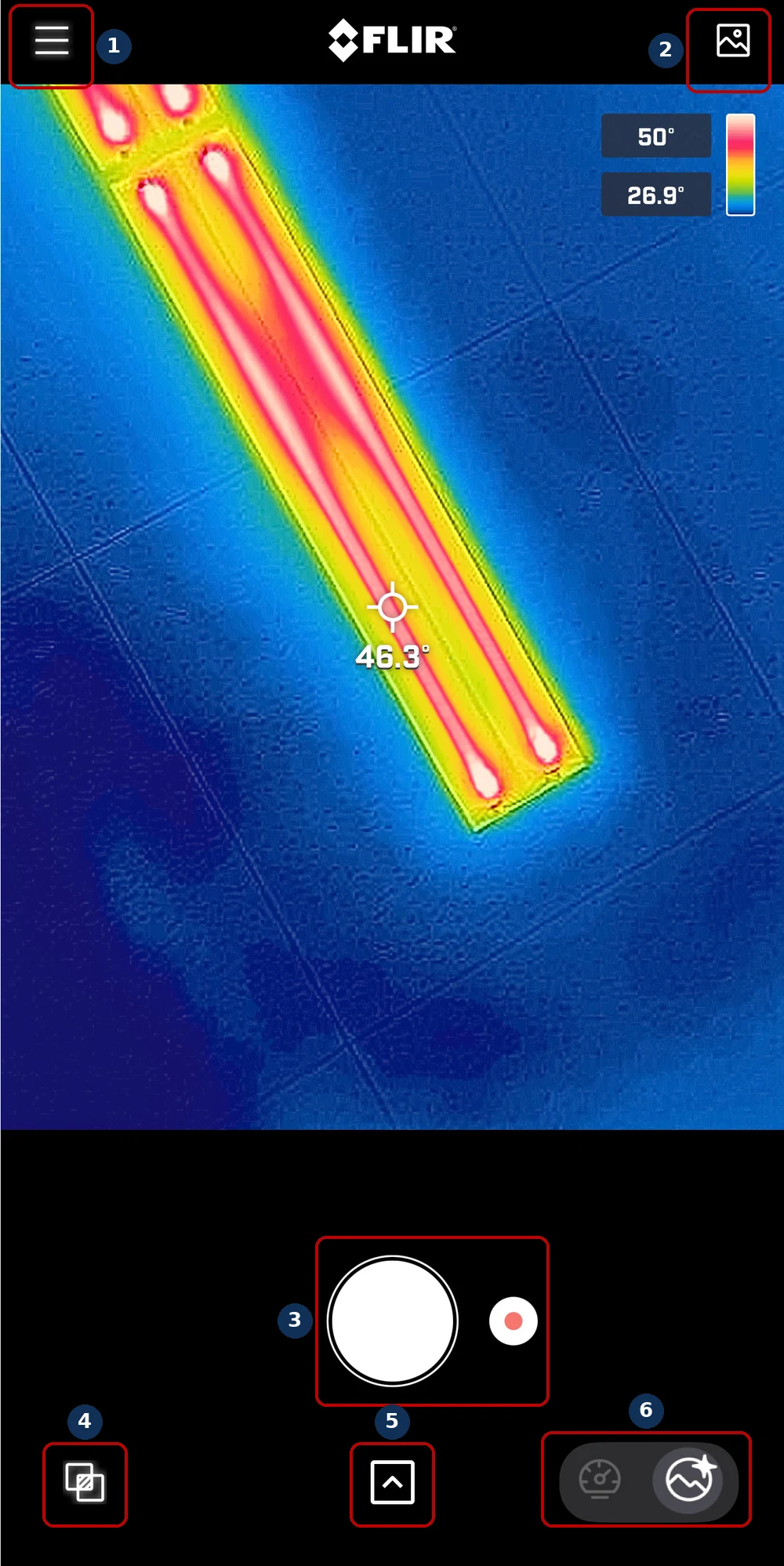
撮り直しができない現場では
1か所につき数枚、少し画角を変えて撮っておくことをおすすめします。撮影そのものはやり直せません。
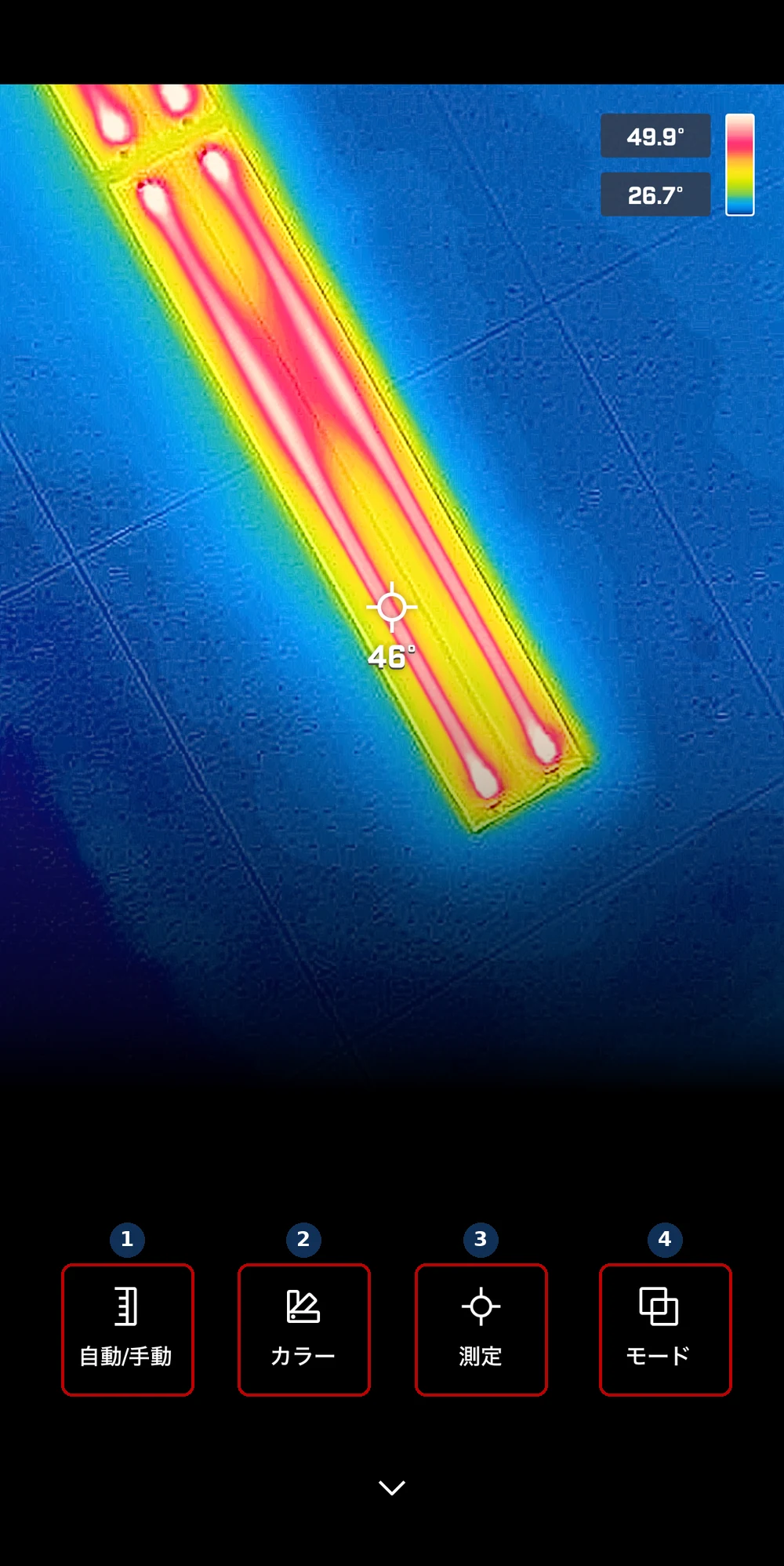
操作画面下部の測定メニューボタンをタップすると、次の4つの項目が表示されます。それぞれをタップして設定を変更します。
赤外線カメラと可視カメラ(通常の画像を撮影するためのカメラ)は取り付け位置が異なるため、MSXの輪郭が対象物と完全に重なることはありません。そのため、有効に使える撮影角度や用途には制約があります。
ただし、FLIR ONE Edge Proのような固定フォーカス(フォーカスフリー)のサーモグラフィカメラは、熱画像だけでは対象物の輪郭が分かりにくいという弱点を補うために、MSXで可視画像の輪郭を重ねてご使用いただくことをおすすめします。
※固定フォーカス(フォーカスフリー)のサーモグラフィカメラは、構造上、細かな温度変化を捉える性能に限界があります。MSXは画像そのものは見やすくなりますが、これはあくまで見た目を補っているだけで、温度を測る精度そのものが上がるわけではない点にご注意ください。
温度スケールの使い分け
自動では画面全体の温度分布が見やすく表示されます。手動では、見たい発熱箇所が際立つように、上限・下限をご自身で調整できます。
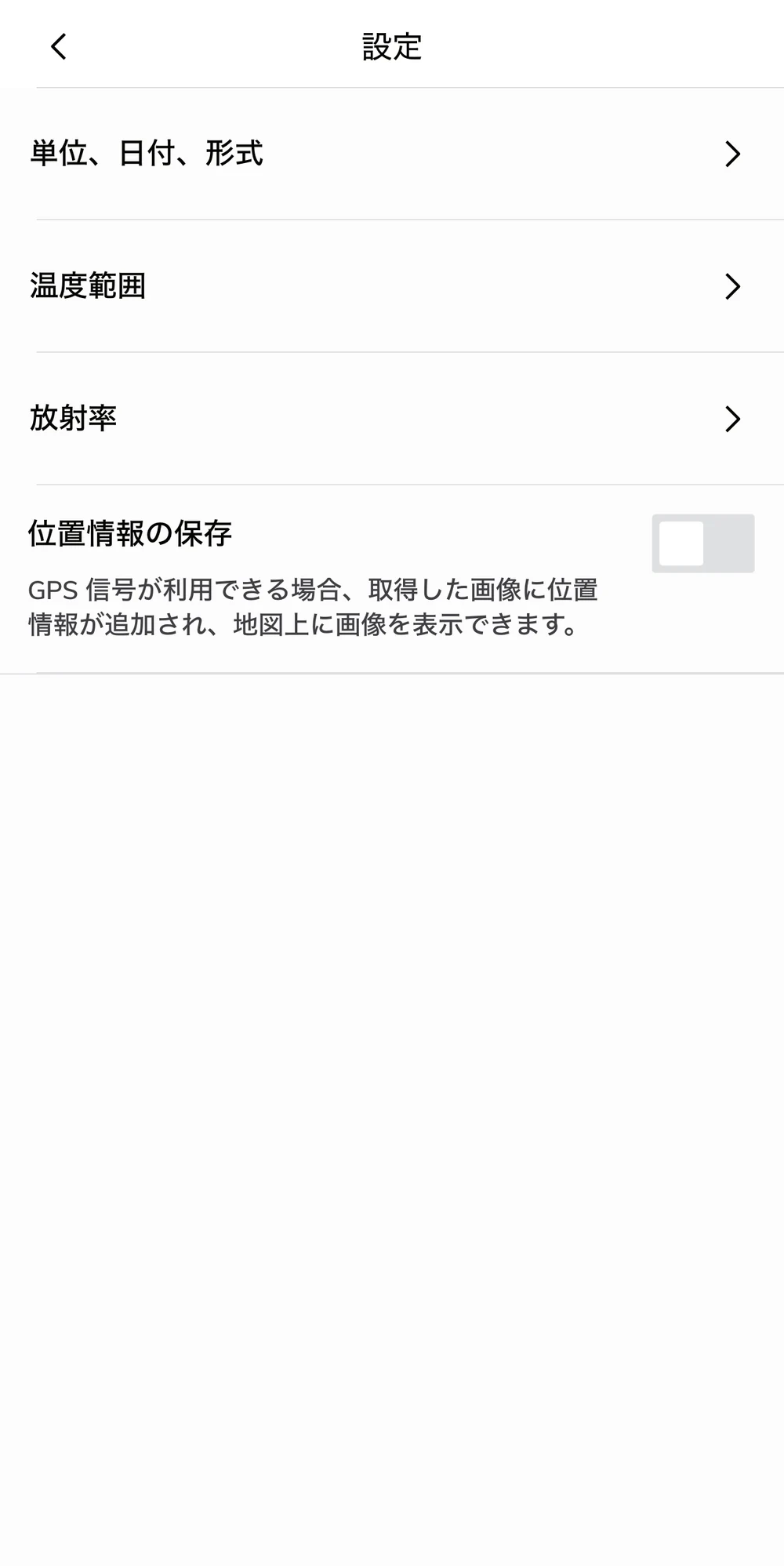
操作画面左上のメニューボタンから[設定]を開くと、次の項目を変更できます。
本ページに掲載の文章・画像・構成の著作権は、サーモグラフィ株式会社に帰属します。
無断での転載・複製・改変・二次利用を禁じます。
© 2026 サーモグラフィ株式会社