サーモグラフィ株式会社

サーモグラフィ株式会社

SC620 / SC660 共通

FLIR SC6xx 簡易取扱説明書

FLIR SC6xx 簡易取扱説明書です。サーモグラフィカメラ FLIR SC6xx シリーズ(SC620・SC660)の基本的な操作方法をご案内しています。ご使用の前に、必ずお読みください。詳細な機能については、製品に付属の取扱説明書をご覧ください。
1. 安全上のご注意

太陽光やレーザー光にカメラを向けないでください

  • 撮像素子が焼きつき、温度測定ができなくなるおそれがあります。
  • 焼きつきによる故障は保証対象外となりますので、十分にご注意ください。

取扱いについて

2. バッテリーの充電・装着と取外し

バッテリーの充電

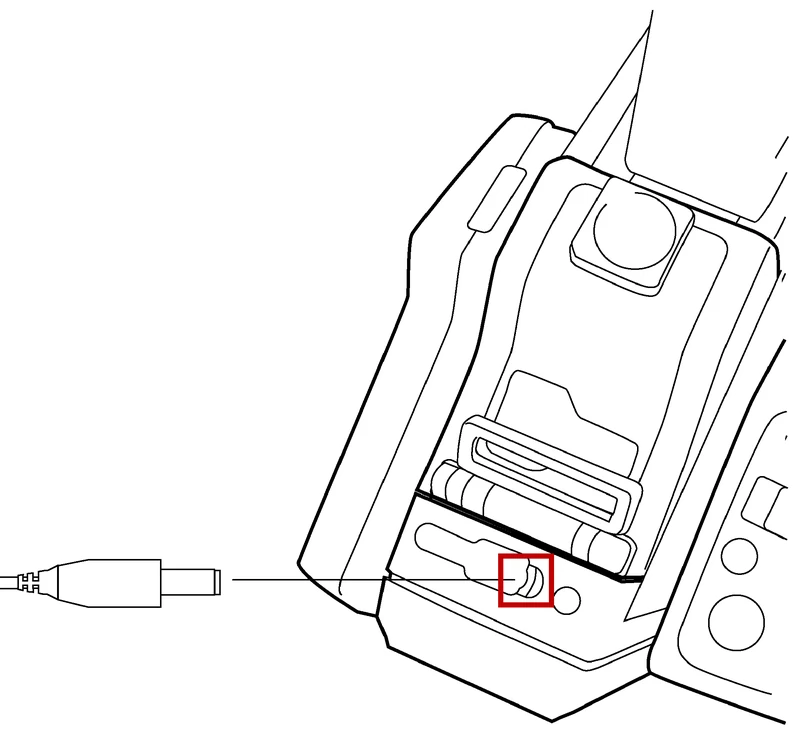
FLIR SC6xx 簡易取扱説明書 電源コネクタの位置
電源コネクタに電源ケーブルを接続します

電源コネクタのラバーのふたを開け、付属の電源ケーブルを接続して、電源プラグをコンセントに差し込みます。

充電中はバッテリー状態LEDが緑色に点滅し、充電が完了すると緑色の点灯に変わります。点灯に変わったら、電源ケーブルを外してください。

スタンドアロンバッテリー充電器について
付属のスタンドアロンバッテリー充電器を使用すると、バッテリー単体で充電できます。
バッテリーの装着と取外し

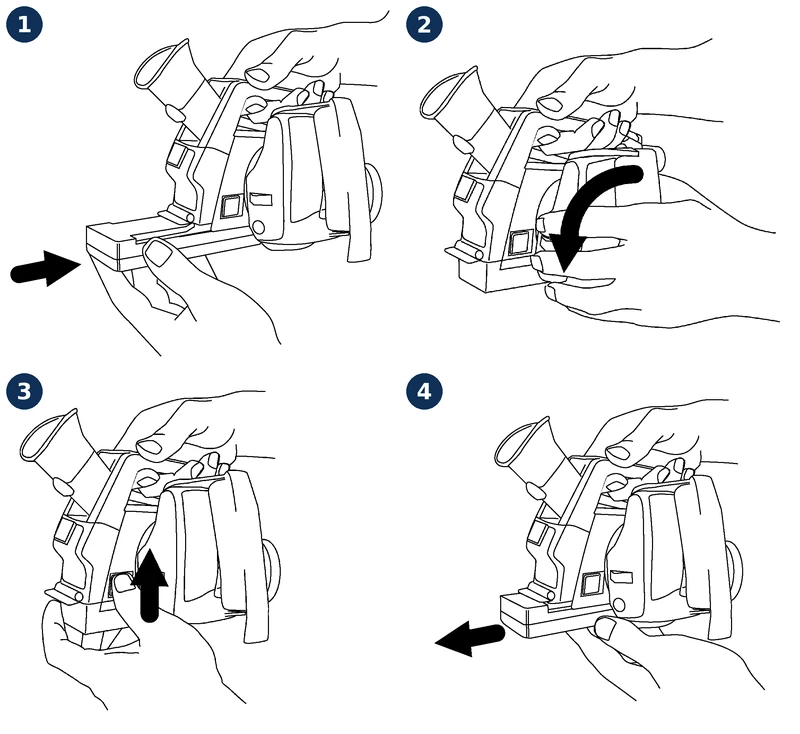
FLIR SC6xx バッテリーの装着と取外し
図1:装着/図2〜4:取外し

装着する(図1)

  • バッテリーをバッテリースロットの位置に合わせます。
  • ロックがかかるまで、バッテリーを押し込みます。

取り外す(図2〜4)

  • カメラの電源をオフにします。
  • カメラグリップを反時計回りに回し、バッテリーの解除ボタンを操作できるようにします。
  • 解除ボタンを押し、バッテリーを引き出します。

3. 各部の名称と機能

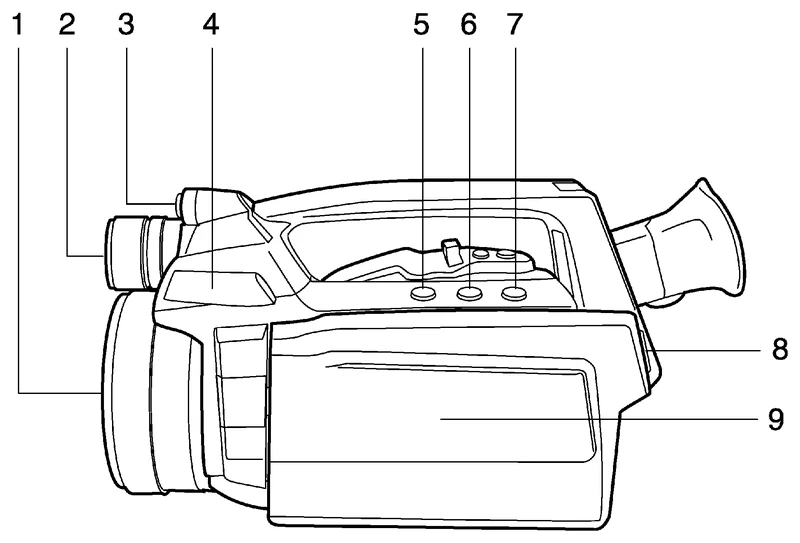
左側

FLIR SC6xx 左側の各部名称
  1. 赤外線レンズ熱画像(サーモグラフィ)を撮影するためのレンズです。
  2. デジタルカメラ可視画像の撮影に使用します。
  3. レーザーポインタ対象物の位置を指し示します。
  4. デジタルカメラ用ランプ暗所での可視画像撮影を補助します。
  5. レーザーボタン押している間、レーザーポインタが点灯します。
  6. ユーザー定義ボタン1よく使う機能を割り当てられるボタンです。
  7. ユーザー定義ボタン2よく使う機能を割り当てられるボタンです。
  8. 液晶ディスプレイ解除ボタン上に押すと、液晶ディスプレイが開きます。
  9. 液晶ディスプレイ開くと、ビューファインダーの表示は自動的にオフになります。

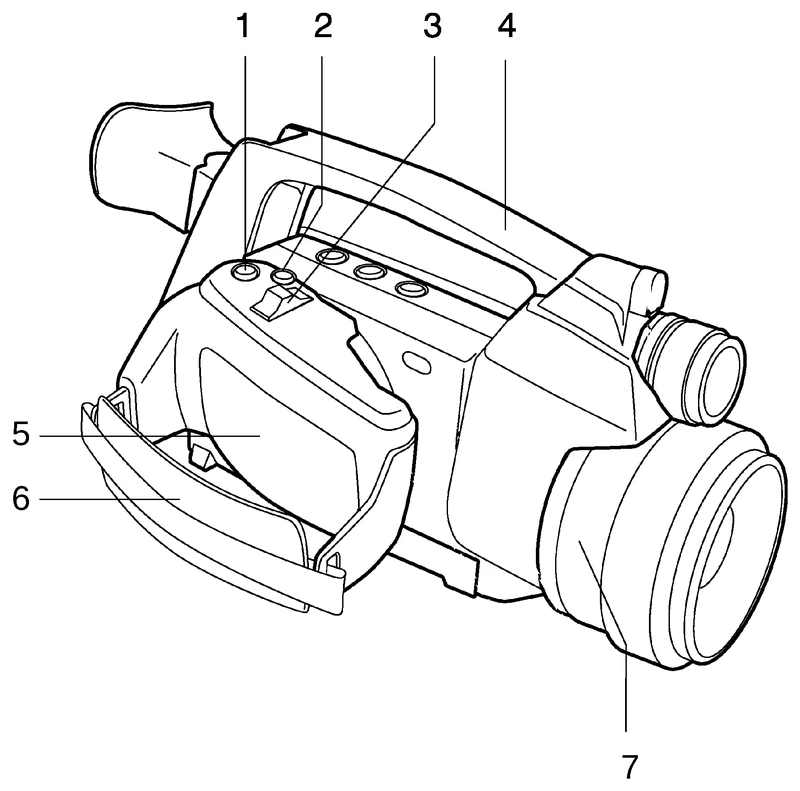
右側

FLIR SC6xx 右側の各部名称
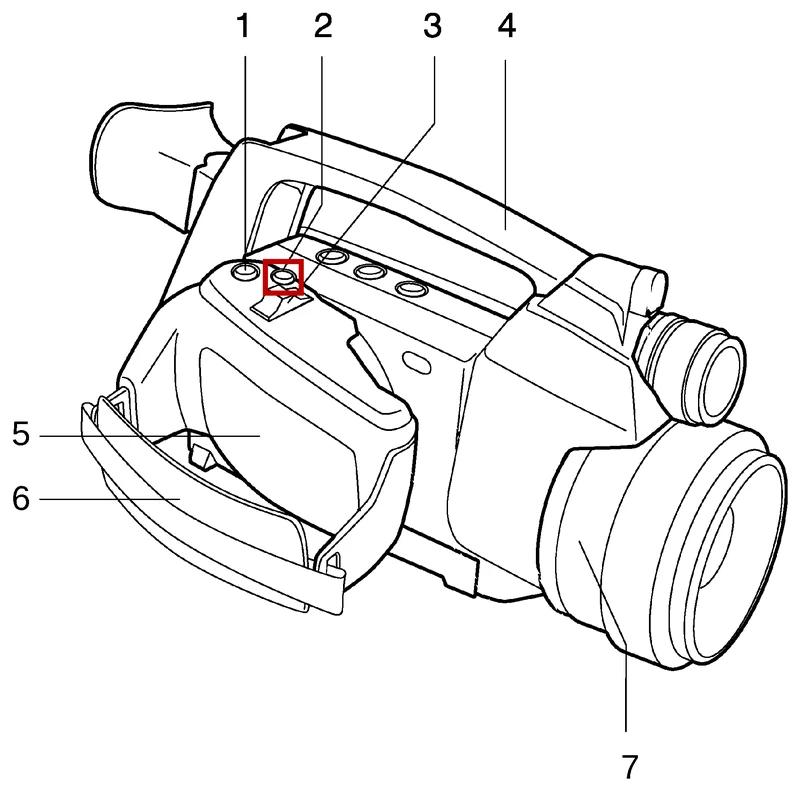
  1. [プレビュー/保存]ボタン1秒以上押し続けると、画像を保存します。
  2. [自動/手動]ボタン温度スケールの自動・手動を切り替えます。
  3. [フォーカス]ボタン左右に押してピントを調整します。中央を押すとオートフォーカスします。
  4. ハンドルカメラを持ち運ぶ際に使用します。
  5. カメラグリップ回転させて、持ちやすい角度に調整できます。
  6. ハンドストラップ手を通してカメラを保持します。
  7. フォーカスリング回してピントを調整します。

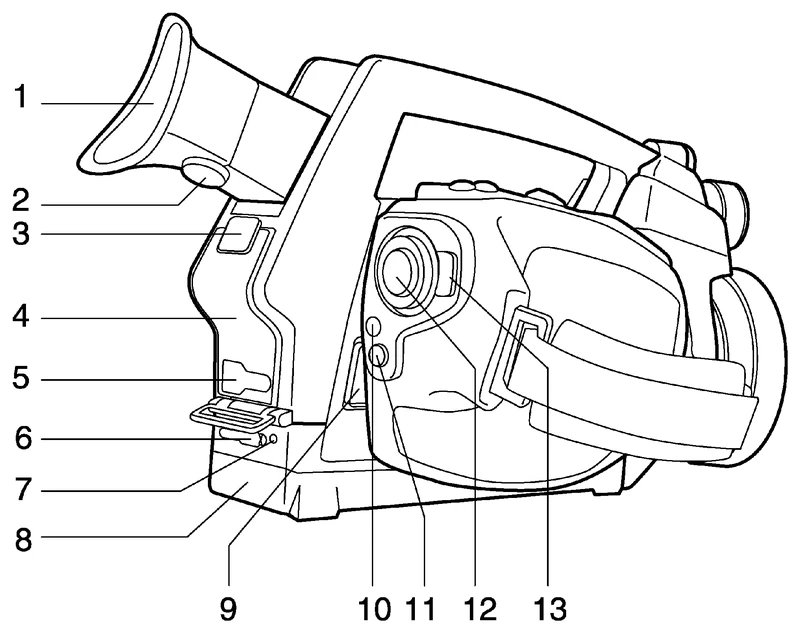
背面

FLIR SC6xx 背面の各部名称
  1. ビューファインダー上下に動かして、見やすい角度に調整できます。
  2. 視度補正用調整ノブ回して、ビューファインダーの見え方を調整します。
  3. コネクタ部のふたの解除ボタン押すと、コネクタ部のふたが開きます。
  4. コネクタ部のふたSDカードスロットとUSBコネクタのカバーです。
  5. ビデオ出力コネクタ用ふたビデオモニター接続用のコネクタのカバーです。
  6. 電源コネクタ用ふた充電用の電源コネクタのカバーです。
  7. バッテリー状態LED充電中は緑色に点滅し、充電が完了すると点灯します。
  8. バッテリーカメラ本体に装着するバッテリーです。
  9. バッテリー解除ボタン押すと、バッテリーを取り外せます。
  10. 電源LED電源オンで緑色、スタンバイでオレンジ色に点灯します。
  11. オン/オフボタン押すと電源が入ります。電源を切るときは、2秒以上押し続けます。
  12. ジョイスティック上下左右に動かしてメニューを移動し、押して決定します。
  13. [モード]ボタンモードセレクタを表示します。設定画面を閉じるときにも使用します。

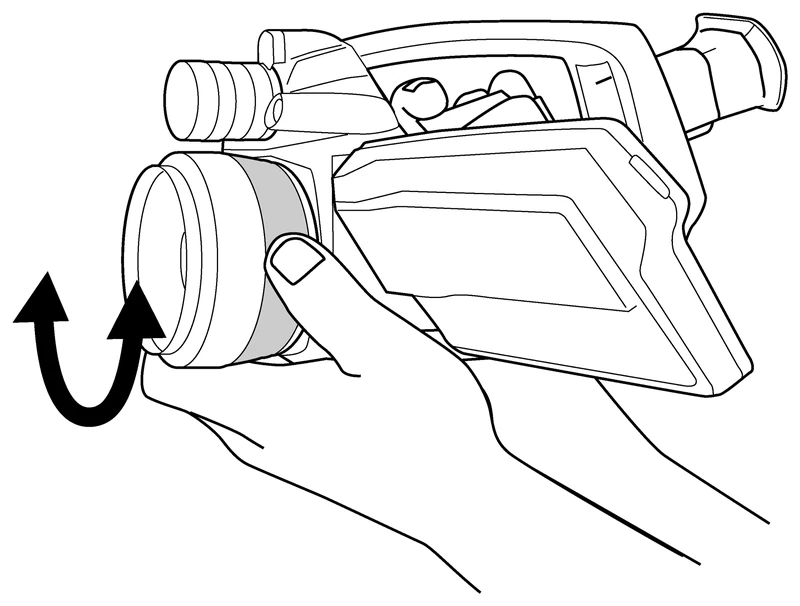
4. フォーカス(ピント)の調整

FLIR SC6xx フォーカスリングを回してピントを調整する
フォーカスリングを回して調整します
  1. フォーカスリングで調整する
    レンズの前方から見て時計回りに回すと遠く、反時計回りに回すと近くにピントが合います。
  2. [フォーカス]ボタンで調整する
    [フォーカス]ボタンを左右に押して、ピントを調整します。
  3. オートフォーカス
    [フォーカス]ボタンの中央を押すと、自動でピントを合わせます。

ピントが合っていないと、正確な温度測定ができません。
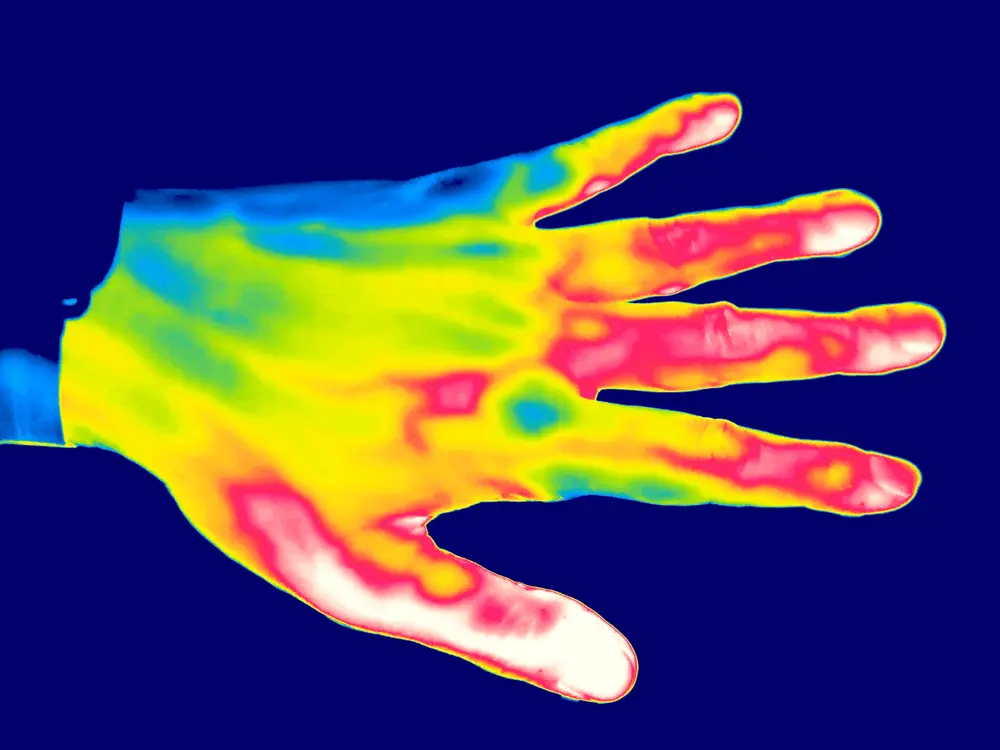
撮影の前に、必ずピントを合わせてください。ピントがずれていると輪郭がぼやけるだけでなく、表示される温度そのものが実際より低く出ることがあります。
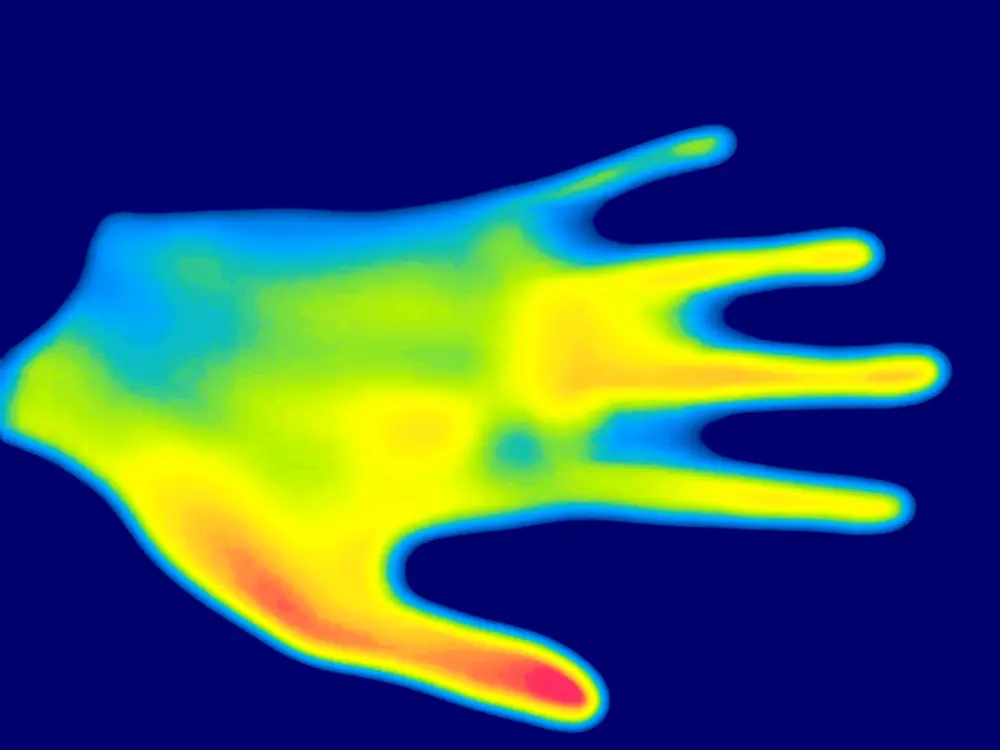
ピントが合っていない状態で撮影した手の熱画像
ピントが合っていない状態
ピントが合っている状態で撮影した手の熱画像
ピントが合っている状態

同じ被写体を撮影したものですが、ピントが合っている右の画像では、手の甲を走る血管の位置まではっきりと判別できます。ピントが合っていない左の画像では輪郭も温度分布もぼやけ、細かな温度差を読み取ることができません。

5. 画像の保存方法

  1. 撮影
    [プレビュー/保存]ボタンを1秒以上押し続けると、画像が保存されます。
  2. 保存形式
    撮影された画像は .jpg 形式で保存されます。
  3. 保存先
    画像はSDカードに保存されます。パソコンへ取り込む場合は、カメラの電源をオフにしてSDカードを取り出し、パソコン等のカードスロットに挿入してください。

ボタンを短く押しただけでは保存されません。
短く押すとプレビュー表示になります。

SDカードは、背面のコネクタ部のふたの中にあるスロットに装着されています。スロットは「I」「II」の2つがあり、1枚だけ使う場合は「I」のスロットを使用してください。
6. 温度スケールの変更

FLIR SC6xx 自動/手動ボタンの位置
[自動/手動]ボタン
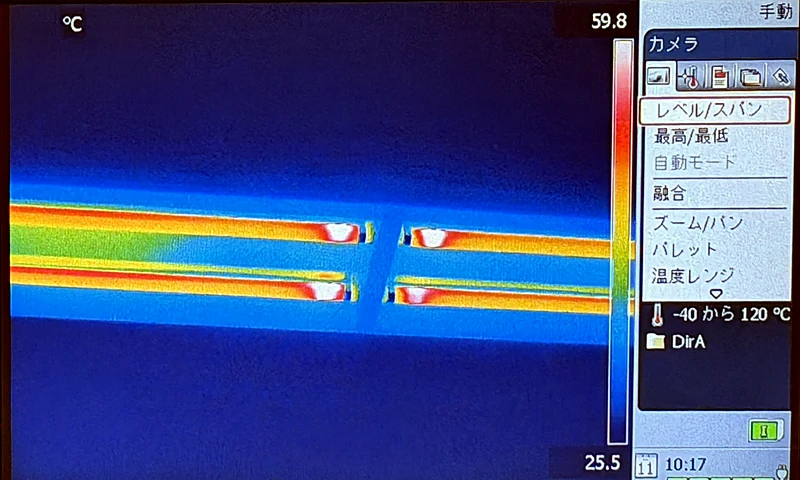
  1. [自動/手動]ボタンを押すと、自動手動が切り替わります。現在のモードは、画面右上に表示されます。
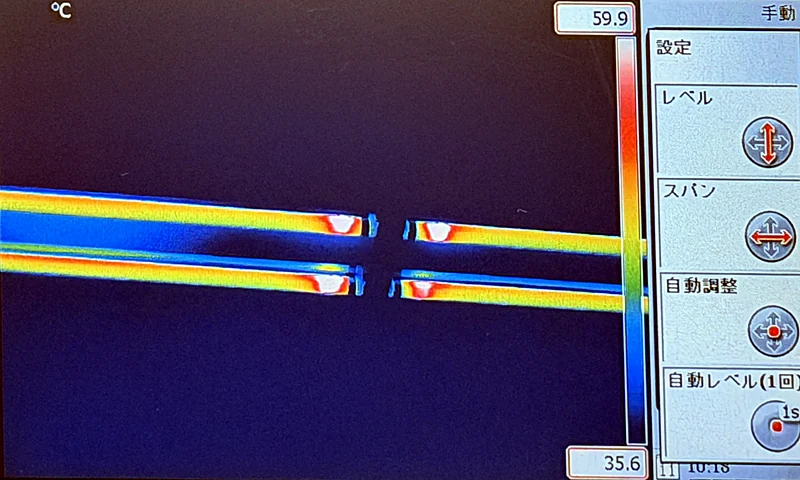
  2. 手動では、ジョイスティックを上下に動かすとレベル(温度スケールの位置)、左右に動かすとスパン(温度スケールの幅)を調整できます。
FLIR SC6xx ツールボックスのレベル/スパン
ツールボックスの「レベル/スパン」
FLIR SC6xx レベルとスパンの調整画面
レベルとスパンの調整画面

ツールボックスの「レベル/スパン」からも調整できます。調整画面でジョイスティックを押すと、画像が一度だけ自動調整されます。
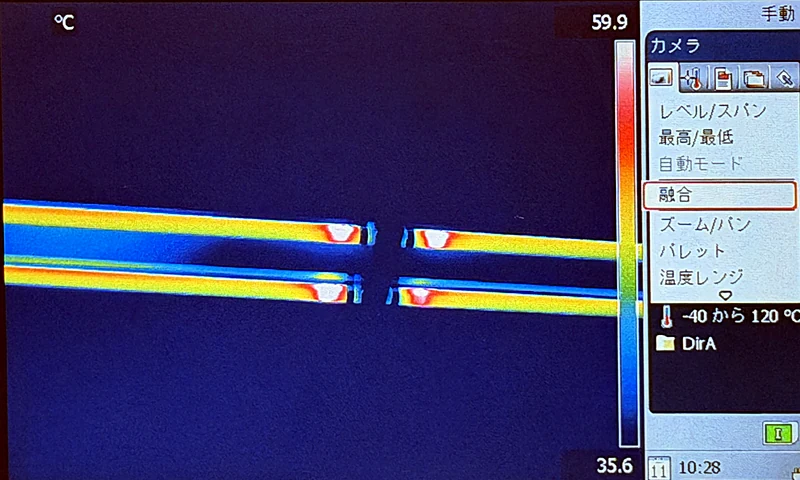
7. イメージモード(融合)の変更

  1. 画面右側のツールボックスが表示されていない場合は、[モード]ボタンを押してモードセレクタを表示し、「カメラ」を選択してジョイスティックを押します。
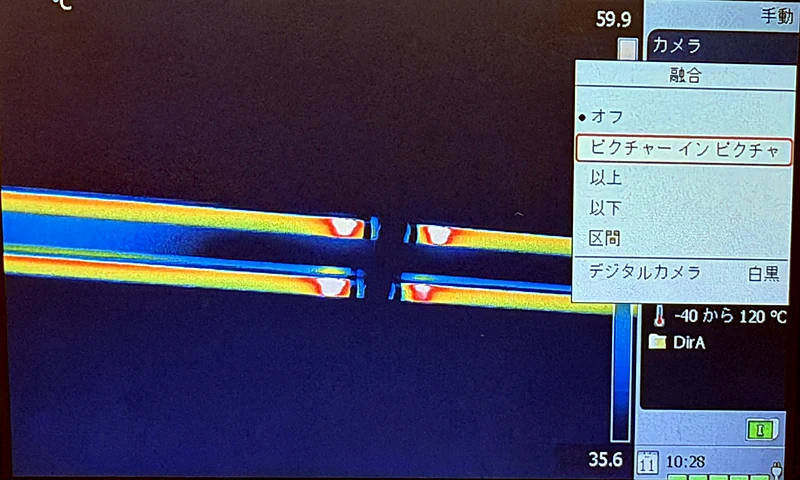
  2. ツールボックスでジョイスティックを上下に動かして「融合」を選択し、ジョイスティックを押します。
  3. 表示された項目から希望の表示方法を選択し、ジョイスティックを押します。熱画像のみの表示に戻すときは「オフ」を選択します。
FLIR SC6xx ツールボックスの融合
ツールボックスの「融合」
FLIR SC6xx 融合の選択画面
融合の選択画面

ピクチャー イン ピクチャ デジタル写真の上に熱画像を重ねて表示します。熱画像の枠は、大きさや位置を変更できます。

以上・以下・区間 指定した温度より高い(低い、または指定した範囲の)部分だけを熱画像で表示し、それ以外をデジタル写真で表示します。
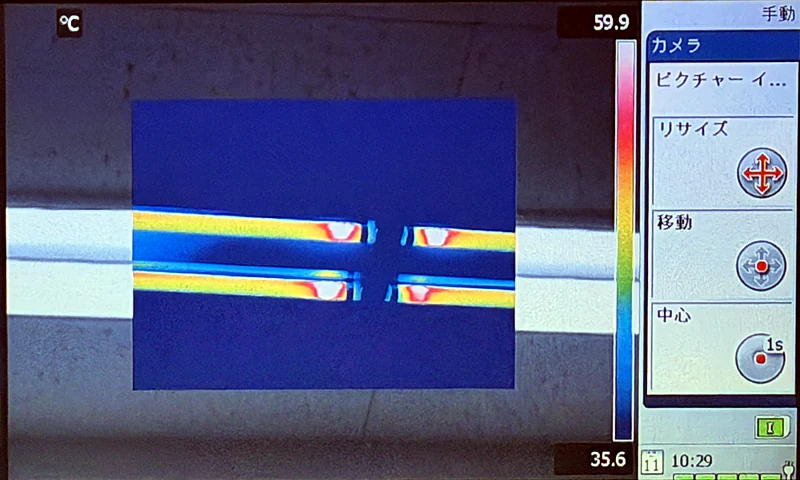
FLIR SC6xx ピクチャー イン ピクチャの表示画面
ピクチャー イン ピクチャ(熱画像の枠の大きさと位置を変更できます)

8. 測定の変更

  1. 画面右側のツールボックスが表示されていない場合は、[モード]ボタンを押してモードセレクタを表示し、「カメラ」を選択してジョイスティックを押します。
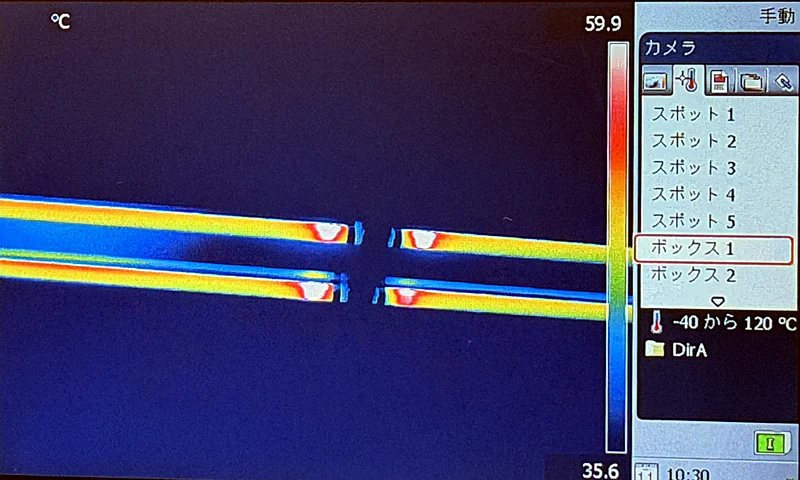
  2. ジョイスティックを左右に動かして、ツールボックスの測定のタブ(左から2番目)を開きます。
  3. 使用する測定ツール(スポット・ボックスなど)を選択し、ジョイスティックを押します。
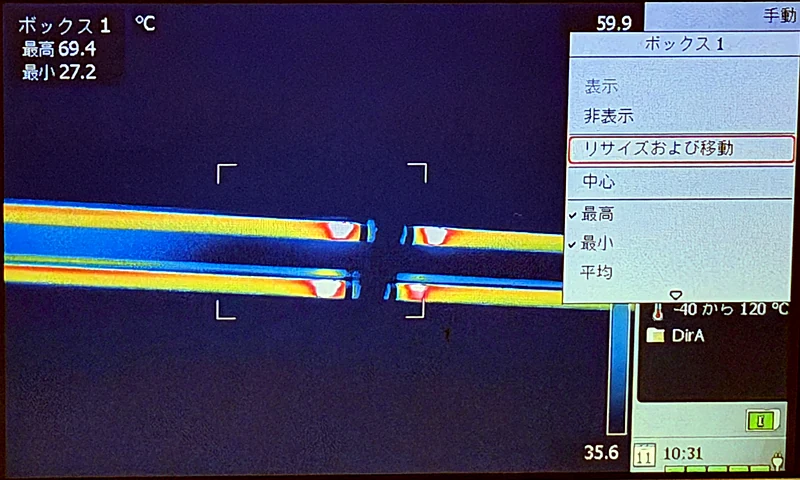
  4. ボックスでは「最高」「最小」「平均」から、表示する項目を選択できます。「リサイズおよび移動」で、ボックスの大きさと位置を変更できます。
FLIR SC6xx 測定ツールの一覧
測定ツールの一覧
FLIR SC6xx ボックスの設定画面
ボックスの設定画面(左上に最高・最小温度を表示)

9. カラーパレットの変更

  1. 画面右側のツールボックスが表示されていない場合は、[モード]ボタンを押してモードセレクタを表示し、「カメラ」を選択してジョイスティックを押します。
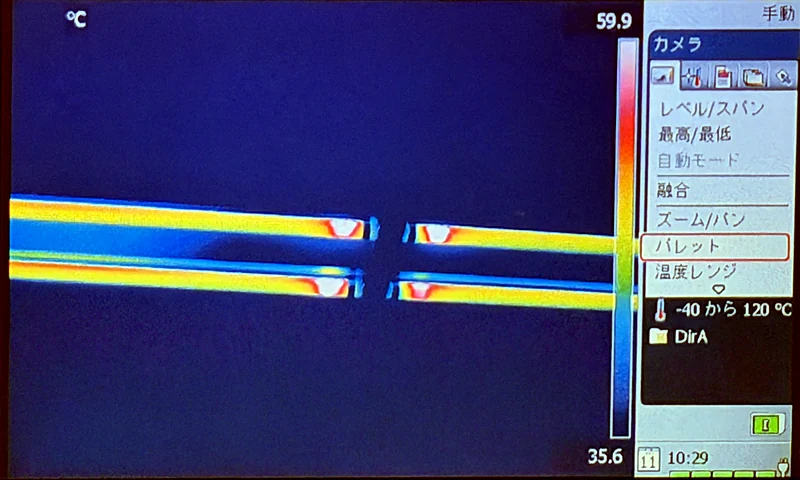
  2. ツールボックスでジョイスティックを上下に動かして「パレット」を選択し、ジョイスティックを押します。
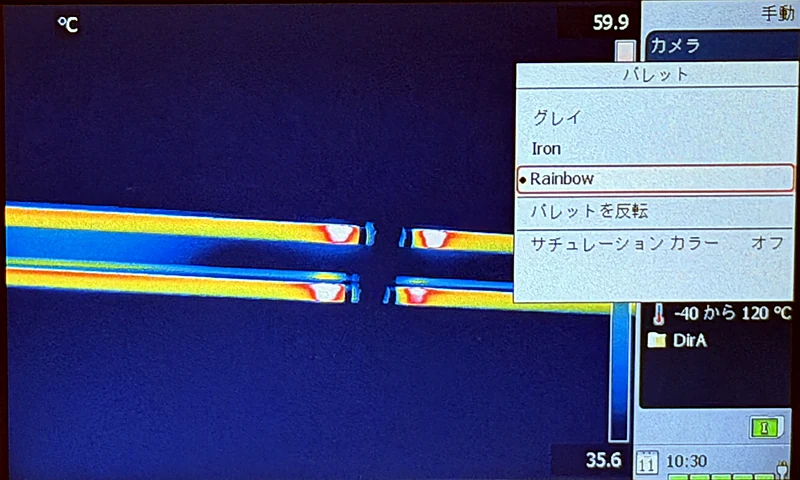
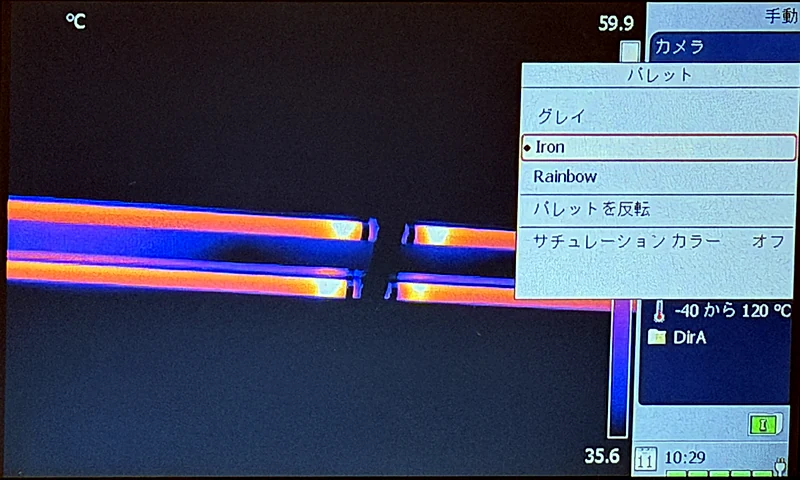
  3. 「グレイ」「Iron」「Rainbow」から希望の色を選択し、ジョイスティックを押します。
FLIR SC6xx ツールボックスのパレット
ツールボックスの「パレット」
Rainbowのカラーパレットで表示した画面
Rainbow(レインボー)
Ironのカラーパレットで表示した画面
Iron(アイアン)

10. 温度レンジの設定

  1. 画面右側のツールボックスが表示されていない場合は、[モード]ボタンを押してモードセレクタを表示し、「カメラ」を選択してジョイスティックを押します。
  2. ツールボックスでジョイスティックを上下に動かして「温度レンジ」を選択し、ジョイスティックを押します。
  3. 測定する対象物の温度に合った温度レンジを選択し、[モード]ボタンを押して確定します。現在の温度レンジは、ツールボックスの下に表示されます。

選択できる温度レンジ
SC620 -40~120℃ / 0~500℃
SC660 -40~120℃ / 0~500℃ / 350~1500℃

対象物の温度が複数の温度レンジに含まれる場合は、低い方の温度レンジを選択してください。

11. 定期保存(インターバル保存)・ビデオ記録

定期保存(インターバル保存)

設定した時間間隔で、画像を自動的に保存します。カメラを三脚などで固定して使用してください。

  1. [モード]ボタンを押してモードセレクタを表示し、「プログラム」を選択してジョイスティックを押します。
  2. 「セットアップ」を選択してジョイスティックを押し、保存の時間間隔(時間・分・秒)と、停止の方法(手動・カウンタ・タイマー)を設定します。
  3. [モード]ボタンを押して設定画面を閉じ、「開始」を選択してジョイスティックを押すと、定期保存が始まります。

ビデオ記録

  1. [モード]ボタンを押してモードセレクタを表示し、「ビデオ」を選択してジョイスティックを押します。
  2. 使用するカメラ(IR=赤外線カメラ/DC=デジタルカメラ)を選択します。
  3. 画面の記録ボタンを選択してジョイスティックを押すと、記録が始まります。停止ボタンを選択すると、記録が終わります。

操作方法についてご不明な点がございましたら、お気軽にお問い合わせください。

お問い合わせ

他機種の簡易取扱説明書を見る(取扱説明書一覧)

サーモグラフィーレンタル【公式】サーモグラフィ株式会社

長年の経験とノウハウで、最適なサーモグラフィーレンタルをサポートいたします。
日本で唯一の赤外線サーモグラフィカメラの専門会社におまかせください。

日本全国すぐに対応いたします。
プロが選ぶ機種選定と機種設定ではじめてでも安心です。

TV・CMなどの
映像制作最適
サーモグラフィカメラとは?

詳細はこちらをクリック!!

Copyright (c) 2026 Thermography Corporation. All Rights Reserved.