Si2-Pro / Si2-LD / Si2-PD 共通
FLIR Si2 簡易取扱説明書
FLIR Si2 簡易取扱説明書です。産業用音響カメラ(音検知カメラ)FLIR Si2 シリーズ(Si2-Pro・Si2-LD・Si2-PD)の基本的な操作方法をご案内しています。ご使用の前に、必ずお読みください。詳細な機能については、製品に付属の取扱説明書をご覧ください。
1. 安全上のご注意
高電圧設備の点検について
- 部分放電の点検を行う際は、必ず設備の管理者の指示に従い、定められた離隔距離を確保してください。
- 本機は離れた位置から音を検知する機器です。対象に近づく必要はありません。
- 画面に気を取られると足元への注意がおろそかになります。移動しながらの撮影はお控えください。
取扱いについて
- 前面のマイクアレイに手を触れたり、異物を入れたりしないでください。音響画像が正しく生成されなくなるおそれがあります。
- 本体上部のヒートシンク(放熱部)をふさいだ状態で使用しないでください。
- 水濡れにご注意ください。防塵防滴構造ですが、雨中や散水のかかる場所での使用はお控えください。
- 落下防止のため、付属のネックストラップを取り付けてご使用ください。
- USBポートに機器を接続する際は、カメラの電源をオフにしてから行ってください。
2. バッテリーの装着と取外し
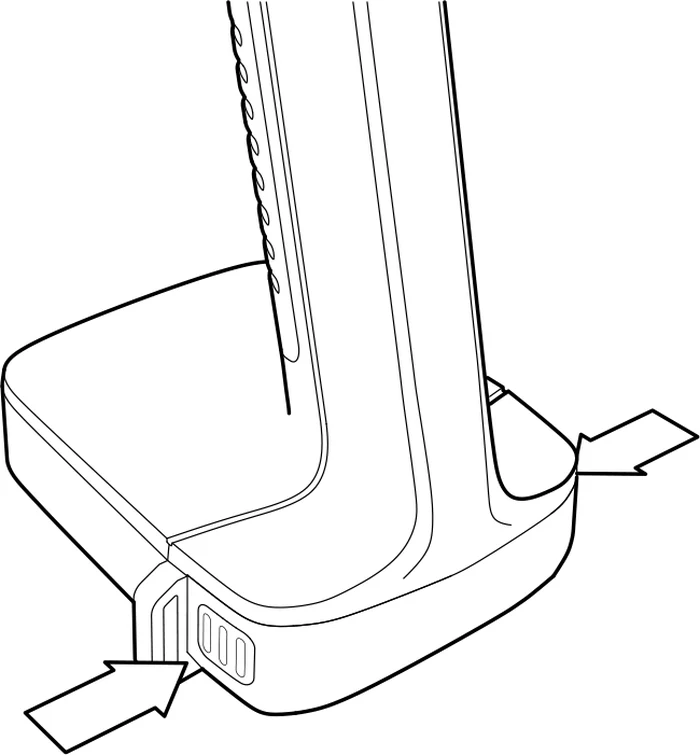 カバーの両端を押しながら持ち上げます
装着する
- バッテリーを正しい向きで、カメラのバッテリーケースに挿入します。
- カチッと音がするまで軽く押し込み、しっかりと閉めます。
取り外す
- カバーの両端を押しながら持ち上げると、カメラから外れます。
バッテリーは付属の充電器で充電します。予備バッテリーを1本お使いいただけますので、長時間の点検では交換しながらご使用ください。
3. 電源ボタンとUSBポート
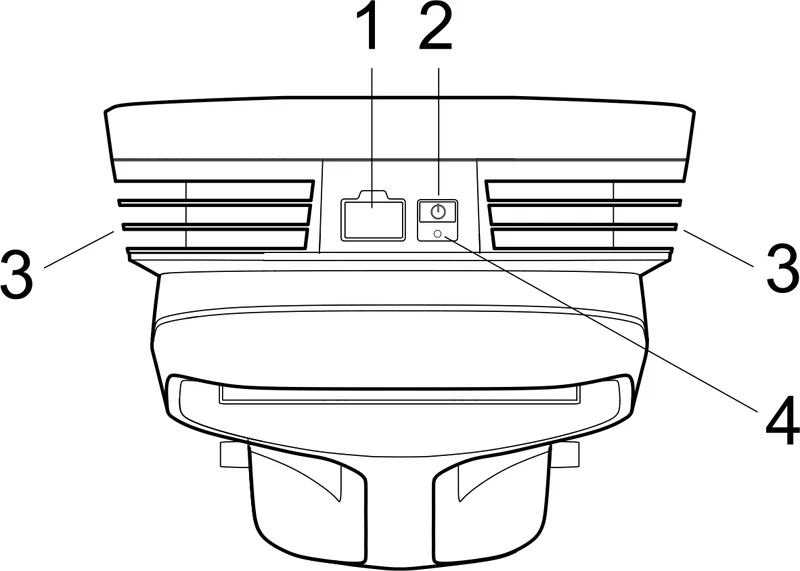
- USBポートデータの転送や外部機器の接続に使用します。接続するときは、カメラの電源をオフにしてください。
- オン/オフボタン一度押すと電源が入ります。長押しすると電源が切れます。
- ヒートシンク内部の熱を逃がす部分です。ふさがないようにしてご使用ください。
- 電源LED電源が入っているときに点灯します。
4. 画面の見方
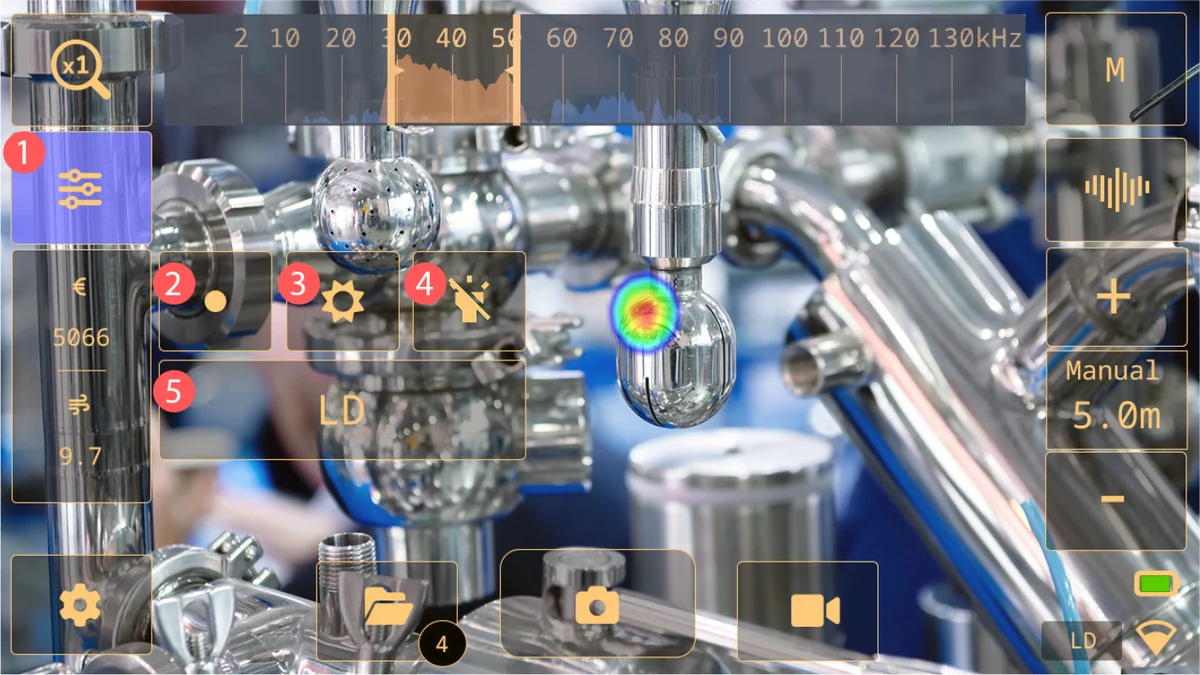
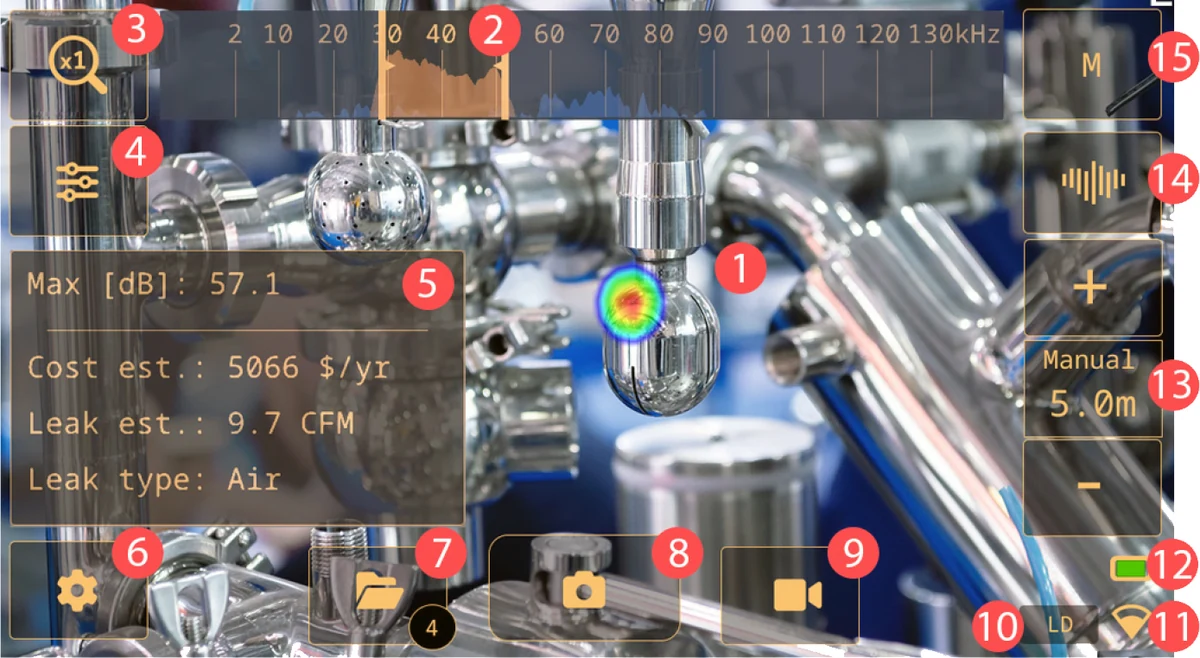 操作パネルの各部名称(LDモードの表示例)
- 音響画像音の強さを色で表した画像です。可視画像に重ねて表示され、音源の位置が一目で分かります。
- 周波数ビュー検出した音の周波数成分をグラフで表示します。どの周波数帯に音が集中しているかを確認できます。
- ズームボタンタップするたびに1倍・2倍・8倍と切り替わります。画角を狭めて、目的の音源だけを見たいときに使用します。
- クイックメニューボタンよく使う設定を開きます。モードの切り替えなどはここから行います。
- 解析結果選択中のモードに応じた解析結果が表示されます。LDモードでは漏れ量と年間コストの試算、機械診断モードでは波高率や尖度が表示されます。
- 設定ボタン言語・時刻・機器情報などの設定画面を開きます。
- アーカイブボタン保存した画像・動画・解析結果を確認します。
- スナップショットボタン表示中の画面を静止画として保存します。
- 録画ボタン音響映像を動画として記録します。
- 選択中のモード現在のモード(LD/PD/Mech)が表示されます。
- Wi-FiインジケーターWi-Fi接続の状態を表示します。
- バッテリーインジケーターバッテリー残量を表示します。
- 距離設定測定対象までの距離です。自動と手動を切り替えられます(「6. 距離の設定」参照)。
- 周波数ビューの切り替え画面上部の周波数表示をオン/オフします。
- フィルターボタン検出に使う周波数帯を切り替えます(「7. フィルターの設定」参照)。
6. 距離の設定
音の強さは対象から離れるほど弱くなります。カメラはその減衰を距離で補正して、漏れ量やコストの試算、部分放電の重大度評価を行います。距離の設定は、画面右側の[+][−](「4. 画面の見方」の13番)で行います。
通常は自動設定モードのままでご使用ください。
Si2-Pro・Si2-LD は対象までの距離を自動で算出します。屋内の配管やコンプレッサー周りなど、一般的な点検であれば自動のままで問題ありません。
手動設定に切り替える
中央の距離ボタンをタップすると、自動設定と手動設定が切り替わります。手動設定では、次の距離から選択します。
0.5m / 1.0m / 2.0m / 5.0m / 10.0m / 25.0m / 50.0m / 100.0m / 200.0m
手動に切り替えていただきたい場面
自動で距離を確定できない場合は、距離の表示がダッシュ(−)になります。このときは手動設定に切り替えて、対象までの距離に最も近い値を選んでください。
また、離れた対象を撮影するときは、距離が分かっていれば手動で合わせておくほうが確実です。距離の設定がずれると、漏れ量やコストの数値もその分ずれます。
撮影できる距離
対象までの距離は、最短で約0.3m必要です。これより近いと音源の位置が正しく表示されず、可視カメラのピントも合いません。遠い側は、実用上200m程度まで使用できます。
自動距離設定に対応しているのは Si2-Pro・Si2-LD です。Si2-PD は手動での設定になります。
7. フィルター(周波数帯)の設定
フィルターは、検出に使う周波数帯を制限して、背景ノイズの影響を抑えるための機能です。画面右上のフィルターボタン(「4. 画面の見方」の15番)をタップするたびに、フィルターが順に切り替わります。
フィルターボタンが画面にない場合
LDモードとPDモードでは、初期状態でフィルターの手動選択が無効になっており、フィルターボタンが表示されません。手動で切り替えたい場合は、設定ボタンから[詳細設定]を開き、[フィルターモード]を[マニュアル]にしてください。
| フィルター | 周波数帯域 | 特徴 |
|---|
| 自動 | 自動選択 | 環境ノイズや設備音を考慮し、最適なフィルターを自動的に選択します。 |
| 標準 | 10〜65kHz | 低周波の背景ノイズを除去します。漏れ検出(LDモード)では使用できません。 |
| 高 | 20〜65kHz | 多くの背景ノイズを効果的に除去します。中距離の検出に適しています。 |
| 超 | 30〜130kHz | 強いノイズがある環境向けです。高い周波数に特化し、近距離での検出に適しています。 |
| M(マニュアル) | 任意の設定 | 下限・上限の周波数を指定して検出します。 |
通常は自動をおすすめします。
自動フィルター機能は現場のノイズ環境を解析して最適な設定を選ぶため、一般的な漏れ検知や部分放電の検知では自動のままで良い結果が得られます。狙いたい周波数がはっきりしている場合や、詳しい解析が必要な場合にマニュアルをご使用ください。
マニュアル(M)での操作方法
- 画面上部の周波数ビューで、表示されるバーの左右の端をドラッグして、検出したい範囲(例:40〜80kHz)を指定します。
- バーの中央部分をドラッグすると、指定した帯域全体を左右にスライドできます。
- グラフ部分をタップすると数値入力画面が表示され、下限値・上限値を直接入力することもできます。
機械診断モードでは自動フィルターを使用できません。[標準][高][超]、または[M]に切り替えてご使用ください。
8. 漏れの検出(LDモード)
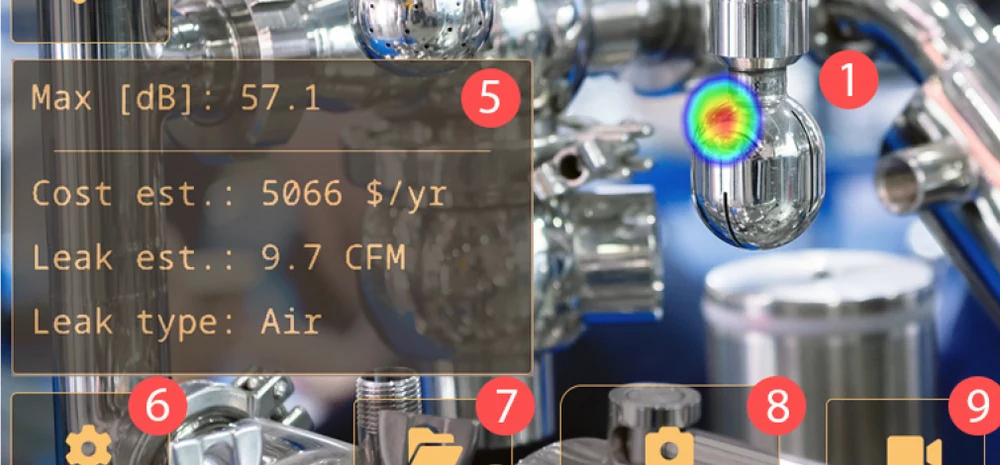 漏れを検出すると、漏れ量と年間コストの試算が表示されます
圧縮空気やガスが漏れると、人の耳では聞き取れない高い周波数の音が発生します。本機はその音を捉えて画像化し、漏れの位置を離れた場所から特定します。
操作の手順
- クイックメニューから LDモード を選択します。
- フィルターは自動のまま使用します。
- 最初はマルチソースで広い範囲をスキャンし、音源を探します。
- 気になる音源が見つかったら、シングルソースに切り替えて詳しく確認します。
- 距離の表示がダッシュ(−)になっている場合や、対象までの距離が分かっている場合は、手動で距離を合わせます。
- スナップショットボタンで画像を保存します。
解析結果の見方
- Max [dB](音圧レベル)検出した音の強さです。数値が大きいほど漏れが大きいことを示します。
- Leak est.(漏れ量の推定値)推定される漏れの流量です。
- Cost est.(コストの試算)その漏れを放置した場合の年間の損失コストの目安です。
- Leak type(漏れの種類)検出した気体の種類が表示されます。
漏れ量とコストの試算は、入力された距離をもとに計算されます。数値を報告書に使う場合は、距離が正しく設定されているかをご確認ください。
9. 部分放電の検出(PDモード)
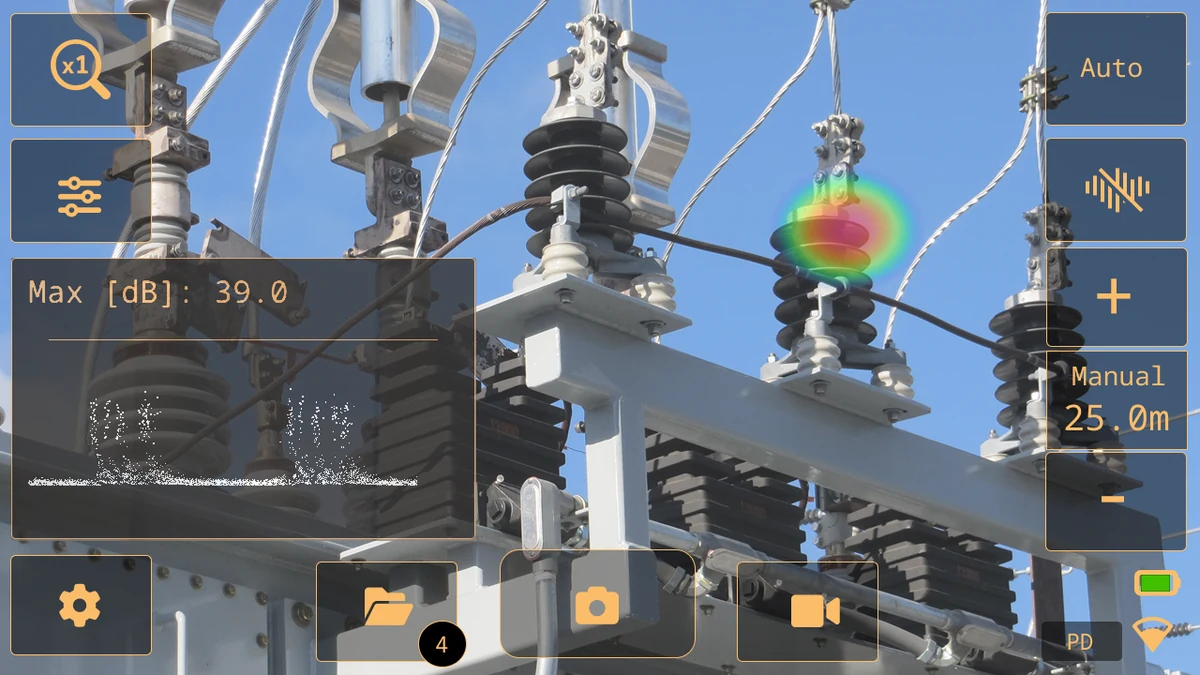 PDモードでの表示例
電気設備に不具合が生じ始めると、最初の兆候のひとつとして音が発生します。本機は部分放電が発する高い周波数の音に着目し、背景ノイズを除去することで、その音源が部分放電である可能性が高いかどうかを判断します。
操作の手順
- クイックメニューから PDモード を選択します。
- フィルターは自動のまま使用します。
- 最初はマルチソースで広い範囲をスキャンします。
- 気になる音源が見つかったら、シングルソースに切り替えます。
- 部分放電の可能性が検出されると、解析結果にPRPD(位相分解部分放電)パターンが表示されます。
- スナップショットボタンをタップし、[距離][電圧][コンポーネント]を入力してから、部分放電解析ボタンをタップします。
解析結果の見方
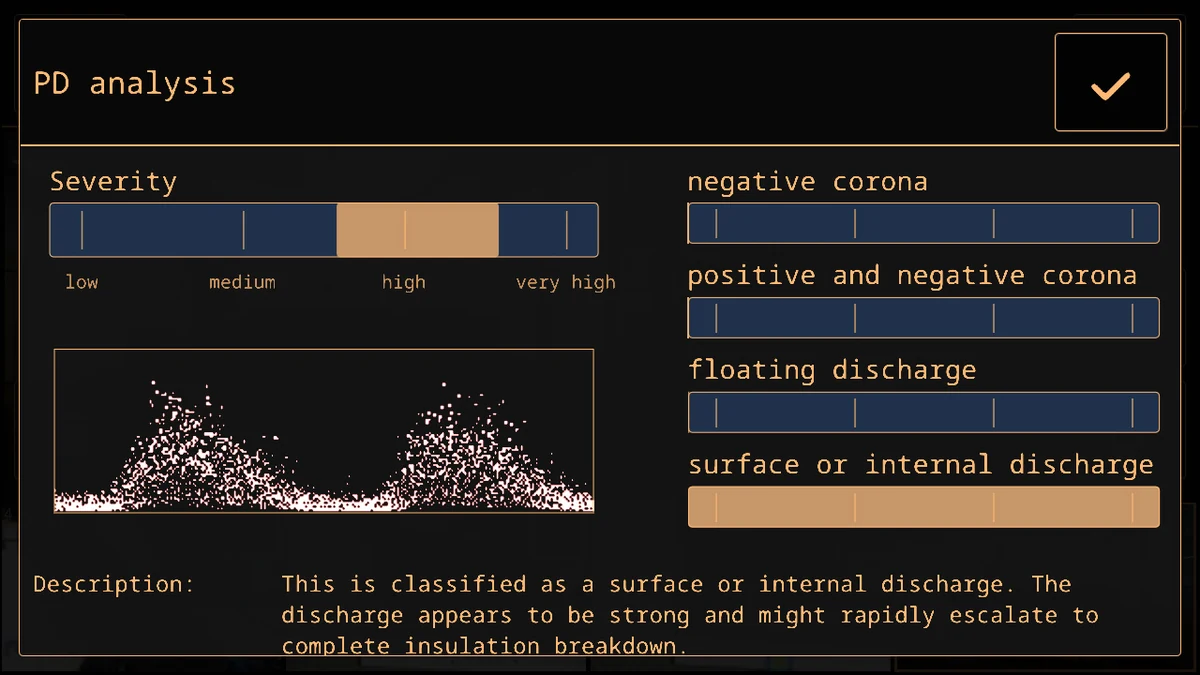 部分放電の解析結果
- PRPDパターングラフの各点が、放電によって生じたイベントに対応します。部分放電のタイプごとに特有のパターンが現れます。
- 部分放電のタイプ陰性コロナ/陽性コロナおよび陰性コロナ/浮遊放電/表面放電または内部放電に分類されます。カラーバーの長さは、そのタイプであることの確からしさを示します。複数のバーの長さが近い場合は、タイプが特定できていないことを示します。
- 重大度評価検出した部分放電の推定される重大度を示します。説明欄には放電のタイプが、提案欄には取るべき対応の目安が表示されます。
重大度評価の精度は、入力した距離・電圧・コンポーネントのパラメータに影響を受けます。より正確な結果を得るには、設定メニューで環境温度と相対湿度も指定してください。
重大度評価はあくまで目安です。実際に行う対応については、必ず専門家にご相談のうえご判断ください。
保存済みのスナップショットから解析を行う場合は、アーカイブボタンから対象の画像を選び、PD解析ボタンをタップしてください。
10. 機械的不具合の検出(機械診断モード)
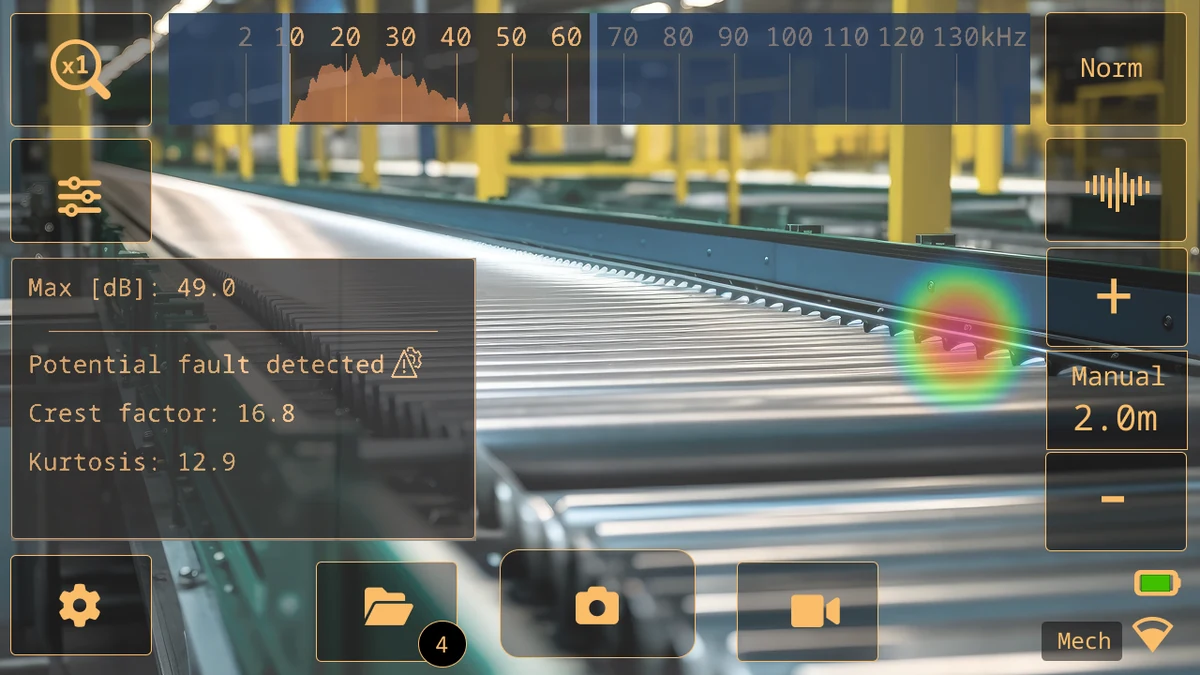 機械診断モードでの表示例
潤滑が不足していたり、不具合が発生しつつあったりするベアリングは、過度な音を発し始めます。本機は周囲よりも音の大きいベアリングを検出し、非接触で状態の悪い箇所を特定します。
操作の手順
- クイックメニューから 機械診断モード を選択します。
- フィルターを[標準][高][超]、または[M]に切り替えます。機械診断モードでは自動フィルターを使用できません。
- 最初はマルチソースで広い範囲をスキャンします。
- 気になる音源が見つかったら、シングルソースに切り替えます。
- 不具合の可能性が検出されると、画面に[MSI:潜在的不具合を検出]と表示されます。
解析結果の見方
- MSI(機械的重大度表示)音波の解析により、機械部品の動作の不均一さや摩擦の兆候を検出します。不具合の発生や潤滑不足を示していることが多くあります。
- SPL(音圧レベル)音の強さの測定値です。状態の悪いベアリングは、良好なものより大幅に高い値になります。
- 波高率信号のピーク振幅と実効値の比です。正常なベアリングでは通常5前後です。
- 尖度音響信号のサンプル分布の測定値です。不具合のないベアリングでは0前後になります。
判断の目安
SPLが非常に高い(特に波高率が低い場合)、波高率が6以上、尖度が2以上のいずれかに当てはまる場合は、ベアリングに問題がある可能性があります。
回転速度やタイプが違うベアリングは動作も異なるため、すべてに当てはまる基準はありません。同じ距離で測定した同一タイプの正常なベアリングと比較してご判断ください。
11. 画像・動画の保存
- 静止画
スナップショットボタン(「4. 画面の見方」の8番)をタップすると、プレビュー画面が表示されます。[保存]をタップすると保存されます。
プレビュー画面で[変更]をタップすると、コメントの入力や設定の変更ができます。入力した内容は画像と一緒に記録されます。
- 動画
録画ボタン(同9番)をタップすると録画を開始し、停止ボタンをタップすると終了します。静止画と同じくプレビュー画面が表示されますので、[保存]をタップしてください。
- 確認する
アーカイブボタン(同7番)をタップすると、保存したデータを一覧で確認できます。画面下部を左右になぞるとサムネイルを送ることができ、タップすると詳細が表示されます。
スナップショットには、そのときの解析結果と設定が一緒に記録されます。撮影後にパソコン上で解析し直すことができますので、現場では気になる箇所を広めに撮影しておくことをおすすめします。
スナップショットを撮影すると、最も強い音源の音が4秒間記録されます。撮影の瞬間はカメラを動かさないようにすると、きれいな信号が記録できます。
12. データの取り込み
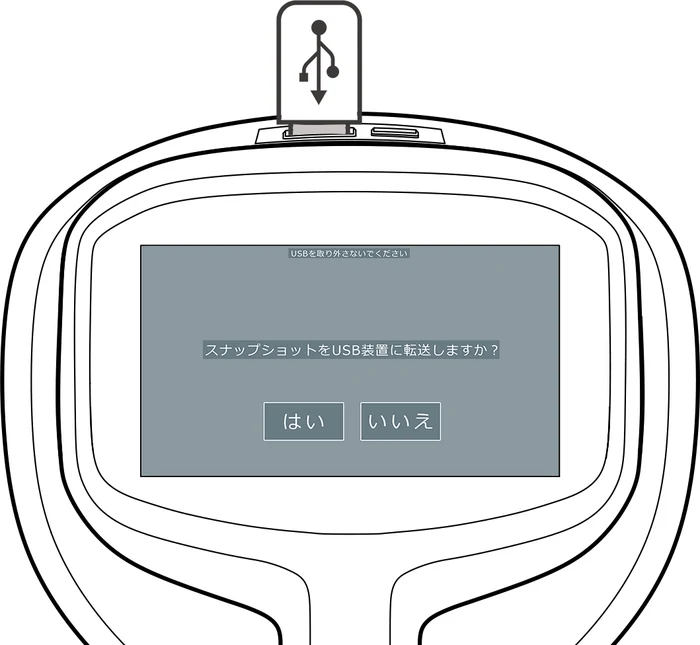 本体上部のUSBポートに挿入します
- カメラ上部にあるUSBポートのカバーを開けます。
- 付属のUSBメモリーを差し込みます。カメラの画面にダイアログが表示されます。
- ダイアログの[はい]をタップすると、転送が始まります。
- 転送中は進行状況バーが表示されます。バーが消えるまで、USBメモリーを抜かないでください。
必ず、カメラに付属しているUSBメモリーをご使用ください。
他のUSBメモリーを使用すると、データが正しく転送されないことがあります。
書き出したデータは、カメラ本体から削除されます。
USBメモリーへの書き出しが完了すると、そのスナップショットと動画はカメラ内から自動的に消去されます。USBメモリーは紛失しないようご注意いただき、パソコンへコピーするまで上書きや初期化をしないでください。
転送を中止する場合は、画面の[停止]をタップしてください。転送中にUSBメモリーを抜かないでください。
本ページに掲載の文章・画像・構成の著作権は、サーモグラフィ株式会社に帰属します。
無断での転載・複製・改変・二次利用を禁じます。
© 2026 サーモグラフィ株式会社