T530 / T540 / T840 共通
FLIR T5xx 簡易取扱説明書
FLIR T5xx 簡易取扱説明書です。サーモグラフィカメラ FLIR T5xx シリーズ(T530・T540・T840)の基本的な操作方法をご案内しています。ご使用の前に、必ずお読みください。詳細な機能については、製品に付属の取扱説明書をご覧ください。
1. 安全上のご注意
太陽光やレーザー光にカメラを向けないでください
- 撮像素子が焼きつき、温度測定ができなくなるおそれがあります。
- 焼きつきによる故障は保証対象外となりますので、十分にご注意ください。
取扱いについて
- 持ち運ぶ際は、必ずレンズキャップを閉めてください。
- レンズには直接触れたり、水に濡らしたりしないでください。赤外線レンズはゲルマニウム製で、表面に特殊なコーティングが施されています。
- レーザー光を人の目に向けないでください。
- 落下防止のため、ハンドストラップまたは首かけストラップを取り付けてご使用ください。
2. バッテリーの充電・装着と取外し
バッテリーの充電
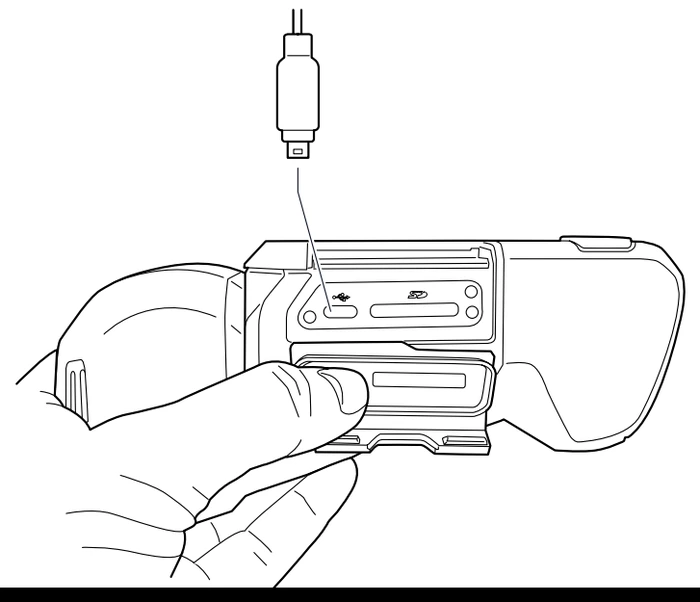 本体下部のコネクタ部用カバーを開けて接続します
本体下部のコネクタ部用カバーを開け、USB-CコネクタにUSBバッテリー充電器を接続して充電します。パソコンのUSBポートからも充電できます。
スタンドアロンバッテリー充電器について
付属のスタンドアロンバッテリー充電器を使用すると、バッテリー単体で充電できます。はじめてお使いになる前に、3時間以上充電してください。
バッテリーの装着と取外し
装着する
- バッテリーを正しい向きで、カメラ下部のバッテリーケースに挿入します。
- カチッと音がするまで軽く押し込みます。
取り外す
- カメラの電源をオフにします。
- 2つの取り外しボタンを押しながら、バッテリーを引き抜きます。
SDカードは、充電用のUSB-Cコネクタと同じカバーの中にあります。カバーを開けると、USB-Cコネクタの隣にカードスロットがあります。
3. 各部の名称と機能
背面
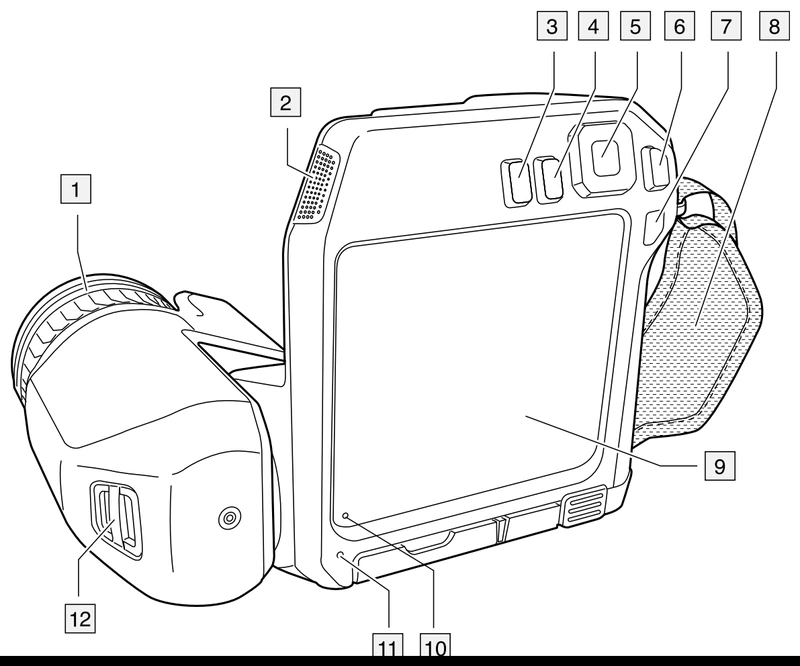
- フォーカスリング回してピントを調整します。
- スピーカー音声の再生に使用します。
- プログラムボタンよく使う機能を割り当てられるボタンです。
- 画像アーカイブボタン保存したデータを確認するためのボタンです。
- ナビゲーションパッドメニューの選択・移動に使用します。中央は押しボタンです。
- [戻る]ボタン前の画面に戻るためのボタンです。
- オン/オフボタンカメラの電源を入れたり切ったりします。
- ハンドストラップ持ち運びと落下防止に使用します。
- タッチスクリーンLCD画面をタッチして操作するディスプレイです。
- ライトセンサー周囲の明るさを検知します。
- マイク音声メモの録音に使用します。
- 首かけストラップの取り付け位置首かけストラップを取り付けるための位置です。
前面
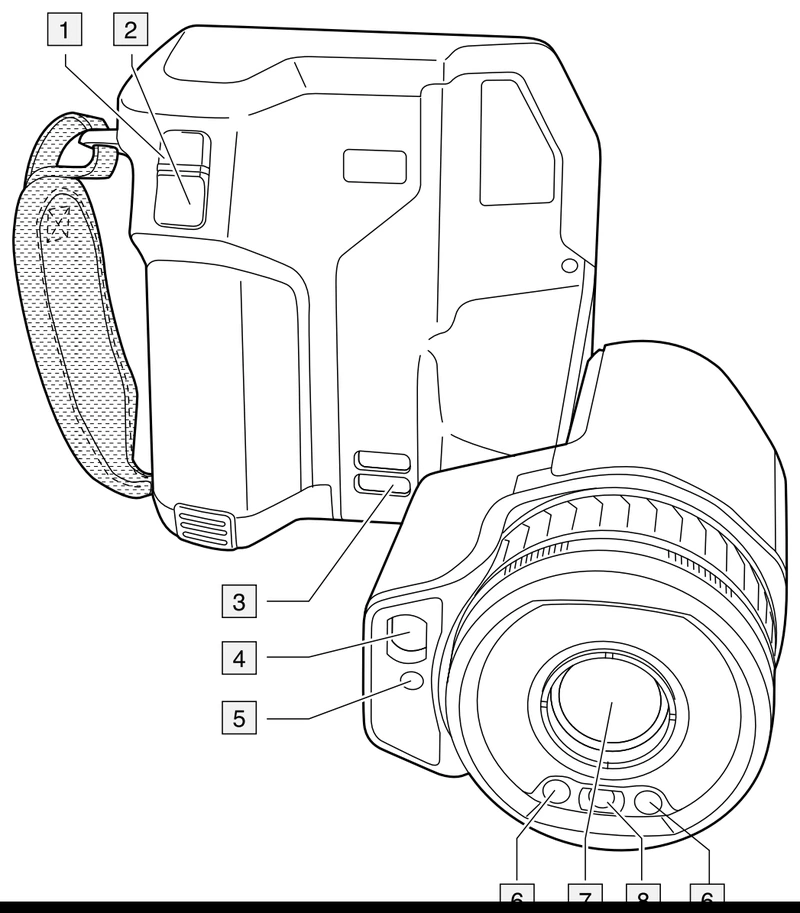
- オートフォーカスボタン押すと自動でピントを合わせます。
- 保存ボタン押すと撮影した画像を保存します。
- 首かけストラップの取り付け位置首かけストラップを取り付けるための位置です。
- レーザー受信機レーザー距離計の受信側です。
- レーザー送信機レーザー距離計の送信側です。レーザーポインターとしても機能します。
- カメラライト暗所での可視画像撮影を補助します。レンズの左右2か所にあります。
- 赤外線レンズ熱画像(サーモグラフィ)を撮影するためのレンズです。
- デジタルカメラ可視画像の撮影に使用します。
底面
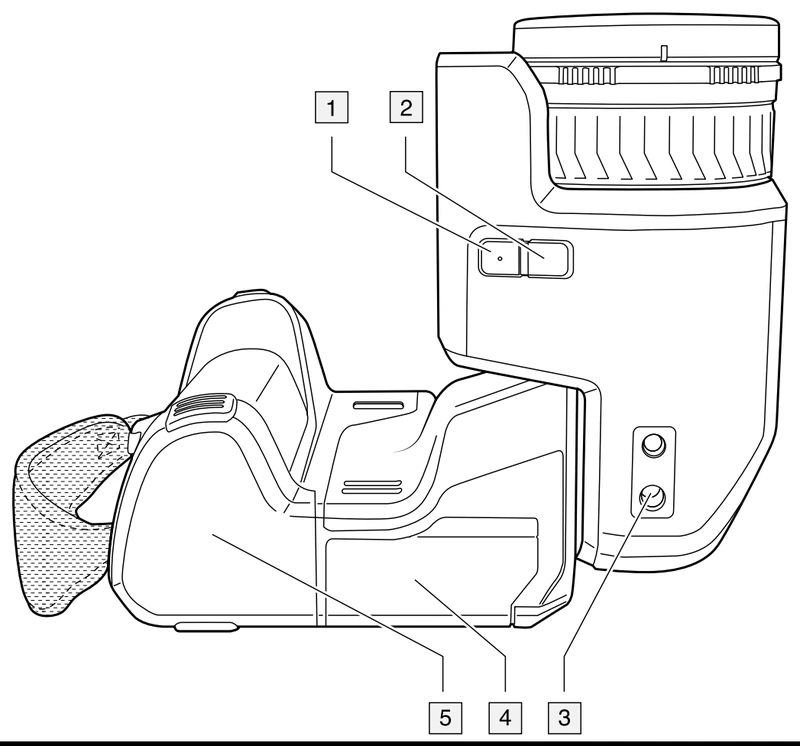
- レーザーボタンレーザー距離計を使用して、対象物までの距離を測定します。
- プログラムボタンよく使う機能を割り当てられるボタンです。
- 三脚マウント三脚に固定する際に使用します。
- コネクタ部用カバーUSB-CコネクタとSDカードスロットのカバーです。
- バッテリー取り外して交換できます。
4. フォーカス(ピント)の調整
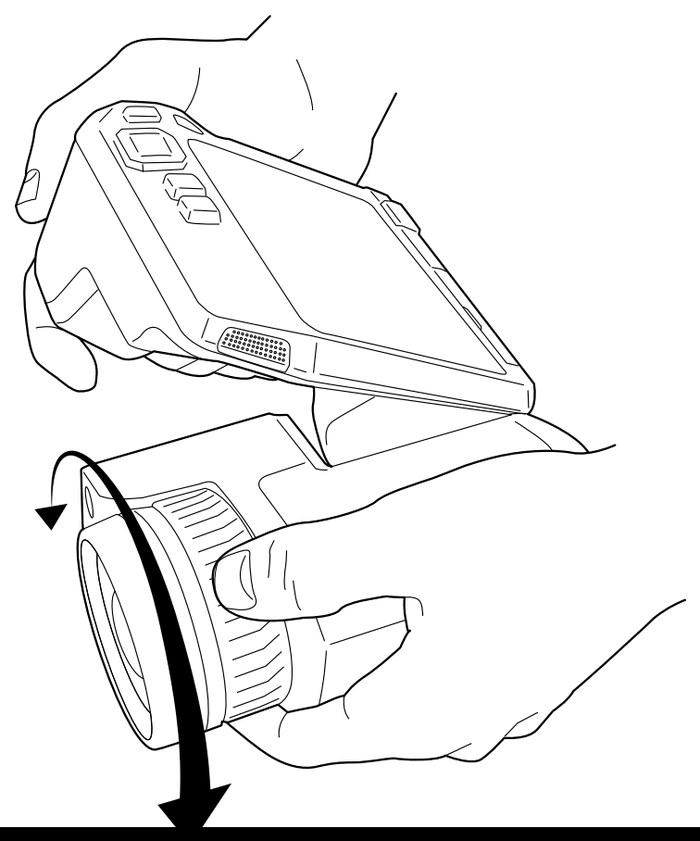 レンズ周りのフォーカスリングを回して調整します
- 手動フォーカス
レンズ周りのフォーカスリングを左右に回して、ピントを調整します。
- オートフォーカス
本体前面のオートフォーカスボタンを押すと、自動でピントを合わせます。
ピントが合っていないと、正確な温度測定ができません。
撮影の前に、必ずピントを合わせてください。ピントがずれていると輪郭がぼやけるだけでなく、表示される温度そのものが実際より低く出ることがあります。
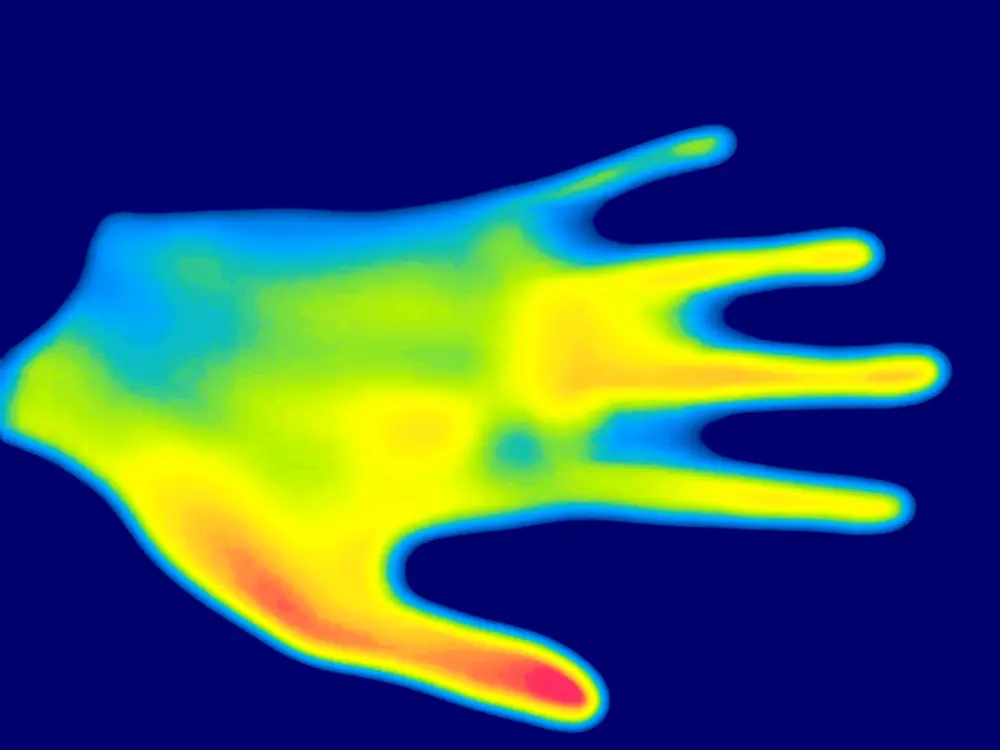 ピントが合っていない状態
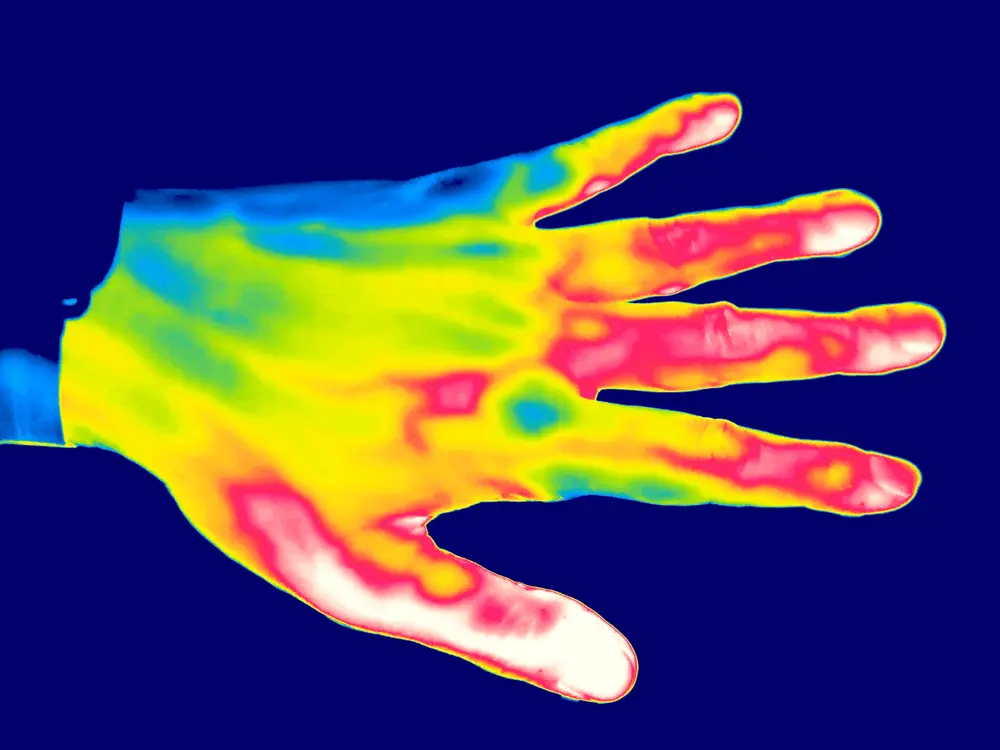 ピントが合っている状態
同じ被写体を撮影したものですが、ピントが合っている右の画像では、手の甲を走る血管の位置まではっきりと判別できます。ピントが合っていない左の画像では輪郭も温度分布もぼやけ、細かな温度差を読み取ることができません。
画面に対象物以外の高温・低温のものが写り込んでいると、オートフォーカスでは合わせにくいことがあります。その場合は、フォーカスリングで再度調整してください。
5. 画像の保存方法
- 撮影
本体前面の保存ボタンを押すと、画像が保存されます。
- 保存形式
撮影された画像は .jpg 形式で保存されます。温度情報と可視画像が1つのファイルにまとめて記録されるため、撮影後にパソコン上で温度を読み取り直すことができます。
- 保存先
画像はSDカードに保存されます。パソコンへ取り込む場合は、カメラの電源をオフにしてSDカードを取り出し、パソコン等のカードスロットに挿入してください。
SDカードは、本体下部のコネクタ部用カバー内のスロットに装着されています。カバーを開けて、カードを軽く押し込むと取り出せます。
6. 温度スケールの変更
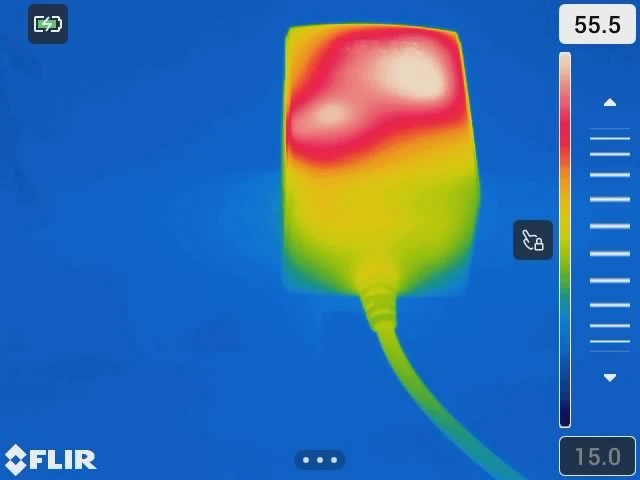
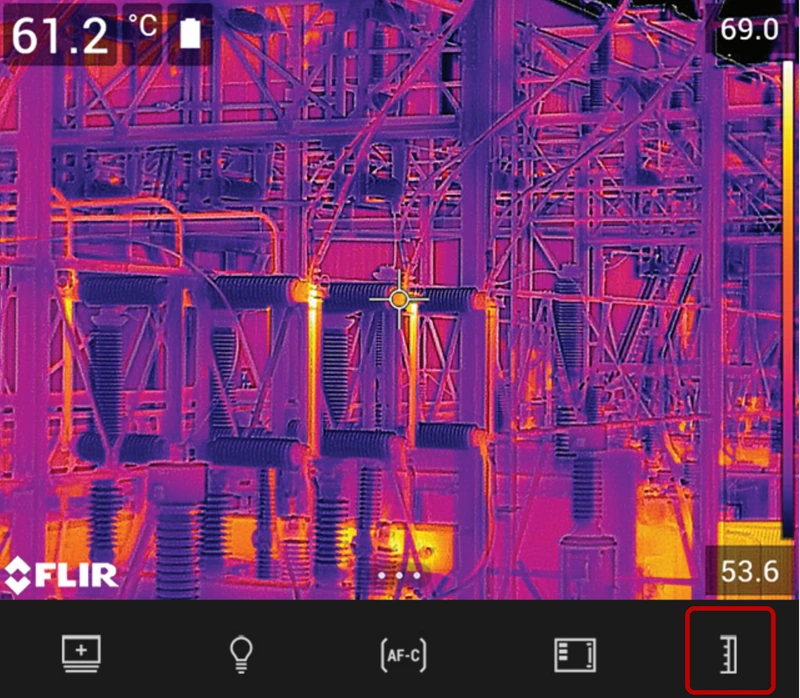 画面下部に常に表示されている帯の、一番右のアイコンです
- 画面下部の帯にある、一番右のアイコンをタッチします。
- タッチするたびに、自動モードと手動モードが切り替わります。
自動モード カメラが自動的に温度スケールを調整します。
手動モード 画面をタッチするか、ナビゲーションパッドを操作して、温度スケールを任意の温度範囲に調整できます。
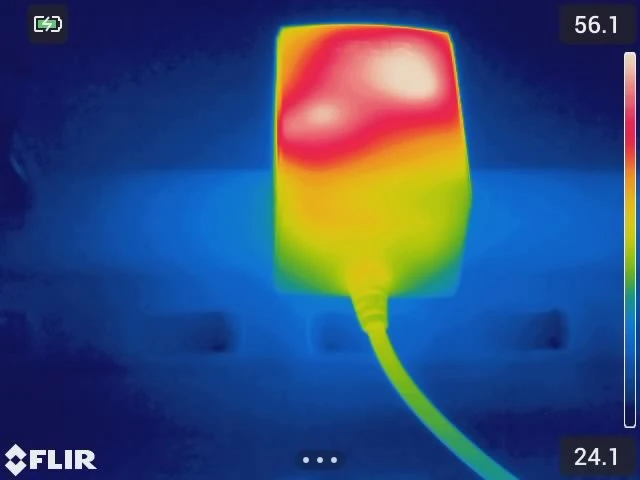 自動モード
自動モード
 手動モード
手動モード
自動モードでは画面全体の温度分布が見やすく表示されます。手動モードでは、見たい発熱箇所の温度差が際立つように、ユーザー自身で温度スケールを調整できます。
調整した状態を固定したいときは
手動モードで調整したあと、温度スケールの左にある鍵のアイコンをタッチすると、画面がロックされて誤操作で変わらなくなります。自動モードに切り替えると、ロックは自動的に解除されます。
10. 温度レンジの設定
赤外線カメラは、測定する対象物の温度に合わせて温度レンジを設定する必要があります。初期設定は最も低いレンジになっていますので、対象に合わせて変更してください。
- ナビゲーションパッドの中央を押して、メニュー画面を表示します。
- 「設定」を選択して、ナビゲーションパッドを押します。
- 「カメラ温度レンジ」を選択し、表示されたレンジから対象に適したものを選びます。
- [戻る]ボタンを押すと、撮影画面に戻ります。
レンジの選び方
対象の温度が複数のレンジに含まれる場合は、より低いレンジを選んでください。選択できるレンジは機種によって異なります。
11. 記録モードの選択
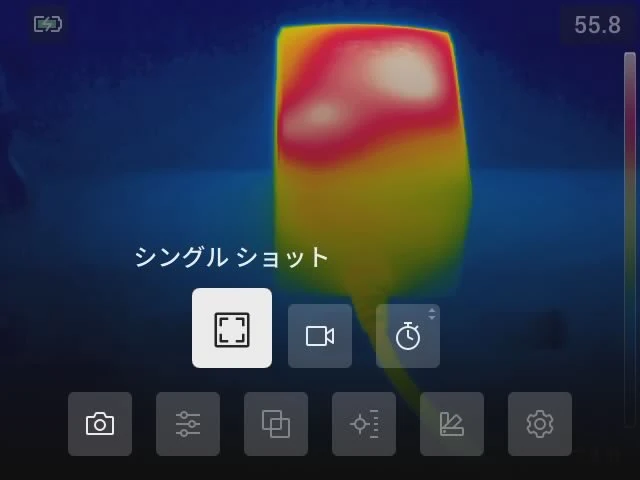 記録モードのメニュー画面
- ナビゲーションパッドの中央を押すと、メニュー画面が表示されます。
- 「記録モード」を開き、シングルショット/ビデオ/タイムラプスのいずれかを選択してください。
- シングルショット静止画を1枚ずつ撮影します。保存ボタンを押すたびに記録されます。
- ビデオ動画を撮影します。保存ボタンを押すと録画を開始し、もう一度押すと停止します。
- タイムラプス(インターバル撮影)設定した時間間隔で静止画を自動撮影します。間隔は最短10秒ごとから24時間ごとまで選べます。保存ボタンを押すと記録を開始し、もう一度押すと停止します。
タイムラプスをお使いになるときは
カメラを三脚に固定し、電源を確保したうえでご使用ください。長時間の記録では、SDカードの空き容量もあわせてご確認ください。
本ページに掲載の文章・画像・構成の著作権は、サーモグラフィ株式会社に帰属します。
無断での転載・複製・改変・二次利用を禁じます。
© 2026 サーモグラフィ株式会社