F50A-ONL / F50B-ONL 共通
InfReC F50シリーズ(Thermo FLEX) 簡易取扱説明書
InfReC F50シリーズ(Thermo FLEX)簡易取扱説明書です。日本アビオニクス製 赤外線サーモグラフィカメラ InfReC F50シリーズ(F50A-ONL・F50B-ONL)の基本的な操作方法をご案内しています。ご使用の前に、必ずお読みください。詳細な機能については、製品に付属の取扱説明書をご覧ください。
1. 安全上のご注意
カメラヘッドの高温注意
- 周囲温度が50℃を超える高温環境でカメラヘッドを使用すると、カメラヘッド表面や着脱部が高温になり、やけどのおそれがあります。
- 十分に温度を下げるか、手袋を装着してから取り扱ってください。
LEDライトについて
- LEDライト点灯時は、光源をのぞきこんだり、人の目に向けたりしないでください。
取扱いについて
- 太陽光や強い光(CO2レーザ等)をレンズに向けないでください。赤外線センサに修復不可能なダメージを与えるおそれがあります。
- コントローラーのタッチパネルは、爪やボールペンなど先の尖ったもので操作しないでください。破損の原因になります。
- 持ち運びの際は落下防止のため、ネックストラップを使用するか、コントローラーとカメラヘッドの両方をしっかりと支持してください。
2. バッテリーの充電・マイクロSDカードの挿入
コントローラーの充電
マイクロUSBケーブルをコントローラーに接続し、ケーブルの充電用USB端子(赤色)をUSB ACアダプタに接続してコンセントにつなぎます。コントローラーのLED(充電)が緑色に点灯し、充電が開始されます。充電が完了するとLEDは消灯します。
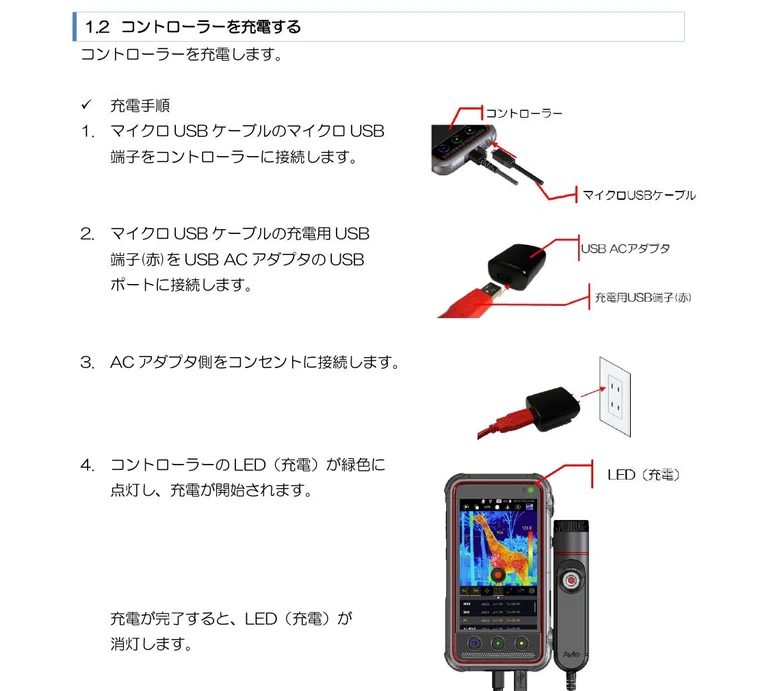
充電用端子は赤色です
マイクロUSBケーブルには充電用(赤色)とPC出力用(黒色)の2本があります。充電の際は赤色の端子をお使いください。
マイクロSDカードの挿入
コントローラー側面のマイクロSDカード挿入口カバーを開き、カチッと音がするまでカードを挿入します。取り外す際は、カードをカチッと音がするまで押し込むと出てきます。
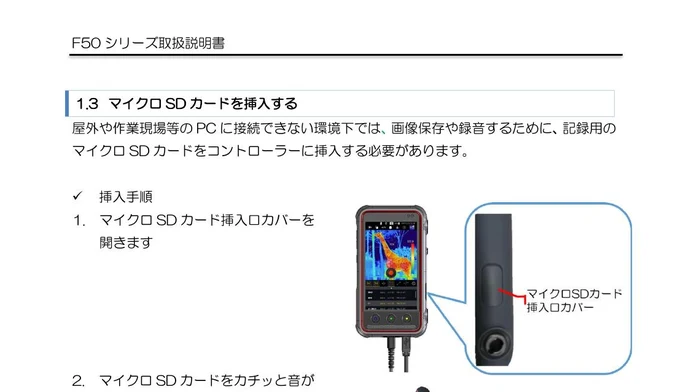 マイクロSDカード挿入口(コントローラー側面)
3. 各部の名称と機能
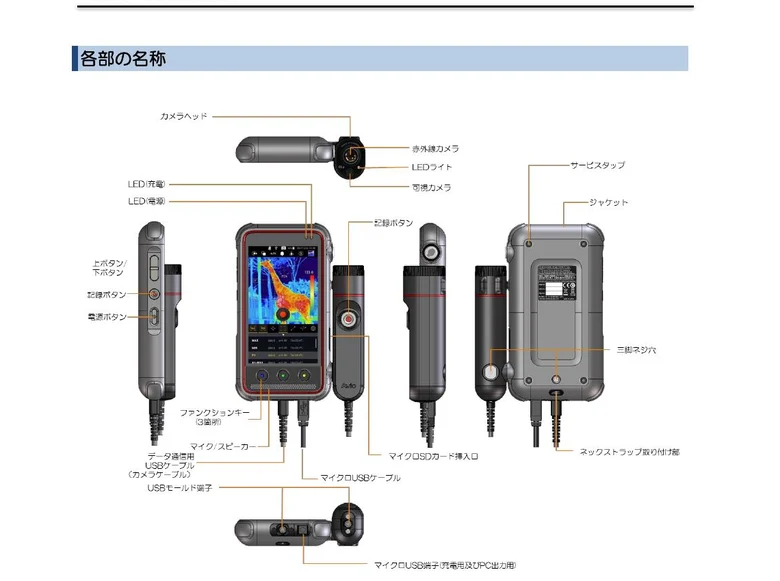
カメラヘッドは脱着・回転できます
コントローラーとカメラヘッドはヒンジで接続されており、取り外して向きを変えることができます。天井や床下など、体勢を変えにくい場所でもカメラヘッドだけ角度を変えて測定できます。
フォーカス調整は不要です
F50シリーズはフォーカスフリーの広角レンズを採用しているため、ピントを合わせる操作はありません。
※固定フォーカス(フォーカスフリー)のカメラでは、IFOVの数値から算出した1画素あたりの視野サイズどおりに、対象物を正確に捉えられるとは限りません。ピント位置によって実際の分解能が変化し、測定結果の正確さにも影響するため、ご使用予定の用途は限られます。必ず事前に、赤外線の知識が豊富な専門スタッフへご相談の上でご使用ください。
4. 画像の保存方法
- 撮影
LIVEモード(通常の熱画像表示画面)で、コントローラーまたはカメラヘッドの記録ボタンを押すと、画像が1枚保存されます。
- 保存先
画像はマイクロSDカードに保存されます。
5. 温度スケールの変更
- コントローラー側面の上ボタン(表示最高温度)/下ボタン(表示最低温度)を押すと、温度値が編集可能な状態になります。ボタンを押して数値を変更し、記録ボタンを押すか画面をタップすると確定します。
- 画面上のカラーバー上下の数値をタップし、上下にフリック操作することでも温度スケールを変更できます。
自動モード 設定メニューの「オートスケール」をオンにすると、画面内の最高・最低温度から自動的に温度スケールが設定されます。
手動モード 上下ボタンまたはカラーバーのフリック操作で、任意の範囲に調整できます。
6. イメージモードの変更
- 画面上部の「画像合成モード」アイコンをタップします。
- 「画像合成」アイコンをタップすると、熱画像の背面に可視画像が重なって表示されます。もう一度タップすると解除されます。
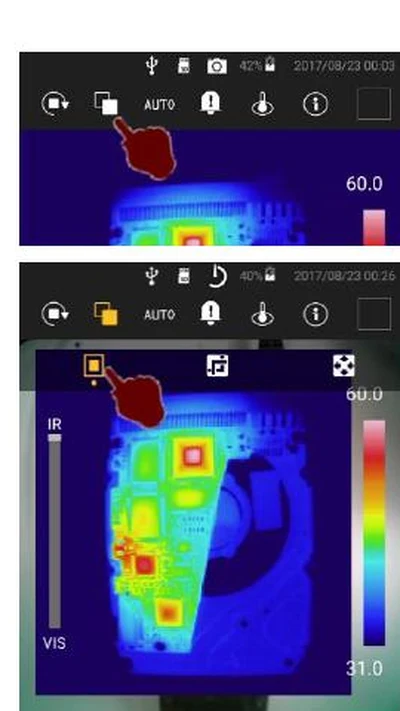 上:画像合成OFF/下:画像合成ON(熱画像に可視画像を重ねた状態)
60℃を超える高温環境では、可視カメラが保護機能により停止し、可視画像が表示されなくなります。
7. 測定の変更
- 画面下部のアイコンから「自動追尾『MAX』」または「自動追尾『MIN』」をタップします。
- アイコンがオレンジ色になり、画面内の最高温度(または最低温度)の点を自動で追尾する表示になります。
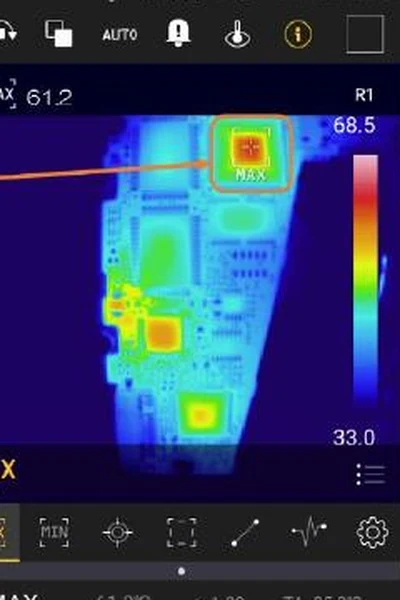 最高温度(MAX)を自動追尾している状態
発熱箇所を探すときは
「自動追尾『MAX』」を選んでおくと、カメラを向けるだけで画面内の最高温度を自動的に追いかけられます。電気設備や配管の点検ではこの設定が使いやすくなります。
8. カラーパレットの変更
 レインボー/アイリス/オリーブ/輝度カラー/ホットアイアン/ホットホワイト/ホットブラック
- 画面のカラーバーをタップするたびに、レインボー→アイリス→オリーブ→輝度カラー→ホットアイアン→ホットホワイト→ホットブラック→レインボー…の順に切り替わります。
レインボーは温度差が色の変化として出やすく、わずかな差を見つけるのに向いています。ホットアイアンは高温部が白く抜けるため、発熱箇所を一目で示したいときに向いています。
9. 温度レンジの設定
- 画面右上の「設定」アイコンをタップし、設定メニューを開きます。
- 「表示」→「レンジ選択」をタップします。
- 「レンジ1(L)」「レンジ2(H)」「オート」のいずれかをタップして選択します。
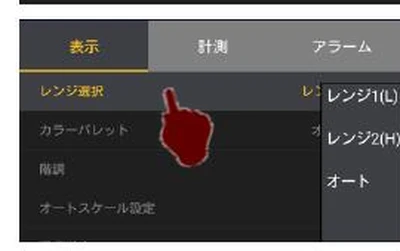 レンジ選択画面
10. パソコンへのデータ取り込み
- USBケーブルを接続する
マイクロUSBケーブルのPC出力用端子(黒色)を使用し、コントローラーとパソコンを接続します。
- データを取り込む
パソコンに認識されると、マイクロSDカード内の画像データを取り込むことができます。
充電用端子(赤色)とPC出力用端子(黒色)は見た目が似ていますが別の端子です。接続の際はご注意ください。
本ページに掲載の文章・画像・構成の著作権は、サーモグラフィ株式会社に帰属します。
無断での転載・複製・改変・二次利用を禁じます。
© 2026 サーモグラフィ株式会社
