R550 / R550S / R550Pro 共通
InfReC R550シリーズ 簡易取扱説明書
InfReC R550シリーズ 簡易取扱説明書です。日本アビオニクス製 赤外線サーモグラフィカメラ InfReC R550シリーズ(R550・R550S・R550Pro)の基本的な操作方法をご案内しています。ご使用の前に、必ずお読みください。詳細な機能については、製品に付属の取扱説明書をご覧ください。
1. 安全上のご注意
太陽光や強い光(CO2レーザ等)をレンズに向けないでください
- 赤外線センサに修復不可能なダメージを与えるおそれがあります。
- これによる故障は保証対象外となりますので、十分にご注意ください。
レーザポインタについて
- 本製品のレーザポインタはクラス2のレーザ製品です。
- 絶対にレーザ光を人に向けたり、光源をのぞきこんだりしないでください。
- 子供に使用させないでください。
取扱いについて
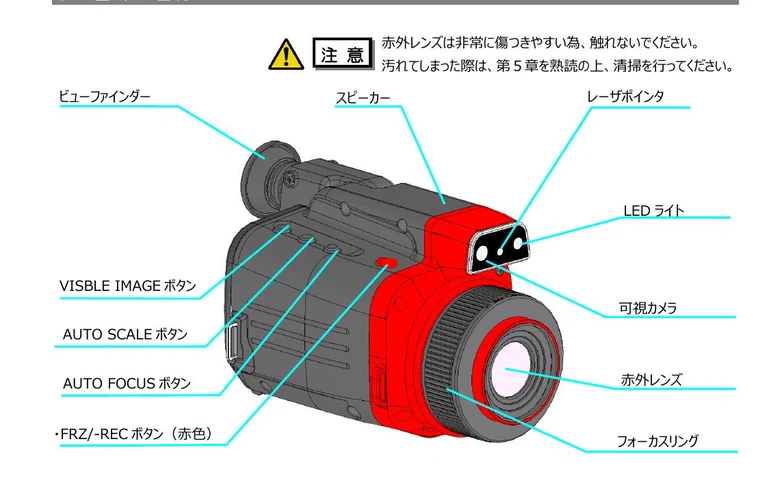
- 赤外レンズは非常に傷つきやすいため、レンズ面には直接触れないでください。
- 持ち運ぶ際は、落下防止のためグリップベルトまたはネックストラップを使用してください。
- 防塵・防沫構造(IP54)のため、水のかかる場所や雨天・降雪時の屋外での使用は避けてください。防水構造ではないため、水に浸けないでください。
- 本体の分解は絶対に行わないでください。
2. バッテリーの充電・装着とSDカードの挿入
バッテリーの充電
付属のバッテリチャージャーにバッテリパックを取り付けて充電します。電源ケーブルを接続するとチャージャーのPOWERランプが点灯し、バッテリパックを装着するとCHARGEランプが点灯します。CHARGEランプが消灯したら充電完了です(標準充電時間は約4時間)。
バッテリーの装着と取外し
- 背面カバーを開き、イジェクトレバーをスライドさせてバッテリパックを(+)(-)の向きを確認して装着します。
- 取り外す際は、必ず電源をオフにしてから行ってください。
バッテリー・ACアダプタ接続時の注意
バッテリパックやACアダプタは、本体の電源スイッチを入れる前に接続してください。
SDカードの挿入
背面カバーを開けたところにあるSDカードスロットに、カードの印刷面を右にして奥までしっかりと差し込みます。カードの取り出しは、電源を切り、動作状態表示ランプが完全に消えてから行ってください。
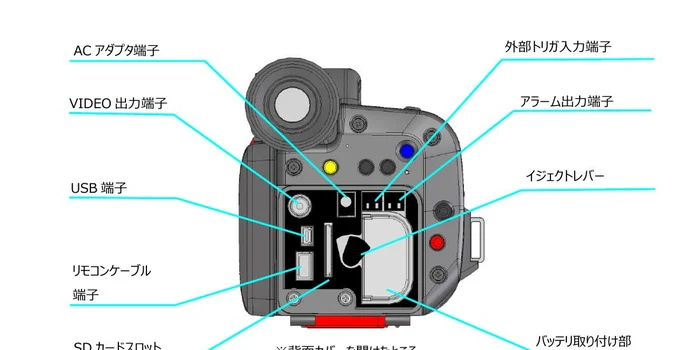 背面カバーを開けたところ(SDカードスロット・各種端子)
4. フォーカス(ピント)の調整
- オートフォーカス
AUTO FOCUSボタンを押すと、自動でピントを合わせます(対象物から50cm以上離れた状態で動作します)。
- 手動フォーカス(フォーカスリング)
レンズ周りのフォーカスリングを回してピントを調整します。
- 手動フォーカス(ジョイスティック)
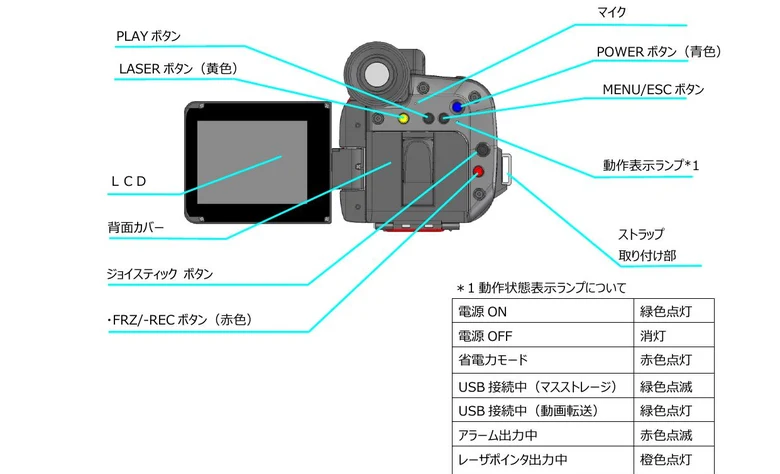
ジョイスティックのNEAR側/FAR側を押すことでもピントを調整できます。
ピントが合っていないと、正確な温度測定ができません。
撮影の前に、必ずピントを合わせてください。ピントがずれていると輪郭がぼやけるだけでなく、表示される温度そのものが実際より低く出ることがあります。
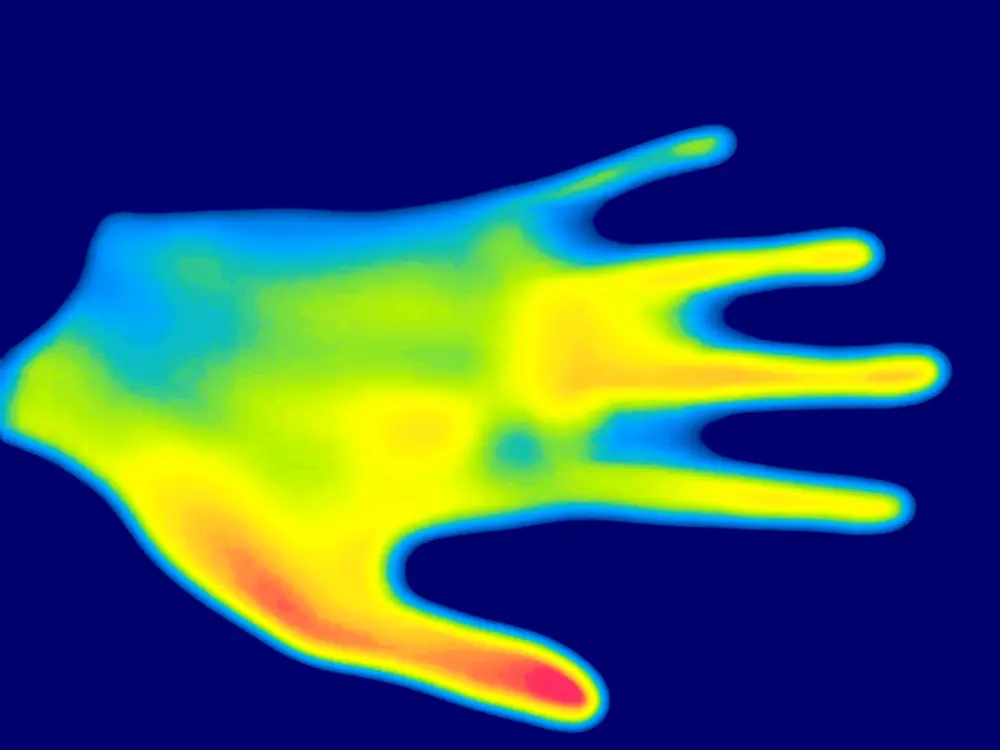 ピントが合っていない状態
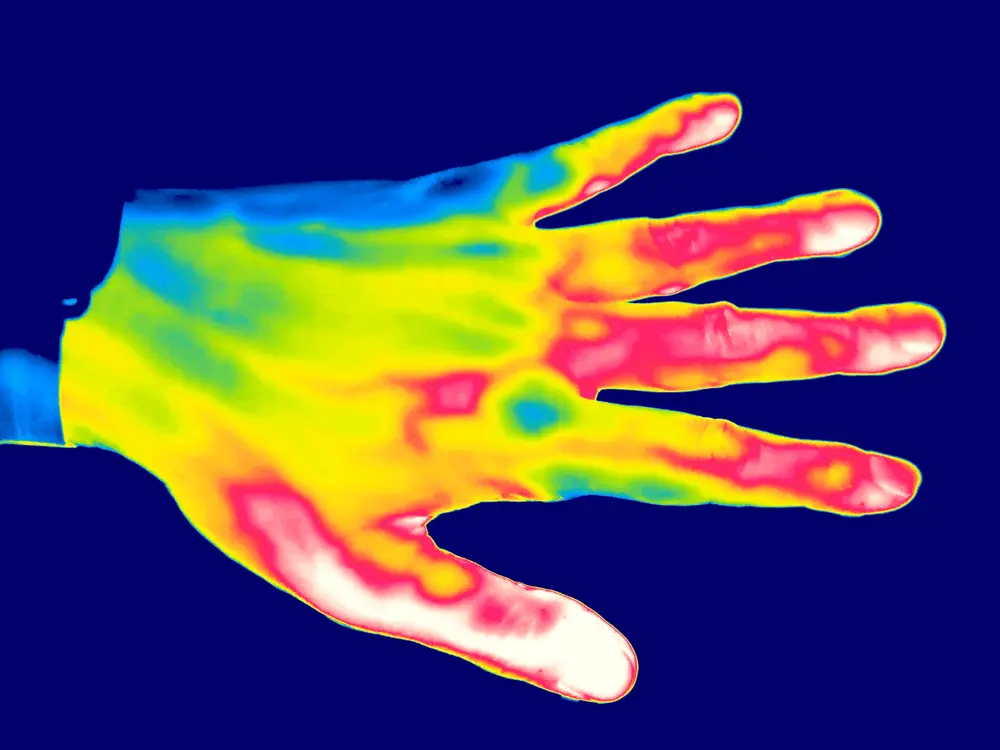 ピントが合っている状態
同じ被写体を撮影したものですが、ピントが合っている右の画像では、手の甲を走る血管の位置まではっきりと判別できます。ピントが合っていない左の画像では輪郭も温度分布もぼやけ、細かな温度差を読み取ることができません。
5. 画像の保存方法
- 撮影
・FRZ/-RECボタンを長押しすると、熱画像が1枚保存されます。ラン状態の場合は一度フリーズしてから保存し、保存終了後に再びラン状態に戻ります。
- 保存形式
撮影された画像は.jpg形式で保存されます。
- 保存先
画像はSDカードに保存されます。パソコンへ取り込む場合は、カメラの電源をオフにしてSDカードを取り出し、パソコン等のカードスロットに挿入してください。
SD カードが挿入されていない、空き容量が不足している場合は、画面にエラーメッセージが表示されます。表示を確認のうえ、SDカードを確認してから再度操作してください。
6. 温度スケールの変更
- AUTO SCALEボタンを押すたびに、自動モードと手動モードを切り替えられます。
自動モード AUTO SCALEボタンを押すと、カメラが自動的に温度スケールを調整します(長押しで常時自動調整)。
手動モード ジョイスティックのH.TEMP(上限)/L.TEMP(下限)で、温度スケールを任意の範囲に調整できます。
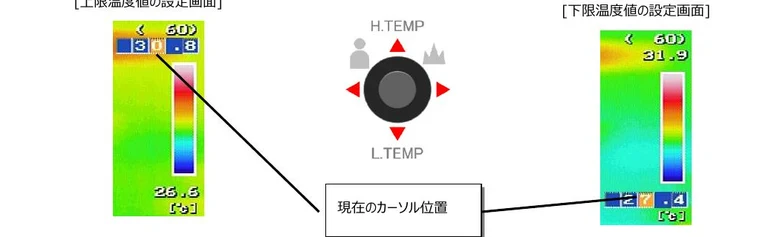 ジョイスティックで温度スケールの上限・下限を設定する画面
手動で調整した状態を保ちたいときは
温度スケールを手動設定すると、自動モードは自動的に解除されます。対象物に合わせて見やすい範囲へ再調整してください。
7. イメージモードの変更
VISボタンを短く押すと、熱画像モード→可視画像モード→並列表示モード→FUSIONモード→ピクチャインピクチャーモード→熱画像モード…の順に切り替わります。
R550シリーズでは「熱画像モード」での撮影をおすすめします。
赤外線レンズと可視カメラは取り付け位置が異なるため、合成画像の輪郭が対象物と完全に重なることはありません。ピントさえ合っていれば、熱画像だけで対象物は十分に判別できます。
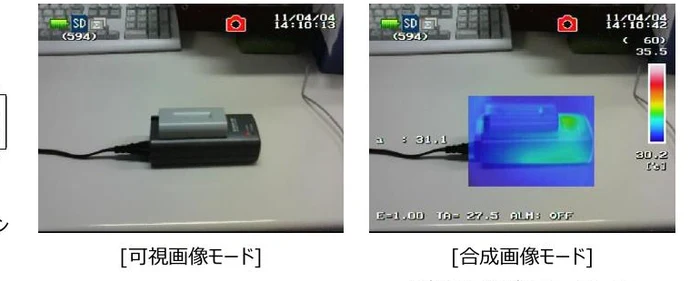 左:可視画像モード/右:合成画像モード(ピクチャインピクチャー)
8. 測定の変更
- MENU/ESCボタンを押してメニュー画面を開きます。
- 「計測」を選び、ジョイスティックのENTERを押します。表示されたモードの中から希望の測定方法を選択してください。
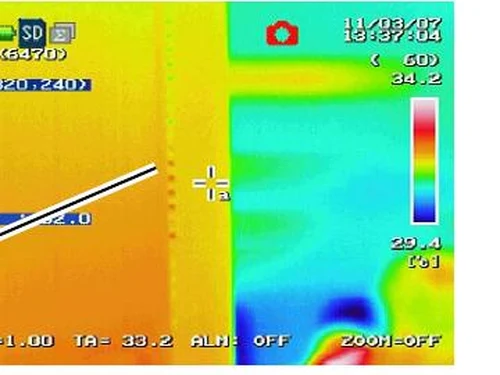 指定した位置の温度値を表示した状態
発熱箇所を探すときは
最高温度・最低温度を自動で追跡する表示にしておくと、カメラを向けるだけで画面内の最高(または最低)温度を確認できます。電気設備や配管の点検では、この設定が使いやすくなります。
9. カラーパレットの変更
- MENU/ESCボタンを押してメニュー画面を開きます。
- 「表示」を選択し、「カラーパレット」を選んでENTERを押します。表示されたカラーパレットから希望の色を選択してください。
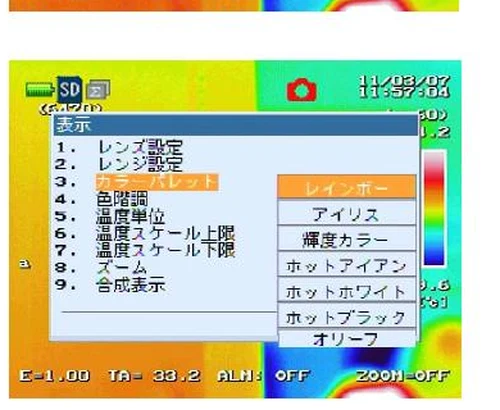 カラーパレットの選択画面(レインボー・アイアン等)
レインボーは温度差が色の変化として出やすく、わずかな差を見つけるのに向いています。アイアンは高温部が白く抜けるため、発熱箇所を一目で示したいときに向いています。
10. 温度レンジの設定
赤外線カメラは、測定する対象物の温度に合わせて温度レンジを設定する必要があります。対象に合わせて変更してください。
- MENU/ESCボタンを押してメニュー画面を開きます。
- 「表示」を選択し、ENTERを押します。
- 「レンジ設定」→「レンジ種類」を選択し、表示されたレンジから対象に適したものを選びます。
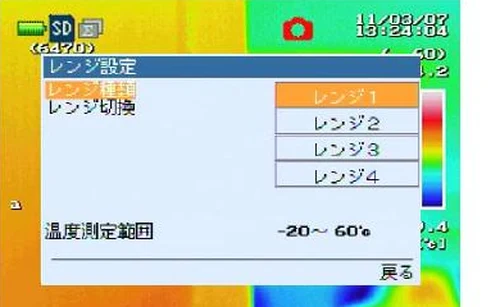 レンジ選択画面
レンジの選び方
対象の温度が複数のレンジに含まれる場合は、より低いレンジを選んでください。選択できるレンジの数は機種により異なります(R550S:2種/R550:3種/R550Pro:4種)。
11. 記録モードの選択
- MENU/ESCボタンを押してメニュー画面を開きます。
- 「保存モード」を選び、ENTERを押します。
- 「撮影(1ショット)」「インターバル」「動画(R550Proのみ)」のいずれかを選択してください。
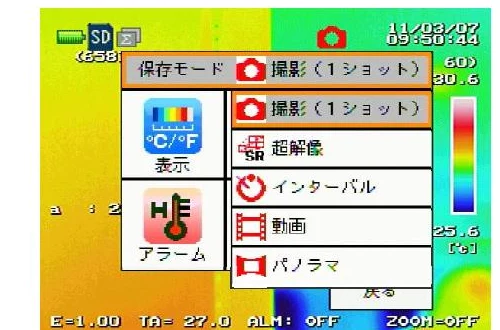 保存モードの選択画面
- 撮影(1ショット)静止画を1枚ずつ撮影します。・FRZ/-RECボタンを長押しするたびに記録されます。
- インターバル設定した時間間隔で静止画を自動的に連続撮影します(最短約3秒間隔〜)。・FRZ/-RECボタンの長押しで開始、短押しで終了します。
- 動画(R550Proのみ)動画を撮影します。・FRZ/-RECボタンの長押しで開始、短押しで終了します。
撮影モードの切り替えは、可視画像表示中や各保存モードでの記録中には行えません。通常の熱画像表示に戻してから切り替えてください。
本ページに掲載の文章・画像・構成の著作権は、サーモグラフィ株式会社に帰属します。
無断での転載・複製・改変・二次利用を禁じます。
© 2026 サーモグラフィ株式会社