サーモグラフィ株式会社

サーモグラフィ株式会社

E6-XT / E8 共通

FLIR Ex 簡易取扱説明書

FLIR Ex 簡易取扱説明書です。サーモグラフィカメラ FLIR Ex シリーズ(E8)・Ex-XT シリーズ(E6-XT)の基本的な操作方法をご案内しています。ご使用の前に、必ずお読みください。詳細な機能については、製品に付属の取扱説明書をご覧ください。
1. 安全上のご注意

太陽光やレーザー光にカメラを向けないでください

  • 撮像素子が焼きつき、温度測定ができなくなるおそれがあります。
  • 焼きつきによる故障は保証対象外となりますので、十分にご注意ください。

取扱いについて

2. バッテリーの充電・装着と取外し

バッテリーの充電

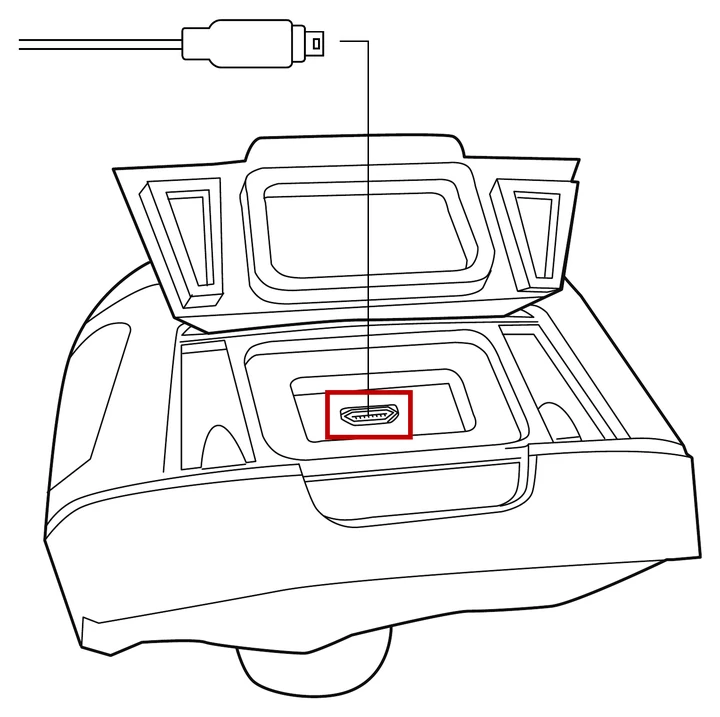
FLIR Ex 簡易取扱説明書 カメラ上部のUSBコネクタの位置
カメラ上部のカバー内のUSBコネクタ

カメラ上部のカバーを開け、USBコネクタに付属の電源アダプターを接続して、電源アダプターをコンセントに差し込みます。バッテリーが空の状態から、約2時間で充電が完了します。

スタンドアロンバッテリー充電器について(※E8のみ)
E8に付属のスタンドアロンバッテリー充電器を使用すると、バッテリー単体で充電できます。充電中は青色のLEDが点滅し、充電が完了すると青色の点灯に変わります。
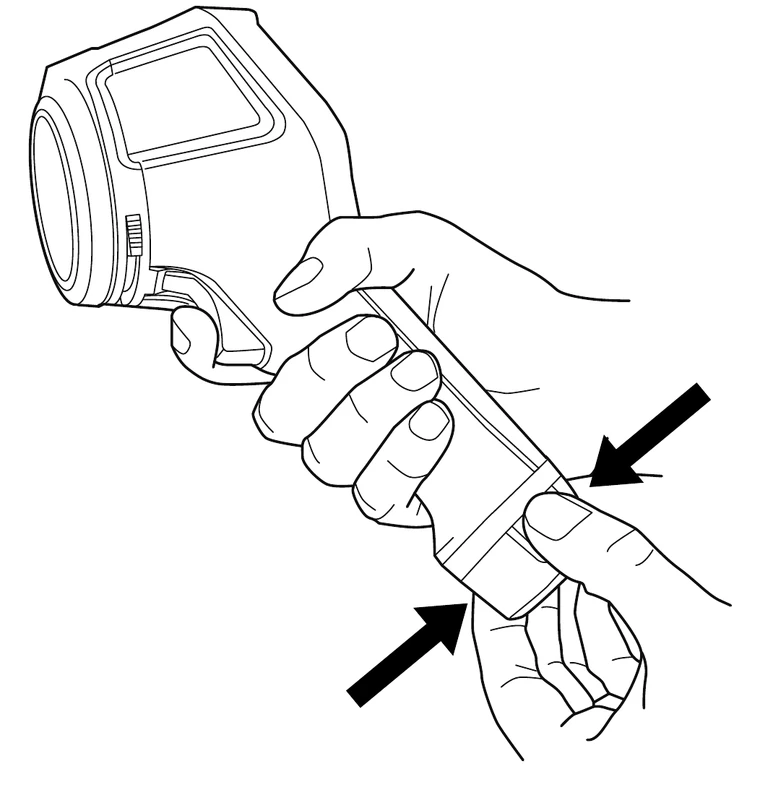
バッテリーの装着と取外し

FLIR Ex バッテリーの取外し
バッテリーの両側を押しながら引き抜きます

装着する

  • バッテリーを正しい向きで、グリップの下からしっかりと差し込みます。

取り外す

  • カメラの電源をオフにします。
  • バッテリーの両側を押しながら、グリップから引き抜きます。

3. 各部の名称と機能

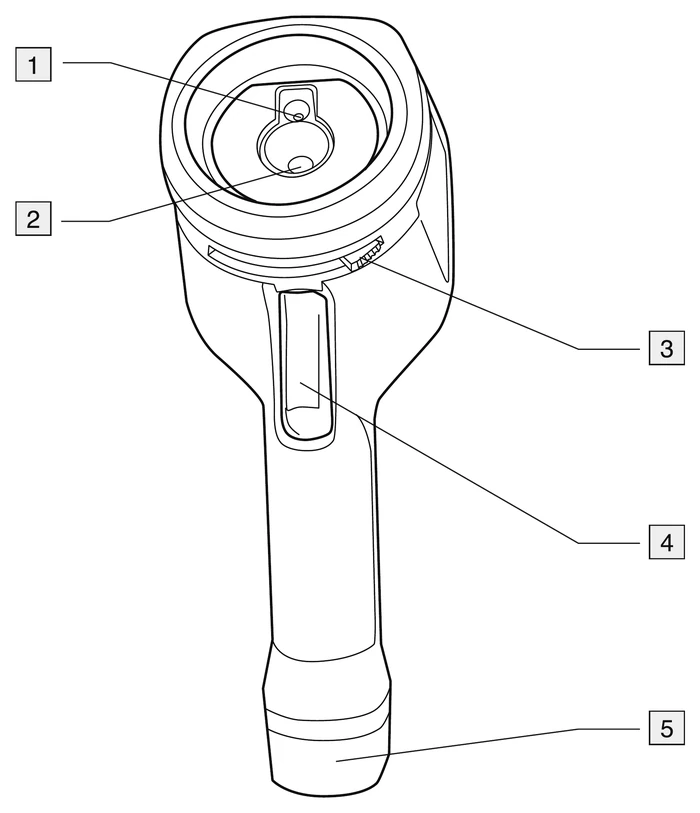
前面

FLIR Ex 前面の各部名称
  1. デジタルカメラ可視画像の撮影に使用します。
  2. 赤外線レンズ熱画像(サーモグラフィ)を撮影するためのレンズです。
  3. レンズキャップ開閉レバー赤外線レンズのキャップを開閉するためのレバーです。
  4. 画像保存用トリガー引くと画像を保存します。
  5. バッテリー本体の電源供給に使用します。取り外し・交換が可能です。

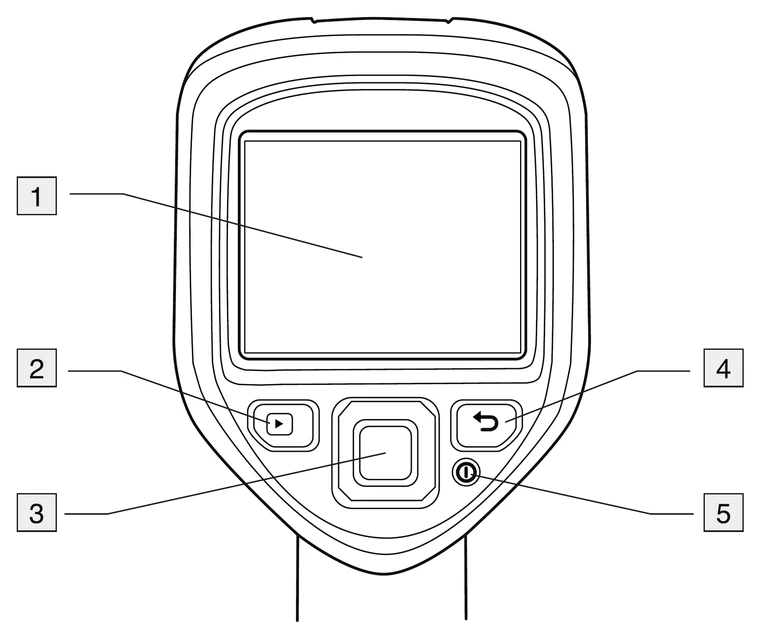
背面

FLIR Ex 背面の各部名称
  1. 画面熱画像やメニューを表示するディスプレイです。
  2. アーカイブボタン保存したデータを確認するためのボタンです。
  3. ナビゲーションパッド上下左右でメニューを移動し、中央を押して決定します。
  4. キャンセルボタン選択を取り消して、前の画面に戻ります。
  5. オン/オフボタン押すと電源が入ります。電源を切るときは、10秒以上押し続けます。

4. 画像の保存方法

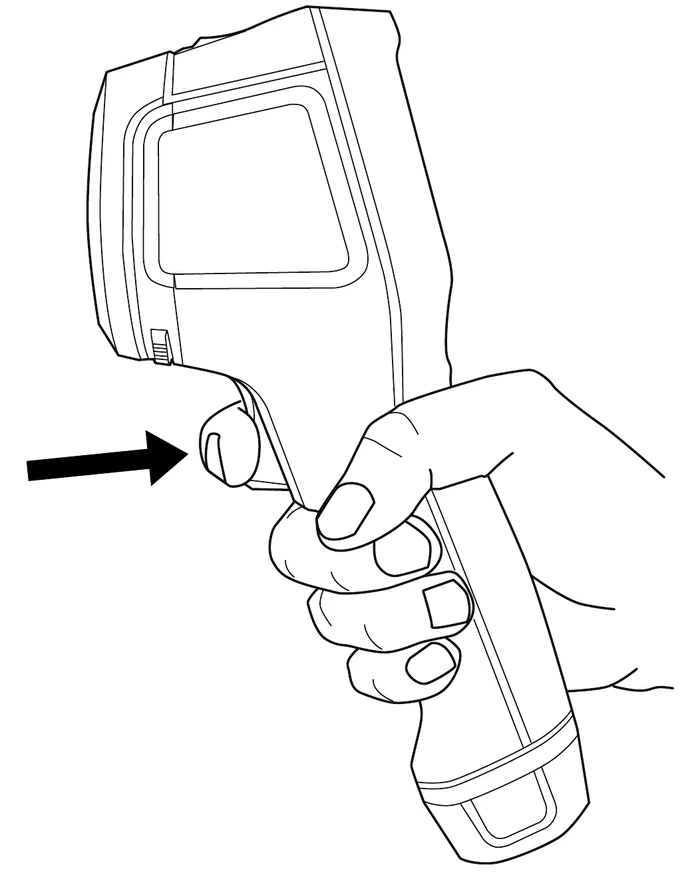
FLIR Ex トリガーを引いて画像を保存する
本体のトリガーを引いて撮影します
  1. 撮影
    本体のトリガーを引くと、画像が保存されます。
  2. 保存形式
    撮影された画像は .jpg 形式で保存されます。
  3. 保存先
    画像は本体内蔵メモリに保存され、USBケーブルを使ってパソコンへ転送できます。

5. 温度スケールの変更

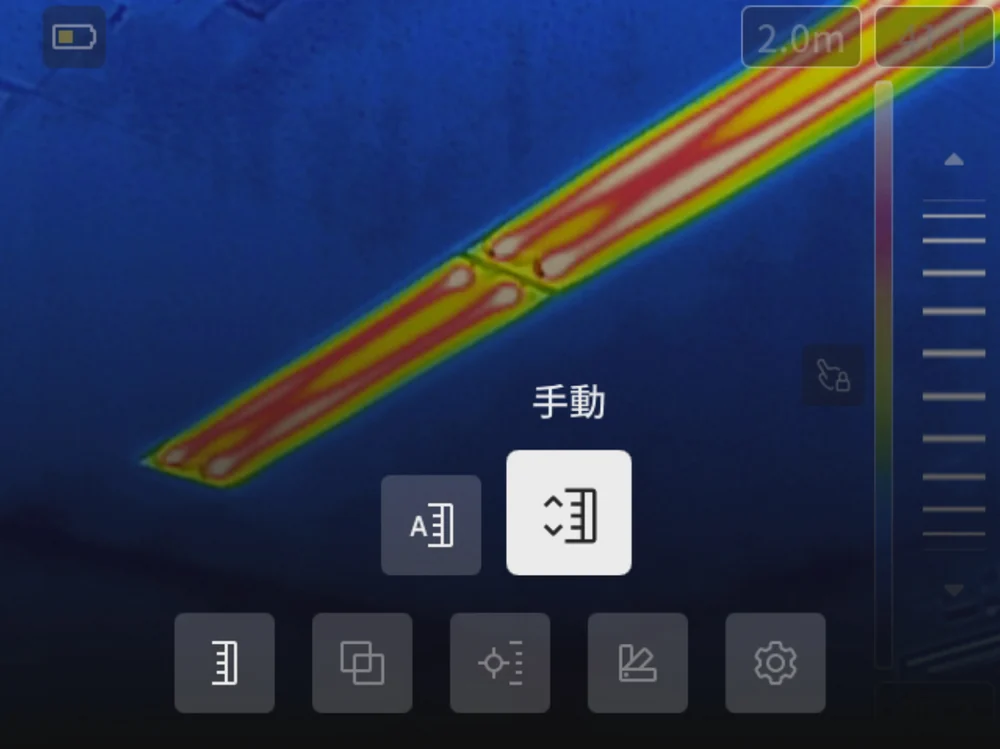
FLIR Ex 温度スケールのメニュー画面
温度スケールのメニュー画面
  1. ナビゲーションパッドの中央を押すと、画面下にツールバーが表示されます。
  2. ナビゲーションパッドの左右で「温度スケール」を選択して中央を押し、自動または手動を選択してください。

自動 カメラが自動的に温度スケールを調整します。

手動 ナビゲーションパッドの左右で最高温度・最低温度のどちらかを選び、上下で値を変更して、温度スケールを任意の温度範囲に調整できます。
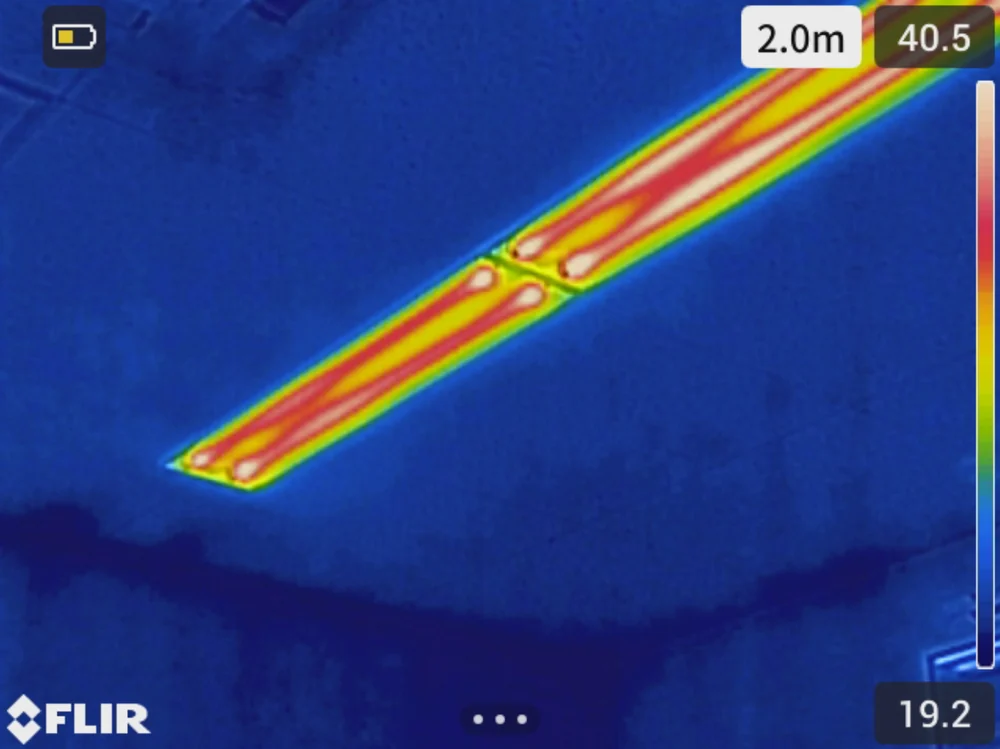
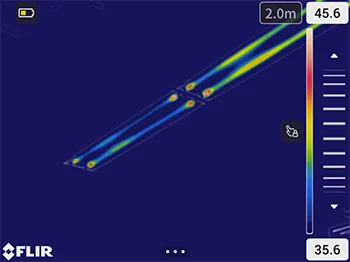
自動で撮影した熱画像
自動
手動で温度スケールを調整した熱画像
手動

自動では部屋全体の温度分布が見やすく表示されます。手動では、蛍光灯内の発熱箇所が見やすくなるように、ユーザー自身で温度スケールを調整できます。
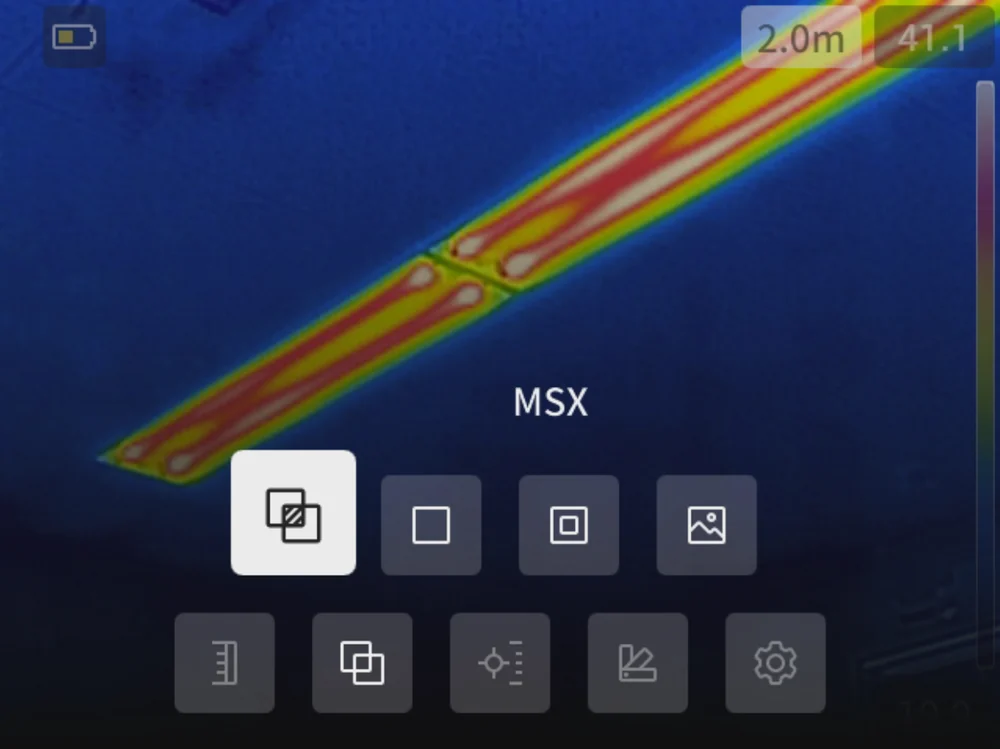
6. イメージモードの変更

FLIR Ex イメージモードのメニュー画面
イメージモードのメニュー画面
  1. ナビゲーションパッドの中央を押すと、画面下にツールバーが表示されます。
  2. ナビゲーションパッドの左右で「イメージモード」を選択して中央を押し、表示されたモードの中から希望の表示方法を選択してください。

Ex シリーズでは「MSX」での撮影をおすすめします。
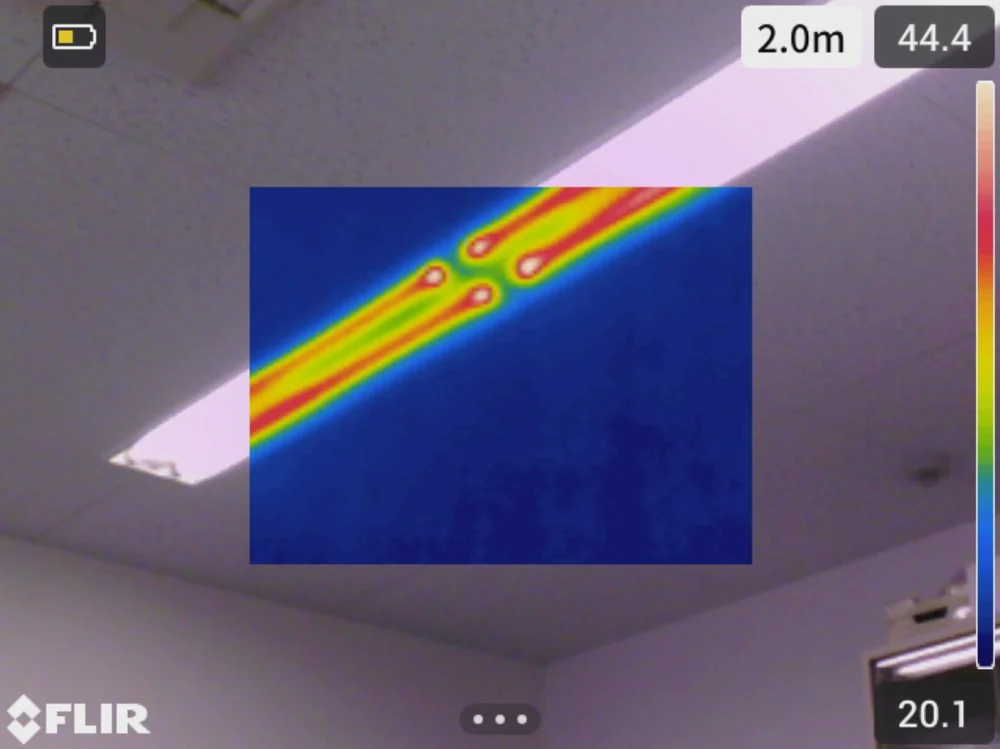
Ex シリーズは固定フォーカスのため、熱画像だけでは対象物の輪郭がわかりにくいことがあります。MSXではデジタルカメラでとらえた輪郭が熱画像に重ねて表示され、対象物を判別しやすくなります。

※固定フォーカス(フォーカスフリー)のカメラでは、IFOVの数値から算出した1画素あたりの視野サイズどおりに、対象物を正確に捉えられるとは限りません。ピント位置によって実際の分解能が変化し、測定結果の正確さにも影響するため、ご使用予定の用途は限られます。必ず事前に、赤外線の知識が豊富な専門スタッフへご相談の上でご使用ください。

MSXモードで撮影した熱画像
MSX
ピクチャーインピクチャーモードで撮影した熱画像
ピクチャーインピクチャー

7. 測定の変更

FLIR Ex 測定のメニュー画面
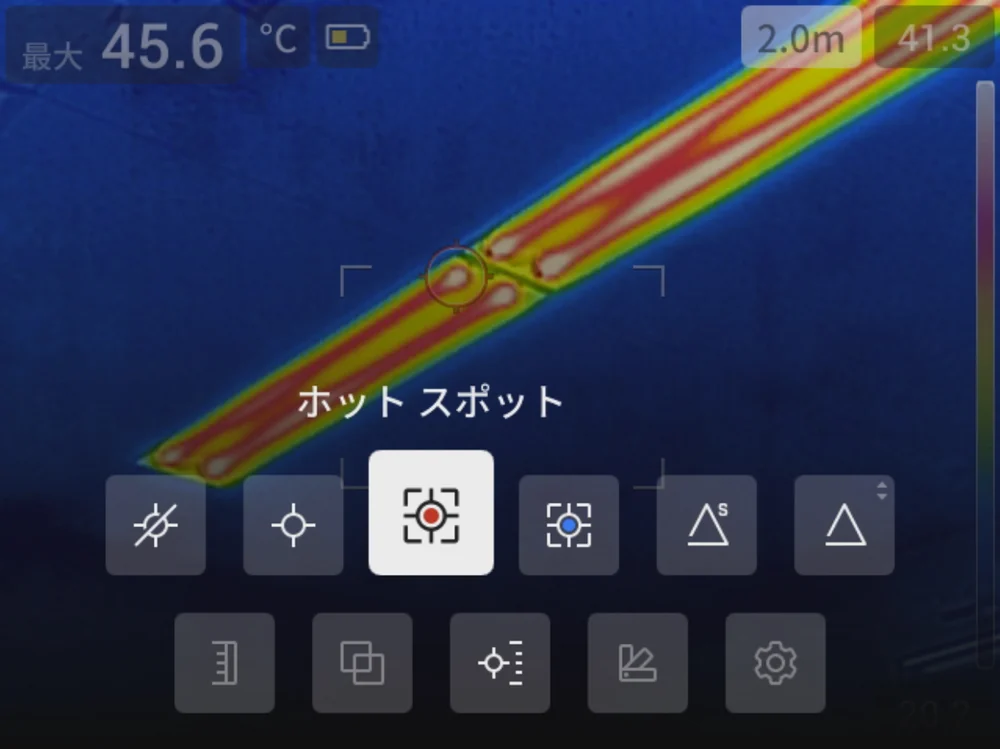
測定のメニュー画面
  1. ナビゲーションパッドの中央を押すと、画面下にツールバーが表示されます。
  2. ナビゲーションパッドの左右で「測定」を選択して中央を押し、表示されたモードから希望の測定方法を選択してください。
測定なしで撮影した熱画像
測定なし
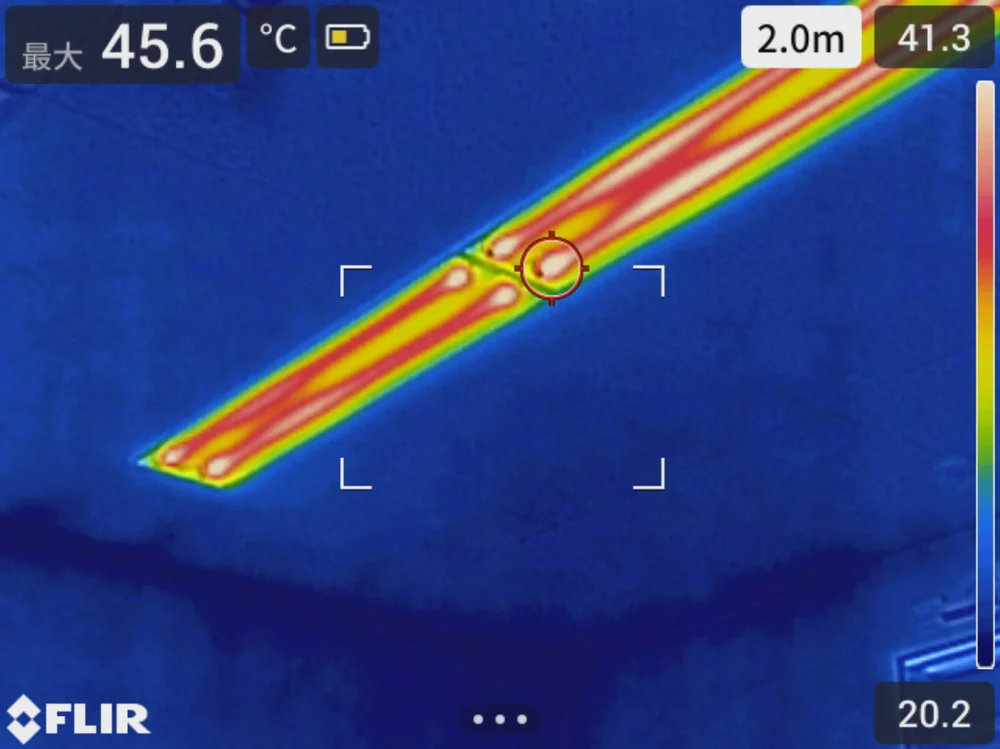
ホットスポット測定を表示した熱画像
ホットスポット

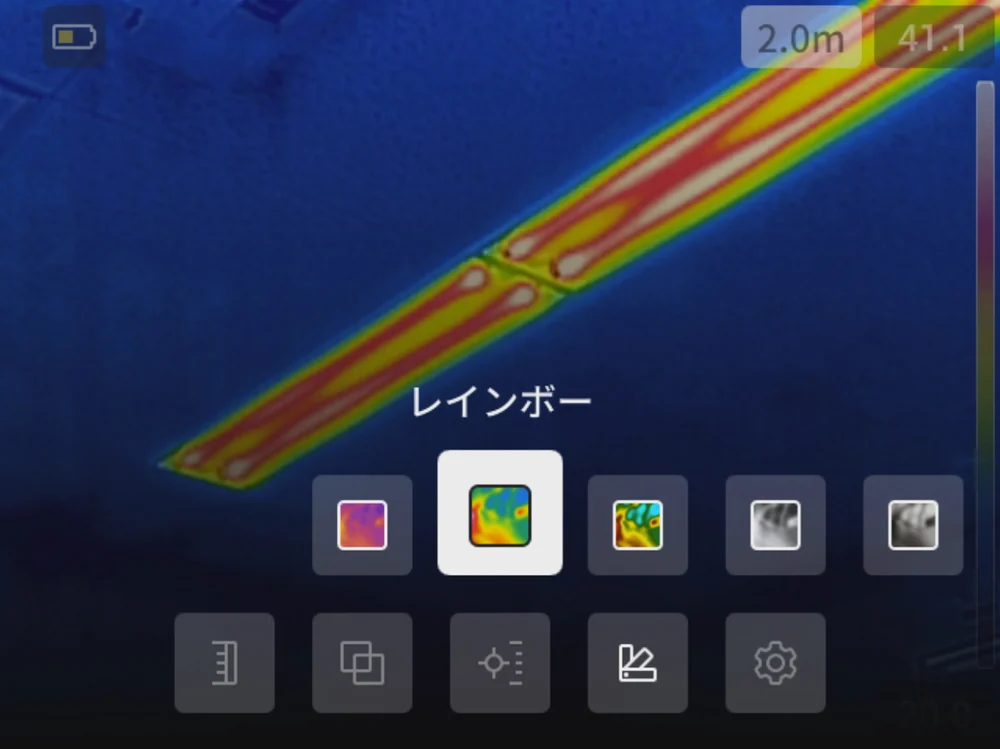
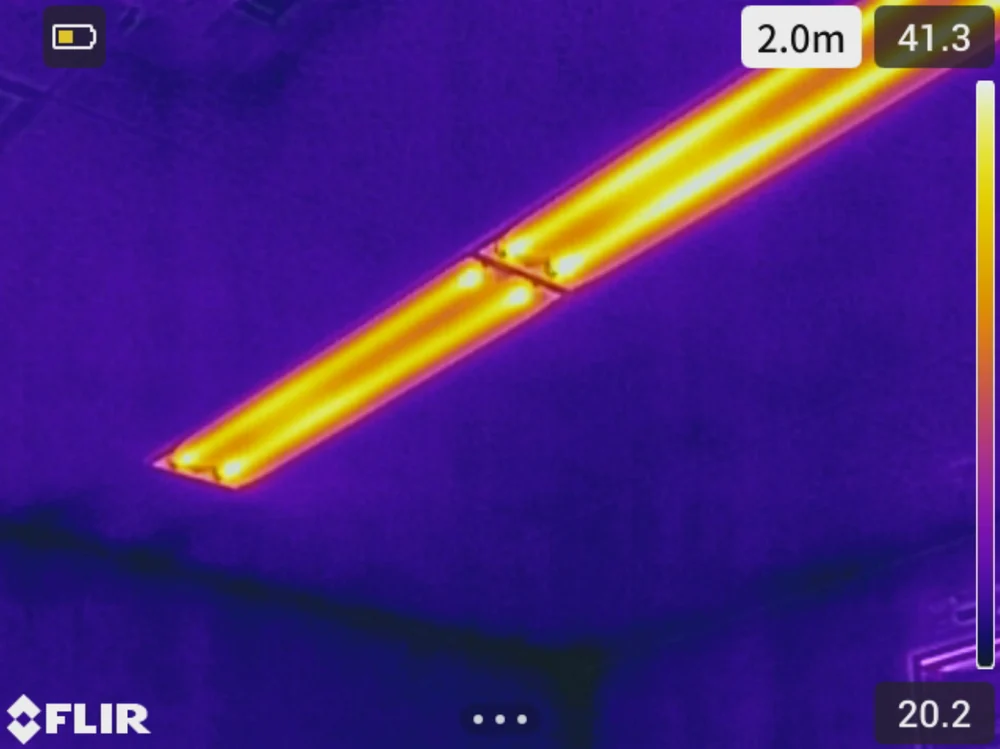
8. カラーパレットの変更

FLIR Ex カラーパレットのメニュー画面
カラーパレットのメニュー画面
  1. ナビゲーションパッドの中央を押すと、画面下にツールバーが表示されます。
  2. ナビゲーションパッドの左右で「カラー」を選択して中央を押し、表示されたカラーパレットから希望の色を選択してください。
レインボーのカラーパレットで表示した熱画像
レインボー
アイアンのカラーパレットで表示した熱画像
アイアン

9. パソコンへのデータ取り込み

  1. USBケーブルを接続する
    USB mini-Bケーブルを使用し、カメラとパソコンを接続します。
  2. カメラの電源を入れる
    カメラの電源をオンにすると、自動的にパソコンに認識されます。Windowsのエクスプローラーに、リムーバブルディスクとして表示されます。
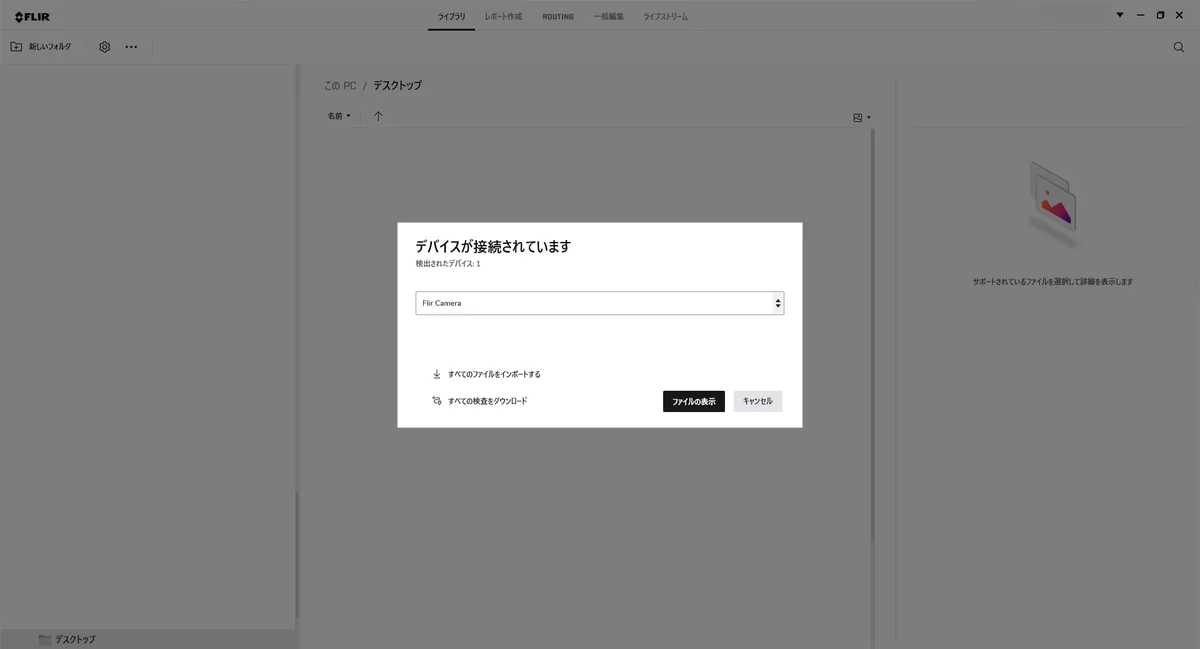
パソコンにカメラを接続したときに表示される画面
解析ソフトをご使用の場合は、接続時にこの画面が表示されます

操作方法についてご不明な点がございましたら、お気軽にお問い合わせください。

お問い合わせ

他機種の簡易取扱説明書を見る(取扱説明書一覧)

サーモグラフィーレンタル【公式】サーモグラフィ株式会社

長年の経験とノウハウで、最適なサーモグラフィーレンタルをサポートいたします。
日本で唯一の赤外線サーモグラフィカメラの専門会社におまかせください。

日本全国すぐに対応いたします。
プロが選ぶ機種選定と機種設定ではじめてでも安心です。

TV・CMなどの
映像制作最適
サーモグラフィカメラとは?

詳細はこちらをクリック!!

Copyright (c) 2026 Thermography Corporation. All Rights Reserved.