FLIR Scout Pro II・Scout Pro III 簡易取扱説明書
サーマル単眼鏡 FLIR Scout Pro II・Scout Pro III の基本的な操作方法をまとめています。両機種は、レンズの違いを除いて操作方法が共通です。詳しい内容はメーカー発行の取扱説明書をご確認ください。
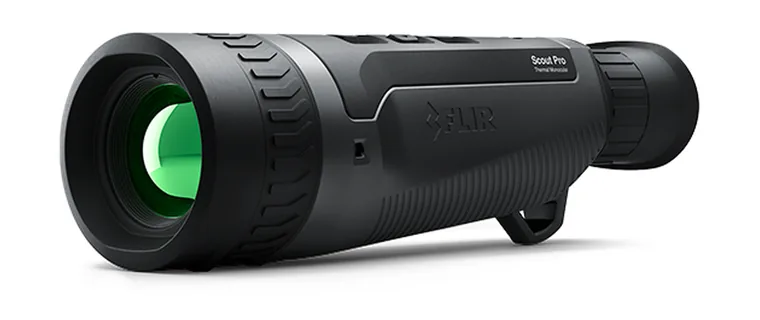 Scout Pro II
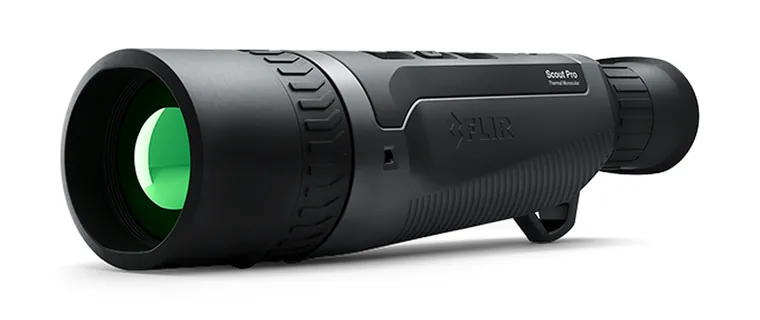 Scout Pro III
1. はじめに
FLIR Scout Pro II・Scout Pro III は、物体が発する熱(赤外線)を映像にして、夜間や視界の悪い場所でも対象物の存在を確認するための、観察専用のサーマル単眼鏡です。
温度は測定できません。本機は観察専用です。画面に温度の数値は表示されず、保存した画像や動画にも温度情報は含まれません。
本ページの図のうち、各部の名称(底面)・画面・パレットの図は、メーカー発行の取扱説明書によるものです。
2. 安全上のご注意
レンズについて
- レンズカバーの有無にかかわらず、太陽やレーザー光線を放射する機器など、強いエネルギーを持つものに向けないでください。内部の検出素子が損傷するおそれがあります。
- 赤外線レンズの表面には反射防止コーティングが施されています。傷つきやすいため、清掃するときは最小限の力で行ってください。
本体・バッテリーについて
- 本体を分解しないでください。バッテリーは本体に内蔵されています。取り外したり、分解したり、押しつぶしたりしないでください。
- 汚れ、ほこり、衝撃、液体から本体を保護してください。
- 破損した本体やアクセサリは使用しないでください。
- アクセサリや交換部品は、FLIRが提供するものだけを使用してください。
3. 充電のしかた
バッテリーは本体に内蔵されています。充電にはUSB-C 15W対応の電源ユニットを推奨します。
- 電源ユニットをコンセントに接続します。
- 電源ユニットのUSB-Cケーブルを、本体のUSB-Cポート(接眼部の下側)に接続します。
- 充電が始まると、画面のバッテリーアイコンが充電中の表示になります。
充電できる温度は 0〜45℃ です。使用しないときは、電源ユニットをコンセントから外してください。
4. 各部の名称と機能
上面
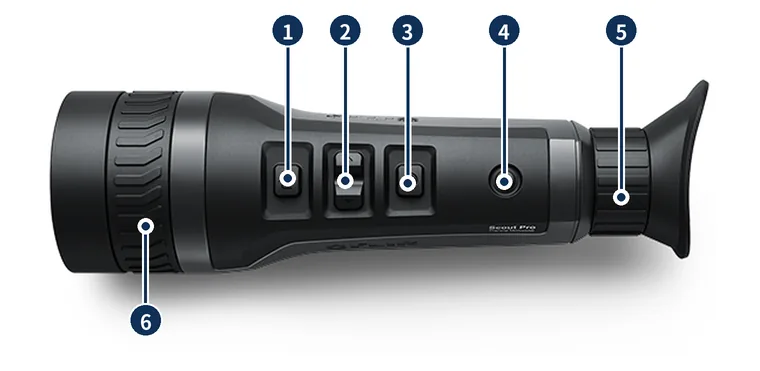 Scout Pro II
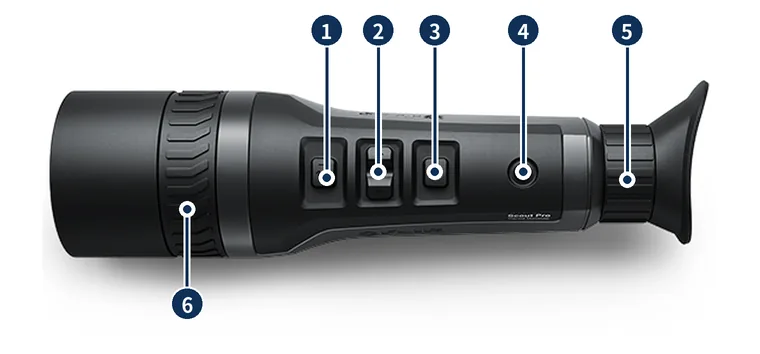 Scout Pro III
- 1オプションボタン:押すたびに、ズーム・輝度・パレットの調整メニューが切り替わります。
- 2左/右ボタン:選んでいるメニューの値を調整します。
- 3トリガーボタン:静止画の保存、動画の録画に使います。
- 4電源ボタン:電源のオン/オフ、スタンバイに使います。
- 5ジオプター調整リング:接眼部のリングです。ファインダー内の文字やアイコンを、ご自身の視力に合わせて鮮明にします。
- 6フォーカスリング:レンズ側の太いリングです。回して、対象物にピントを合わせます。
底面
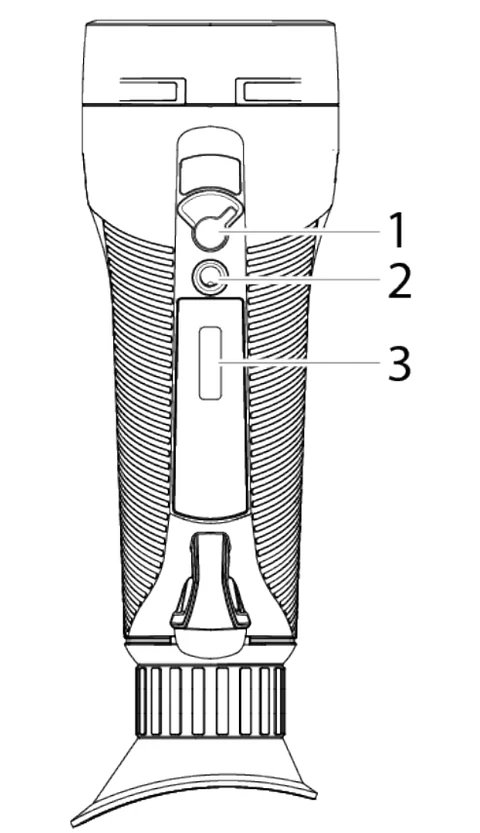
- 1接続スイッチ:スマートフォンのアプリと接続するときに、オンにします。
- 2三脚用ねじ穴:三脚を取り付けます。
- 3シリアル番号
5. 電源の入れ方・切り方
- 電源を入れる:電源ボタンを約1秒押します。
- 電源を切る:画面が消えるまで、電源ボタンを長押しします。
- スタンバイ:電源ボタンを短く押すと、スタンバイになります。
- スリープ:30分間操作しないと、スリープモードになります。いずれかのボタンを操作すると、スリープになるのを防げます。
- リセット:電源ボタンとオプションボタンを同時に5秒間長押しします。
6. 画面の見方とジオプター調整
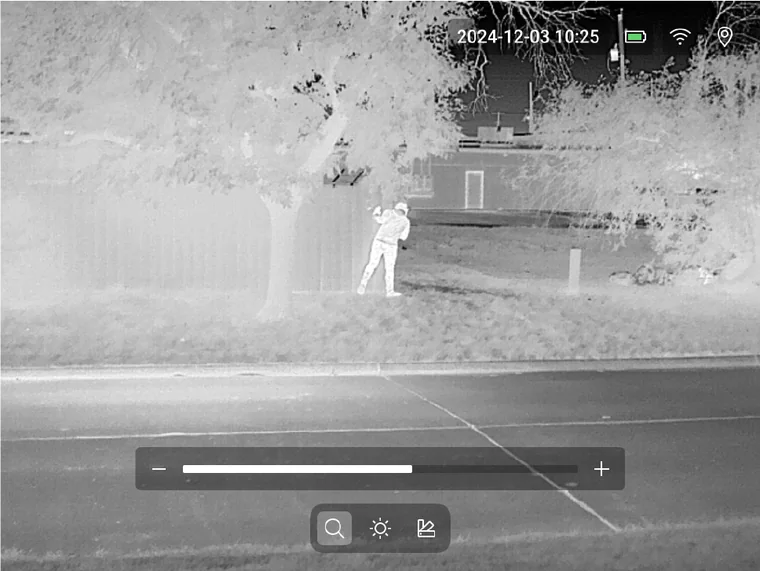 オプションボタンを押すと、画面の下部にメニューが表示されます。
- 画面の上部:日時、バッテリー残量、Wi-Fi接続などのアイコンが表示されます。
- 画面の下部:左から、虫めがねのアイコンが「ズーム」、太陽のアイコンが「輝度」、パレットのアイコンが「パレット」です。
メモリの空きがなくなると、画面にメモリ空きなしのアイコンが表示されます。保存した画像や動画は、古いものから自動的に上書きされます(第10項)。
ジオプター調整
ファインダーを覗き、画面の文字やアイコンがくっきり見えるまで、ジオプター調整リングを回します。ご自身の視力に合わせる調整です。使う人が替わるときは、あらためて調整してください。
7. ピント(フォーカス)の合わせ方
Scout Pro II・Scout Pro III のピントは、手動で合わせます。見たい対象までの距離に合わせて、フォーカスリングを回してください。
- 先にジオプター調整で、画面の文字やアイコンを鮮明にします。
- 本体を両手で支え、対象物に向けます。
- フォーカスリングを回して、対象物の輪郭がはっきりする位置に合わせます。
- 見る対象までの距離が変わったときは、ピントを合わせ直します。
最短撮影距離は、Scout Pro II が 2 m、Scout Pro III が 3 m です。これより近い対象には、ピントが合いません。
変更のしかた
- オプションボタンを押すと、メニューが表示されます。最初は「ズーム」が選ばれています。
- 左/右ボタンで、ズームの倍率を調整します。ズームは最大8倍です。
- もう一度オプションボタンを押すと「輝度」に移ります。左/右ボタンで、明るさを調整します。
- さらにオプションボタンを押すと「パレット」に移ります。左/右ボタンで、パレットを切り替えます。
パレットの種類
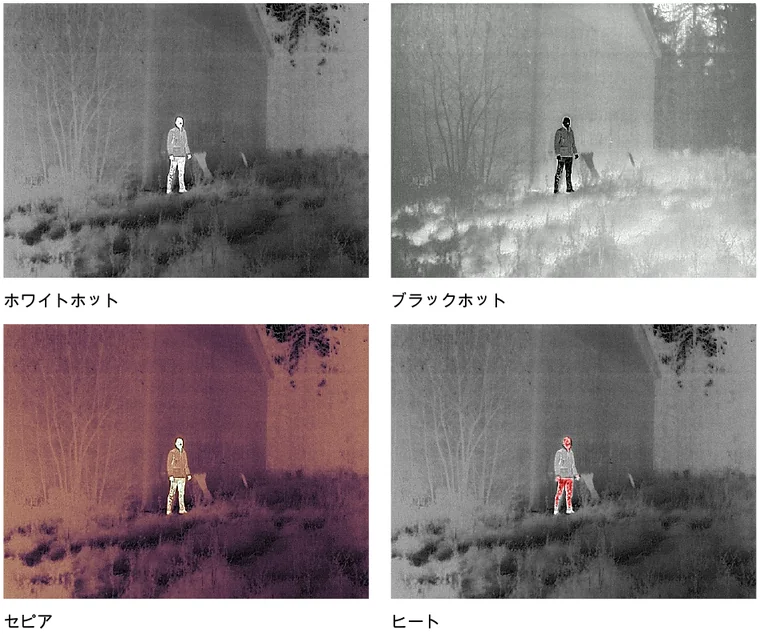
- ホワイトホット:暖かいものが白、冷たいものが黒で表示されます。最初はこのパレットでお試しください。
- ブラックホット:ホワイトホットの反転で、暖かいものが黒、冷たいものが白で表示されます。
- セピア:ホワイトホットに金色の色合いを加えたパレットです。長時間の観察でも、目の疲れを軽減できます。
- ヒート:映っている中で温度が最も高い部分(約10%)が、赤で強調されます。
9. 静止画の保存と動画の録画
- 静止画を保存する:トリガーボタンを短く押します。保存した画像のサムネイルが表示されます。
- 動画を録画する:トリガーボタンを長く押すと、録画が始まります。録画中は、赤い点と経過時間が表示されます。
- 録画を止める:もう一度トリガーボタンを押します。
保存した画像や動画は、本体に保存されます。
保存した画像・動画には、温度の情報は含まれません。
10. データの取り出しと削除
本体のストレージ容量は16GBです。空きがなくなると、古いファイルから自動的に上書きされます。上書きを防ぐため、取り出しが終わったファイルは、定期的に削除してください。
USBケーブルで取り出す
- USBケーブルで、本体とパソコンを接続します。
- 本体の電源を入れます。
- ドラッグ&ドロップで、ファイルをパソコンへ移動します。
スマートフォンのアプリで取り出す
専用アプリ「Flir Responder」を使います。iPhoneはApp Store、AndroidはGoogle Playで提供されています。
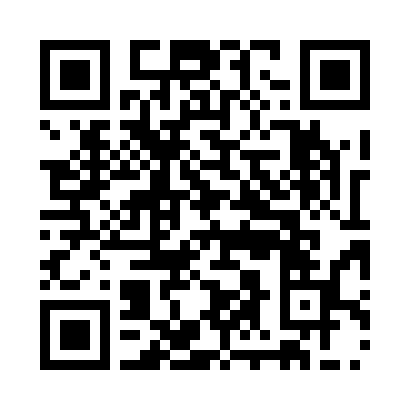
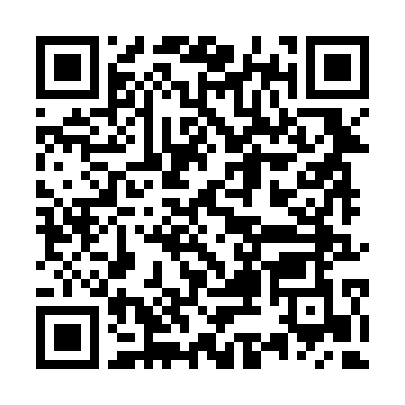
パソコンでこのページをご覧の場合は、QRコードをスマートフォンで読み取ってください。
スマートフォンでご覧の場合は、QRコードをタップしてください。
アプリの表示は英語です。日本語には対応していません。
- アプリをスマートフォンにインストールします。
- 本体の電源を入れ、底面の接続スイッチをオンにします。
- 本体をスマートフォンの近くに置き、アプリを起動します。「Select camera」の画面が出たら、「FLIR Scout」を選びます。
- 以降の接続の手順は、アプリの画面に表示されます。接続の途中でカメラの画面にパスキーが表示されたときは、アプリに入力してください。
- アプリでカメラ内のファイルを開き、ファイルを選んでインポートします(すべてを選ぶこともできます)。
インポートしても、本体のファイルは削除されません。日本では5GHz帯のWi-Fiは屋内でのみ使用できます。
ファイルを削除する
アプリを開いてカメラストレージから、またはUSBケーブルでパソコンに接続して、ファイルを選んで削除します。すべてのファイルをまとめて削除することもできます。
11. 三脚への取り付け
本体の底面にある三脚用ねじ穴に、三脚を取り付けられます。ねじ穴の規格は UNC ¼”-20(1/4インチ)です。ご使用の三脚のねじが合うことを確認し、しっかり固定してください。
12. お手入れと保管
本体のお手入れ
温水または薄めた中性洗剤を含ませた柔らかい布を、よく絞ってから拭きます。
溶剤や、それに類する液体は使用しないでください。本体の損傷の原因になります。
赤外線レンズのお手入れ
- 脱脂綿に、イソプロピルアルコールを30%以上含む市販のレンズクリーニング液、または96%エタノールを含ませます。
- 余分な液を絞って落とします。
- レンズを一度だけ拭き、使った脱脂綿は捨てます。
レンズクリーニングクロスを使う場合は、乾いたものを使ってください。レンズは反射防止コーティングが傷つきやすいため、力を入れすぎないでください。
保管
- 放電した状態で、1か月以上保管しないでください。
- 充電しないまま、1年以上保管しないでください。
13. ご使用上の注意
- ガラス越しでは見えません。赤外線は窓ガラスを通らないため、ガラスの向こう側は映りません。
- 何も映らなくても、そこに何もいないとは限りません。対象と周囲の温度差が小さいと、見分けにくくなります。
- メーカーが公表している検出距離は、一定の基準で算出された値です。実際の見え方は、天候や周囲の環境で変わります。
- 使用できる温度範囲は、-15〜45℃ です。
本ページに掲載の文章・図版・画像の無断転載を禁じます。
© サーモグラフィ株式会社