サーモグラフィ株式会社

サーモグラフィ株式会社

Si1-LD JP

FLIR Si1-LD JP 簡易取扱説明書

FLIR Si1-LD JP 簡易取扱説明書です。圧縮空気の漏れ検出用の音響イメージングカメラ(音検知カメラ)FLIR Si1-LD JP の基本的な操作方法をご案内しています。ご使用の前に、必ずお読みください。詳細な機能については、製品に付属の取扱説明書をご覧ください。
1. 安全上のご注意

本体上部のヒートシンクに触れないでください

  • 電源が入っている間、ヒートシンク(放熱部)は高温になります
  • ネックストラップを使用して持ち運ぶ際は、回転する機械や可動部のそばでは十分にご注意ください。ネックストラップには安全解除機構がありません。

取扱いについて

2. バッテリーの充電・装着と取外し

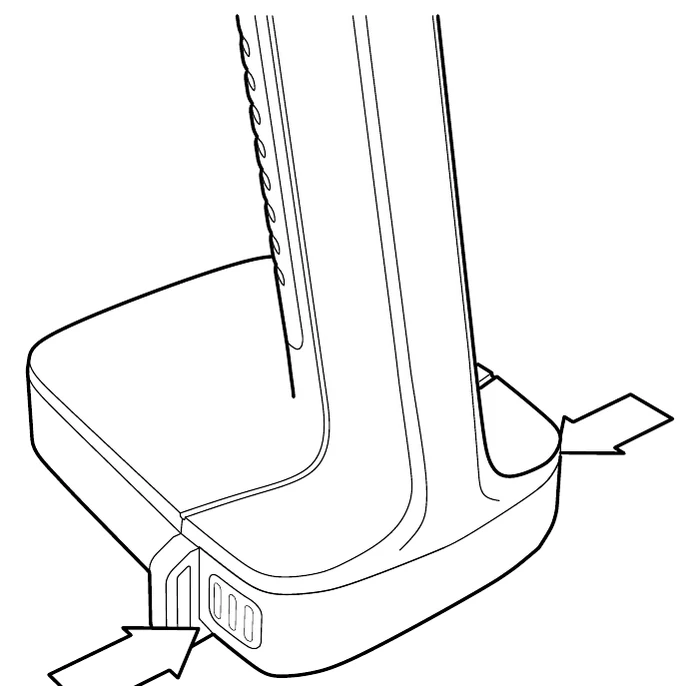
FLIR Si1-LD JP 簡易取扱説明書 バッテリーカバーの取外し
カバーの両端を押しながら持ち上げます

装着する

  • バッテリーカバーを取り外します。
  • バッテリーの端子を手前・上向きにして、バッテリー室に押し込みます。
  • カバーをバッテリーの上に乗せ、カチッと音がするまで軽く押します。

取り外す

  • カメラの電源をオフにします。
  • カバーの両端を押しながら持ち上げて外し、バッテリーを引き抜きます。

バッテリーの充電

  1. バッテリーを充電器にセットします。
  2. 充電器に電源を接続し、コンセントに差し込みます。

充電器のランプについて
バッテリーを入れると、赤と緑の点滅が始まります。充電中は黄色の点灯、充電が完了すると緑色の点灯に変わります。満充電までの目安は約2時間です。
赤の点滅が続く場合は、異常または温度が範囲外であることを示しています。

バッテリー本体のインジケーターボタンを押すと、残量を4段階のランプで確認できます。カメラの画面上のバッテリー表示は、残量が少なくなると緑から橙・赤へと変化し、赤の点滅で充電が必要なことを知らせます。
3. 各部の名称と機能

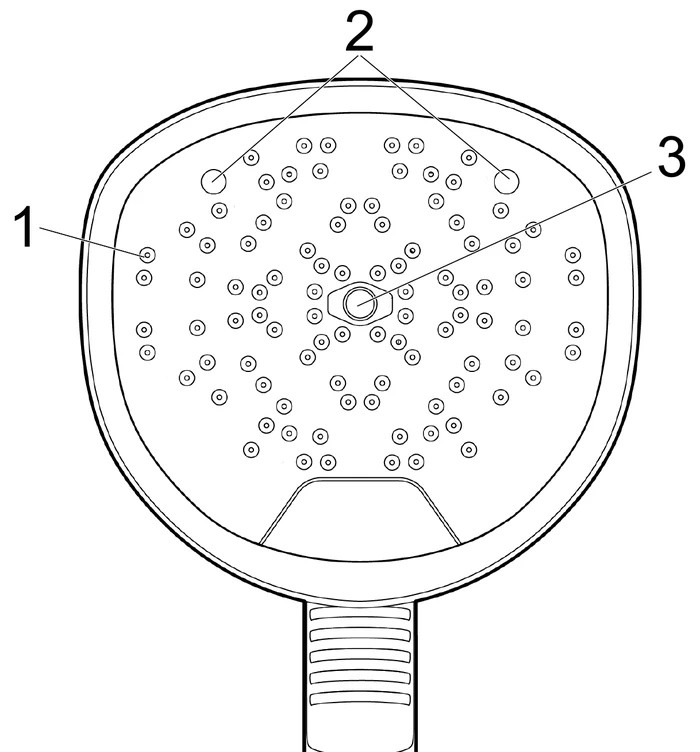
前面

FLIR Si1-LD JP 前面の各部名称
  1. マイク音を捉えるマイクです。Si1-LD JPは96個のマイクを搭載しています。
  2. LEDライト暗所での可視画像撮影を補助します。
  3. デジタルカメラ可視画像を撮影します。音響画像はこの可視画像に重ねて表示されます。

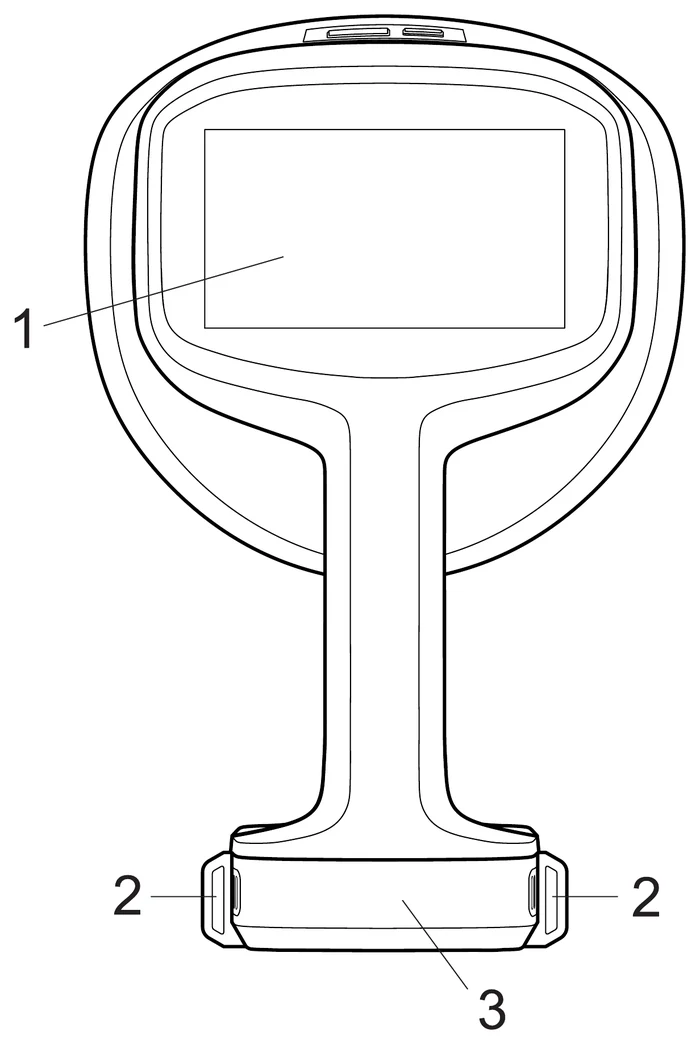
背面

FLIR Si1-LD JP 背面の各部名称
  1. LCDスクリーン画面をタッチして操作するディスプレイです。
  2. ネックストラップ取付部付属のネックストラップを取り付けます。
  3. バッテリーカバーバッテリーを収納する部分のカバーです。

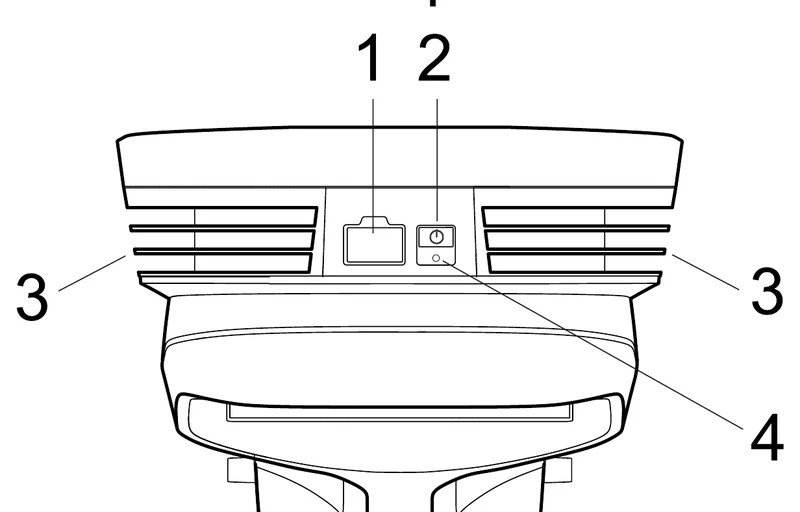
上面

FLIR Si1-LD JP 上面の各部名称
  1. USBポートUSBメモリーを接続してデータを書き出します。使用しないときはカバーを閉じてください。
  2. オン/オフボタン一度押すと電源が入ります。長押しすると電源が切れます。
  3. ヒートシンク内部の熱を逃がす部分です。使用中は高温になります。
  4. 電源LED緑色の点灯は電源が入っている状態、赤色はシャットダウン中を示します。

4. 画面の見方

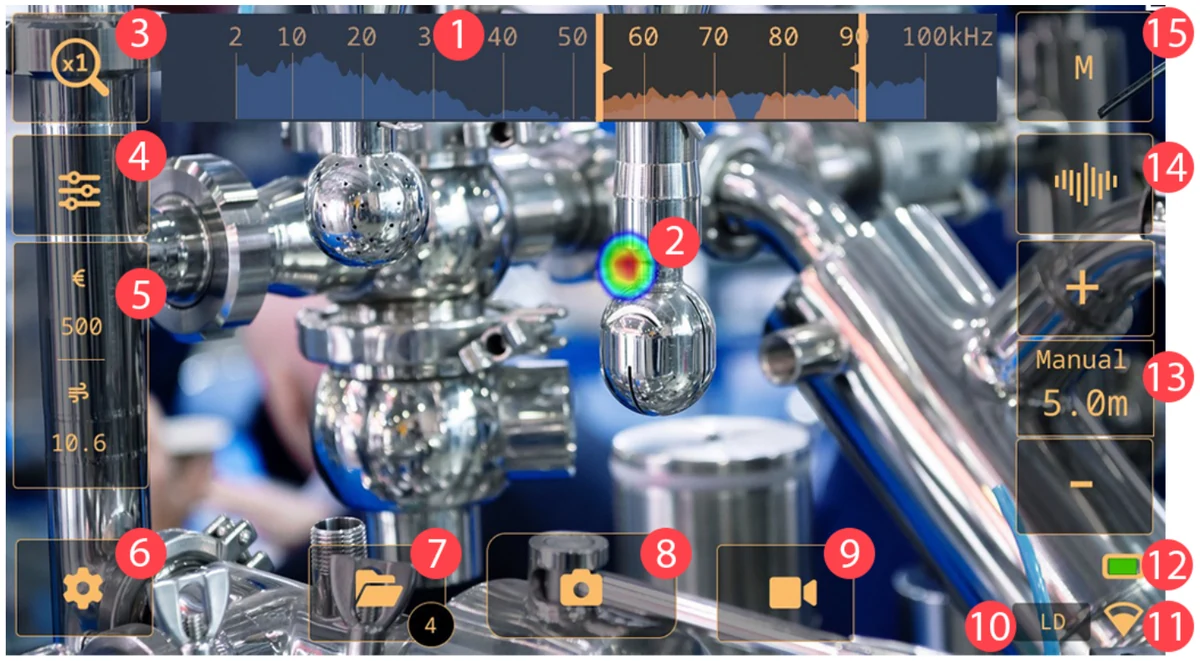
FLIR Si1-LD JP 簡易取扱説明書 操作パネルの各部名称
操作パネルの各部名称
  1. 周波数ビュー検出した音の周波数成分をグラフで表示します。表示のオン/オフは14番で切り替えます。
  2. 音響画像音の強さを色で表した画像です。中心が赤、周辺が青で表示され、音源の位置が一目で分かります。
  3. ズームボタンタップするたびに1倍・2倍・8倍と切り替わります。画角を狭めて、目的の音源だけを見たいときに使用します。
  4. クイックメニューボタンよく使う設定を開きます。
  5. 解析結果検出した漏れの大きさと、年間コストの試算が表示されます。
  6. 設定ボタンネットワーク・時刻・漏れ解析パラメーターなどの設定画面を開きます。
  7. アーカイブボタン保存した画像・動画を確認します。ボタン上の数字は、カメラ内に保存されているファイル数です。
  8. スナップショットボタン表示中の画面を静止画として保存します。
  9. 録画ボタン音響映像を動画として記録します。
  10. モード表示リーク検知モード(LD)であることを示します。Si1-LD JPはリーク検知モードの専用機です。
  11. Wi-FiインジケーターWi-Fi接続の状態を5段階で表示します。
  12. バッテリーインジケーターバッテリー残量を表示します。
  13. 距離設定測定対象までの距離です(「6. 距離の設定」参照)。
  14. 周波数ビューの切り替え画面上部の周波数表示をオン/オフします。
  15. フィルターボタン検出に使う周波数帯を切り替えます(「7. フィルターと周波数ビュー」参照)。

5. クイックメニュー

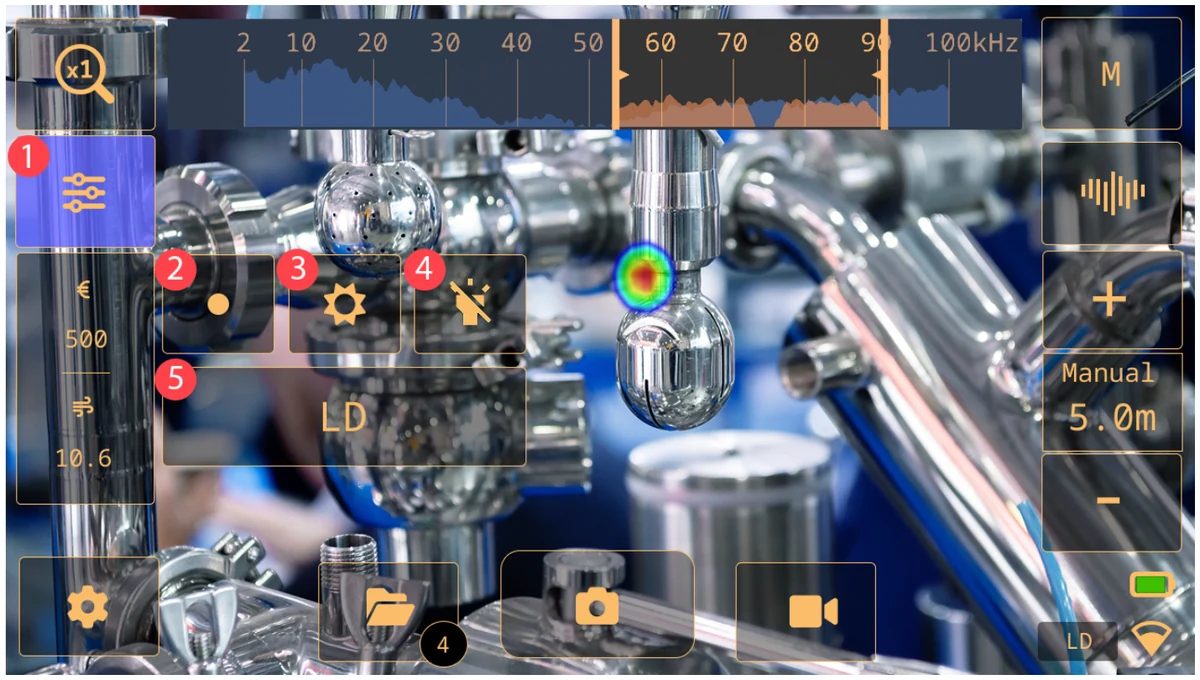
FLIR Si1-LD JP 簡易取扱説明書 クイックメニューの画面
クイックメニューを開いた状態
  1. クイックメニューボタンタップするとメニューが開閉します。
  2. ソースボタンシングルソースとマルチソースを切り替えます。
  3. 明るさ切替ボタン画面の明るさを切り替えます。周囲が明るい屋外などで使用します。
  4. ランプボタン前面のLEDライトを点灯・消灯します。暗所での作業に使用します。
  5. モード表示リーク検知モード(LD)であることを示します。

シングルソースとマルチソースの使い分け
広い範囲を見て回るときはマルチソースにすると、複数の音源を同時に表示できます。気になる箇所が見つかったら、シングルソースに切り替えて詳しく確認してください。
マルチソースでは、最も強い音源に十字のマークが付きます。解析結果が表示されるのは、この最も強い音源だけです。

強い音源のそばで弱い音源を探すときは
強い音源がカメラの視野から完全に外れるように、カメラを動かすか向きを変えてください。ズームボタンで視野を狭めるのも有効です。

6. 距離の設定

音の強さは対象から離れるほど弱くなります。カメラはその減衰を距離で補正して、漏れの大きさとコストを試算します。距離の設定は、画面右側の[+][−](「4. 画面の見方」の13番)で行います。

通常は自動距離設定のままでご使用ください。
カメラが音源までの距離を自動で算出します。中央の距離ボタンをタップすると、自動と手動が切り替わります。

手動に切り替えていただきたい場面
自動で信頼できる距離を算出できない場合は、距離の表示がダッシュ(−)になります。このときは手動に切り替えて、対象までの距離に最も近い値を[+][−]で選んでください。

自動距離設定が使えるのは[高]フィルターのときだけです。
[M]フィルター(マニュアル)に切り替えている間は、距離を手動で設定してください。

撮影できる距離
対象までの距離は、最短で約0.3m必要です。これより近いと音源の位置が正しく表示されず、可視カメラのピントも合いません。遠い側は、実用上130m程度まで使用できます。静かな環境で強い音源であれば、さらに遠くからでも検出できます。

7. フィルターと周波数ビュー

フィルターは、検出に使う周波数帯を制限して、背景ノイズの影響を抑えるための機能です。画面右上のフィルターボタン(「4. 画面の見方」の15番)をタップして切り替えます。

フィルター周波数帯域特徴
20〜65kHz背景ノイズの多くを効果的に除去しながら、検出距離も確保できます。圧縮空気の漏れを探すときは、こちらをお使いください。
M(マニュアル)任意の設定下限・上限の周波数を指定して検出します。特定の周波数帯を狙って調べたいときに使用します。

基本は[高]フィルターです。
Si1-LD JPのフィルターは[高]の1種類で、圧縮空気の漏れ検出に最適化されています。まずは[高]で探し、特定の周波数帯を調べる必要が出てきたときだけ[M]に切り替えてください。

周波数ビューの使い方

周波数ビューは、周囲の音と超音波のスペクトルを表示するツールです。Si1-LD JPは2kHzから100kHzまでの周波数を検知できます。

FLIR Si1-LD JP 周波数ビューで検出範囲を指定した表示
橙色の枠で囲まれた範囲が、検出に使われている周波数帯です
  1. 橙色のスペクトルカメラが今とらえている主要な音源です。背景ノイズと分離されたうえで表示されます。
  2. 青色のスペクトル周囲に存在するすべての音です。対象の音だけでなく、背景ノイズも含まれます。

周波数帯を指定する

  1. 周波数ビューの切り替えボタン(「4. 画面の見方」の14番)をタップして、画面上部に周波数ビューを表示します。
  2. フィルターボタンで[M]を選びます。
  3. グラフの左右の端をドラッグして、検出したい範囲を指定します。指定した範囲は四角い枠で囲まれて表示されます。
  4. 枠の中央をドラッグすると、指定した帯域全体を左右にスライドできます。
  5. グラフをタップすると数値入力画面が表示され、下限値・上限値を直接入力することもできます。

8. 漏れの検出

FLIR Si1-LD JP 簡易取扱説明書 圧縮空気の漏れを検出した画面
漏れを検出すると、画面左側に漏れの大きさと年間コストが表示されます

圧縮空気が漏れると、人の耳では聞き取れない高い周波数の音が発生します。Si1-LD JPは背景ノイズを除去し、超音波の領域に着目することで、その音源が漏れである可能性が高いかどうかを判断します。

操作の手順

  1. フィルターは[高]から始めます。
  2. まずマルチソースで広い範囲をスキャンし、音源を探します。
  3. 気になる音源が見つかったら、シングルソースに切り替えて詳しく確認します。
  4. 漏れが検出されると、解析結果に漏れの大きさとコストが表示されます。
  5. スナップショットボタンで画像を保存します。

解析結果の見方

  1. Max (dB)(音圧レベル)検出した音の強さです。
  2. Leak est(漏れの大きさ)推定される漏れの大きさです。
  3. Leak cost(コストの試算)その漏れを放置した場合の、年間の損失コストの目安です。
  4. Leak type(気体の種類)カメラに登録された一覧から、対象の気体を選びます。

正確な数値を得るために
漏れの大きさとコストの試算は、距離の設定と、設定メニューの[漏れモード設定]で入力したパラメーターに基づいて計算されます。報告書に数値を使う場合は、距離・気体の種類・環境温度・相対湿度が正しく設定されているかをご確認ください。

音源の位置を正確につかむには
同じ音源でも、見る方向によって音の強さは変わります。カメラの位置を変えて、いくつかの角度から確認してください。表示された音源が実体なのか反射なのかも、移動しながら見ると判別できます。位置が動かなければ実体、面に沿って動いたり消えたりする場合は反射の可能性が高いです。

複数の角度から撮影したときは、音圧レベル(SPL)が最も高く出た画像を解析にお使いください。

9. 画像・動画の保存

  1. 静止画
    スナップショットボタン(「4. 画面の見方」の8番)をタップすると、プレビュー画面が表示されます。[保存]をタップすると保存されます。
  2. 動画
    録画ボタン(同9番)をタップすると録画を開始し、停止ボタンをタップすると終了します。静止画と同じくプレビュー画面が表示されますので、[保存]をタップしてください。
  3. 確認する
    アーカイブボタン(同7番)をタップすると、保存したデータを一覧で確認できます。画面下部を左右になぞるとサムネイルを送ることができます。

スナップショットを撮影すると、最も強い音源の音が2秒間記録されます。撮影の瞬間はカメラを動かさないようにすると、きれいな信号が記録できます。

ラベルの入力
保存前のプレビュー画面で、ラベル(設備名など)の入力や設定の変更ができます。入力した内容は画像と一緒に記録され、後からパソコン上で整理する際に役立ちます。

アーカイブでは、画像を選んでゴミ箱のアイコンをタップすると削除できます。画像をタップすると選択モードになり、複数枚をまとめて選ぶこともできます。

10. データの取り込み

  1. カメラの電源を入れます。
  2. カメラ上部にあるUSBポートのカバーを開けます。
  3. 付属のUSBメモリーを差し込みます。カメラの画面にダイアログが表示されます。
  4. [はい]をタップすると、転送が始まります。転送中は進行状況バーが表示されます。
  5. 転送が終わると、通常の画面に戻ります。USBメモリーを抜き、ポートのカバーを閉じてください。
  6. USBメモリーをパソコンに挿し、DATAフォルダを開きます。ファイルは拡張子 .nlz で、カメラのシリアル番号と撮影日時ごとに整理されています。

必ず、カメラに付属しているUSBメモリーをご使用ください。
他のUSBメモリーを使用すると、データが失われることがあります。

書き出したデータは、カメラ本体から削除されます。
USBメモリーへの書き出しが完了すると、そのスナップショットと動画はカメラ内から自動的に消去されます。USBメモリーは紛失しないようご注意いただき、パソコンへコピーするまで上書きや初期化をしないでください。

転送を中止する場合は、画面の[停止]をタップしてください。転送中にUSBメモリーを抜かないでください。

操作方法についてご不明な点がございましたら、お気軽にお問い合わせください。

お問い合わせ

他機種の簡易取扱説明書を見る(取扱説明書一覧)

サーモグラフィーレンタル【公式】サーモグラフィ株式会社

長年の経験とノウハウで、最適なサーモグラフィーレンタルをサポートいたします。
日本で唯一の赤外線サーモグラフィカメラの専門会社におまかせください。

日本全国すぐに対応いたします。
プロが選ぶ機種選定と機種設定ではじめてでも安心です。

TV・CMなどの
映像制作最適
サーモグラフィカメラとは?

詳細はこちらをクリック!!

Copyright (c) 2026 Thermography Corporation. All Rights Reserved.