無償版(Starter)
FLIR Thermal Studio 簡易取扱説明書
FLIR Thermal Studio(サーマルスタジオ)無償版(Starter)の簡易取扱説明書です。ダウンロードとインストール、ライセンス認証から、熱画像の解析、レポート作成、ライブストリームまでの基本的な操作方法をご案内しています。詳細な機能については、FLIR公式の取扱説明書をご覧ください。
1. はじめに
Thermal Studio Starterは、FLIRの熱画像解析ソフトウェア「Thermal Studio」を無料で使えるバージョンです。有償版(Pro)の機能を一部制限したものになります。
動作環境について
対応OSやパソコンの動作環境は、ソフトウェアのバージョンによって変更されることがあります。ダウンロードの前に、FLIR公式ページで最新の情報をご確認ください。
2. ダウンロードとインストール
Thermal Studioを取得する
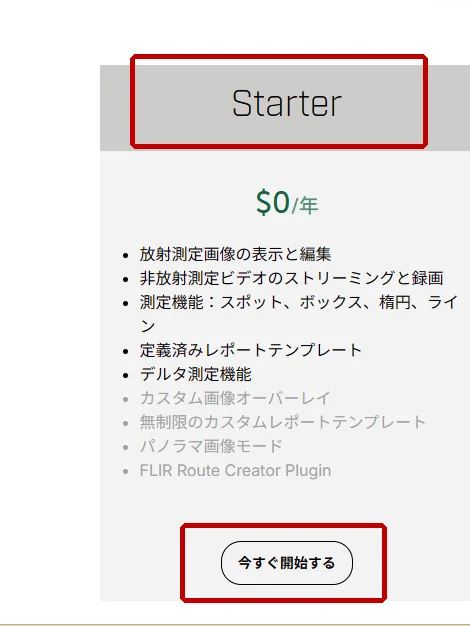 赤枠:Starter(無償版)と「今すぐ開始する」ボタン
- FLIR公式のダウンロードページにアクセスします。
- プランの一覧からStarterを選び、「今すぐ開始する」をクリックします。
アカウント情報を入力する
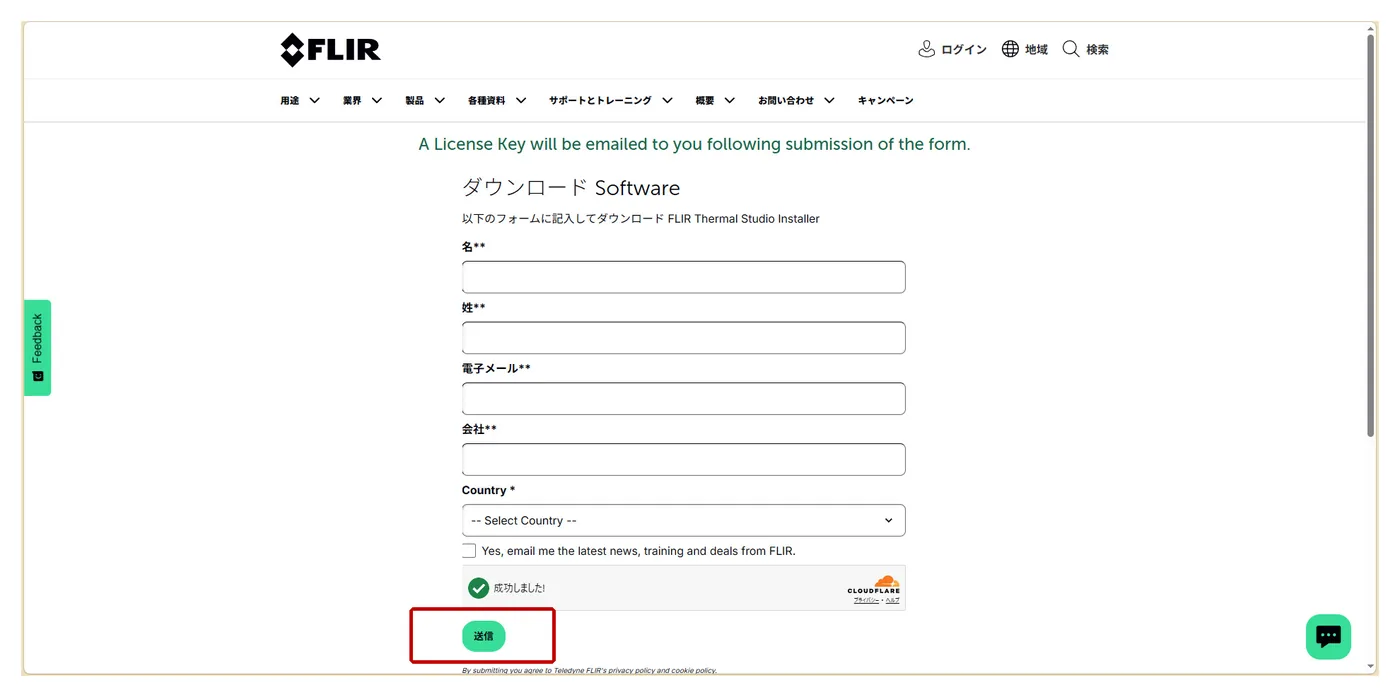 赤枠:「送信」ボタン
アカウント情報(お名前、メールアドレス、会社名など)を入力し、「送信」ボタンをクリックしてください。
ライセンスキーは、ここで入力したメールアドレスに送信されます。受信できるメールアドレスを入力してください。
ダウンロードする
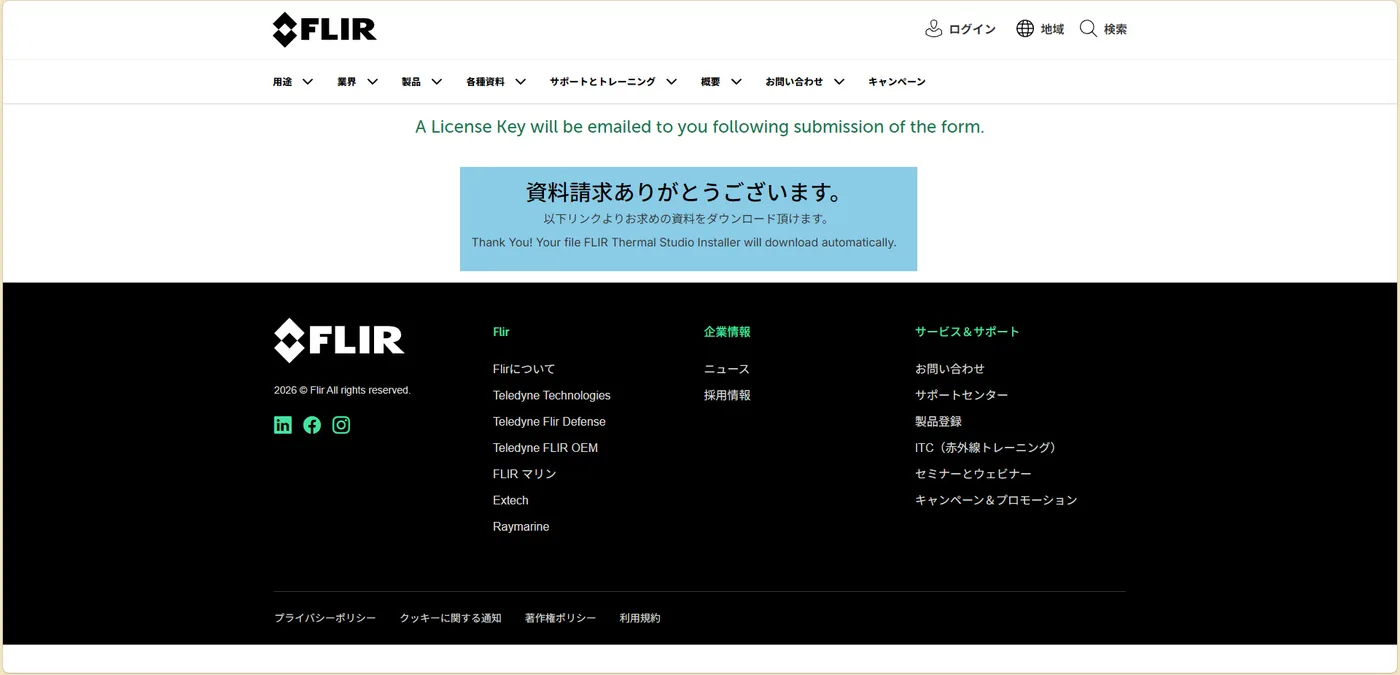 送信後に表示される画面
必須項目を入力して送信すると、自動的にFLIR Thermal Studioのダウンロードが始まります。
インストールする
ダウンロードしたZipファイルを展開(解凍)し、ソフトウェアをインストールしてください。
ライセンスキー(シリアル番号)について
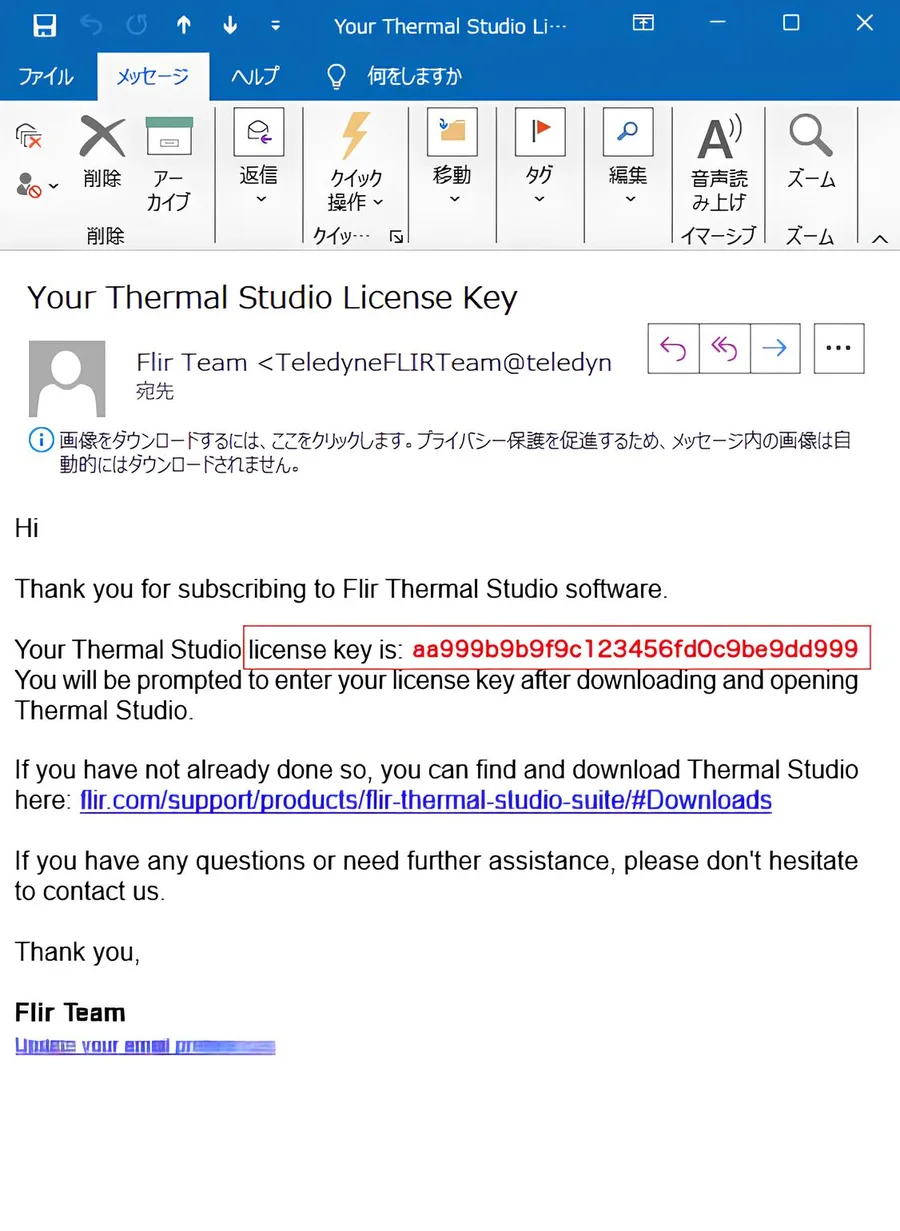 ライセンスキーが記載されたメールの例(赤枠部分)
ライセンスキー(シリアル番号)は、ソフトウェアのダウンロード後に「TeledyneFLIRTeam@teledyneflir.com」から届く、英語のメールに記載されています。
メールが届かない場合は、まず迷惑メールフォルダをご確認ください。
迷惑メールフォルダにも見当たらない場合は、もう一度ダウンロードページからアカウント情報を入力し、ソフトウェアをダウンロードしてください。ライセンスキーのメールが正常に送信されないことがありますが、再ダウンロードを行うと届くことがあります。
3. ライセンス認証
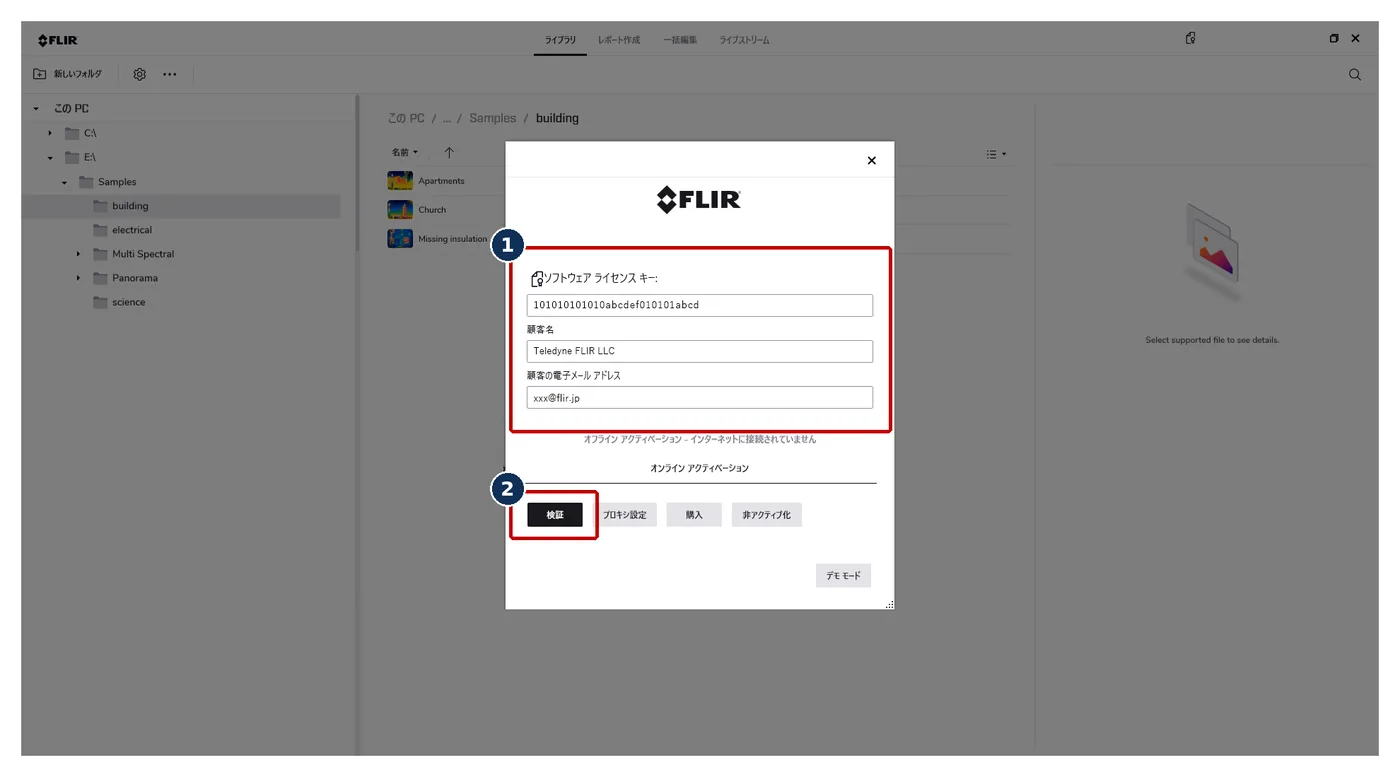 ライセンス認証の画面
- 入力欄「ソフトウェア ライセンス キー」の欄に、メールに記載されたシリアルコードを入力します。あわせて、顧客名の欄と、顧客のメールアドレスの欄に、お客様の情報を入力します。
- 「検証」ボタン「検証」ボタンをクリックすると、ライセンス認証が完了します。
Starterのライセンスについて
無償版(Starter)のライセンスは1年版です。別のパソコンへライセンスを移行することはできません。また、オフラインでのライセンス認証もできません。
4. 画面の見方
Thermal Studioの画面は、次のような構成になっています。
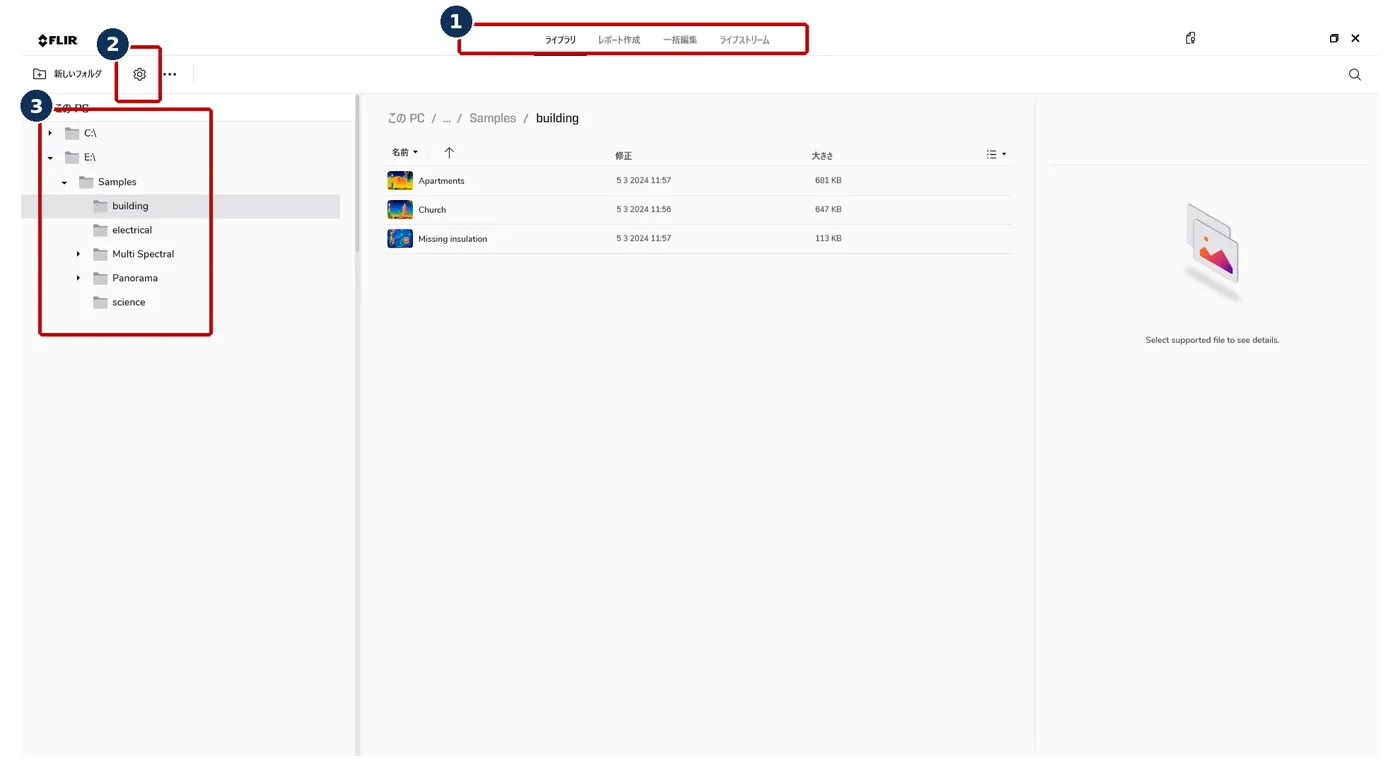 Thermal Studioの画面構成
- メニューバーライブラリ:保存された温度データや画像など、Thermal Studio内のリソースを管理できます。
レポート作成:温度データを視覚的にまとめ、わかりやすいレポートを作成します。
一括編集:大量の温度データを手軽に編集できる機能です。無償版(Starter)では使用できません。
ライブストリーム:カメラを接続し、リアルタイムのモニタリングができます。
- 各種設定Thermal Studioの詳細設定を行います。温度表示単位、カメラ設定、アラートの構成など、さまざまなカスタマイズができます。
- フォルダ一覧パソコン内のデータを一覧表示します。任意のフォルダを選択すると、その中のファイルやデータをライブラリに表示できます。
5. カメラで撮影したデータを取り込む
カメラで撮影したデータを取り込む方法は、次の2つです。
方法1:SDカードを使用する
- カメラのSDカードスロットを開け、SDカードを取り出します。
- SDカードをパソコンのSDカードリーダーに挿入します。
- パソコン上で、SDカードに保存されたデータを閲覧し、必要なデータをコピーします。
方法2:カメラとパソコンを接続する
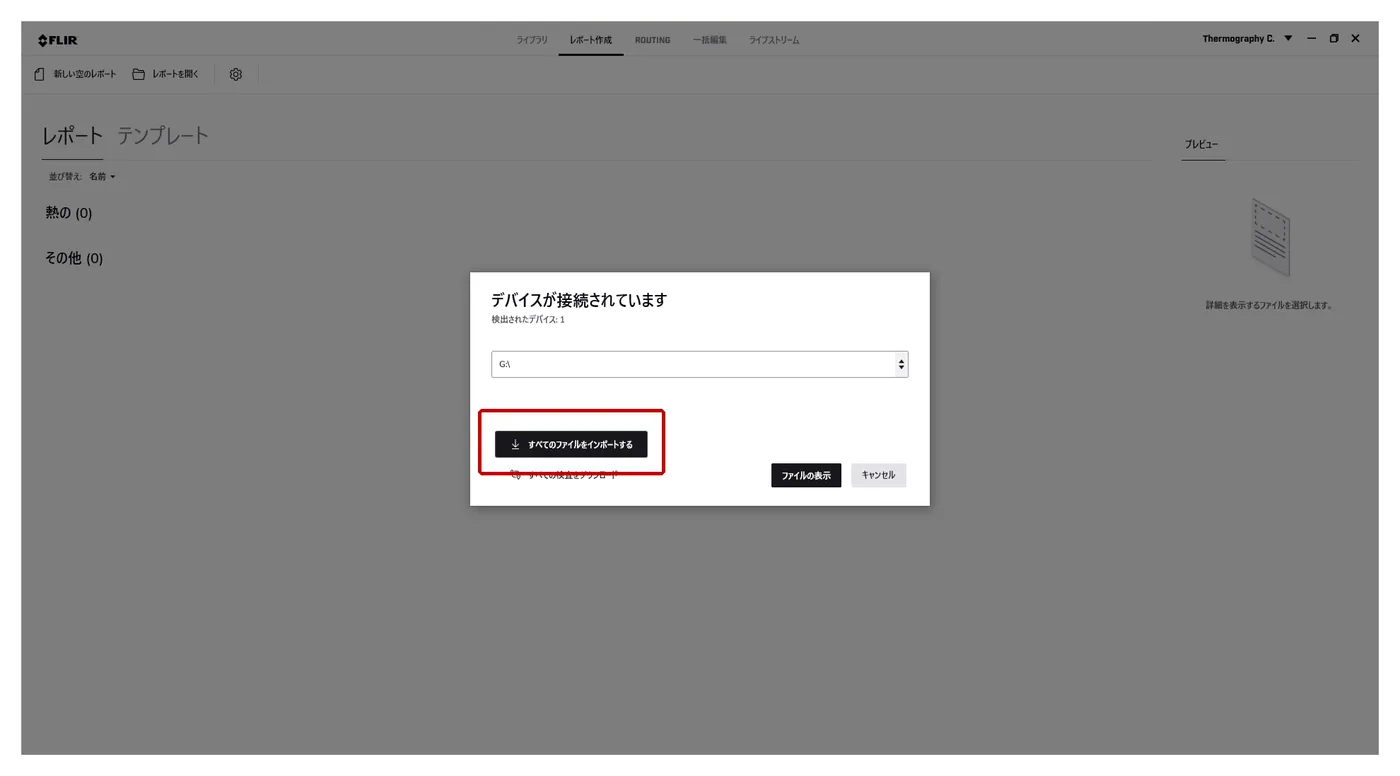 赤枠:「すべてのファイルをインポートする」ボタン
- カメラとパソコンを、適切なケーブルで接続します。
- カメラとパソコン(Thermal Studio)が同期すると、インポート画面が表示されます。
- 必要なデータをインポートするため、「すべてのファイルをインポートする」を選択します。
データの取り込み方法は、お使いのカメラの機種によって異なる場合があります。詳しくは、各機種の簡易取扱説明書をご覧ください。
6. ライブラリの使い方(解析ツールの起動)
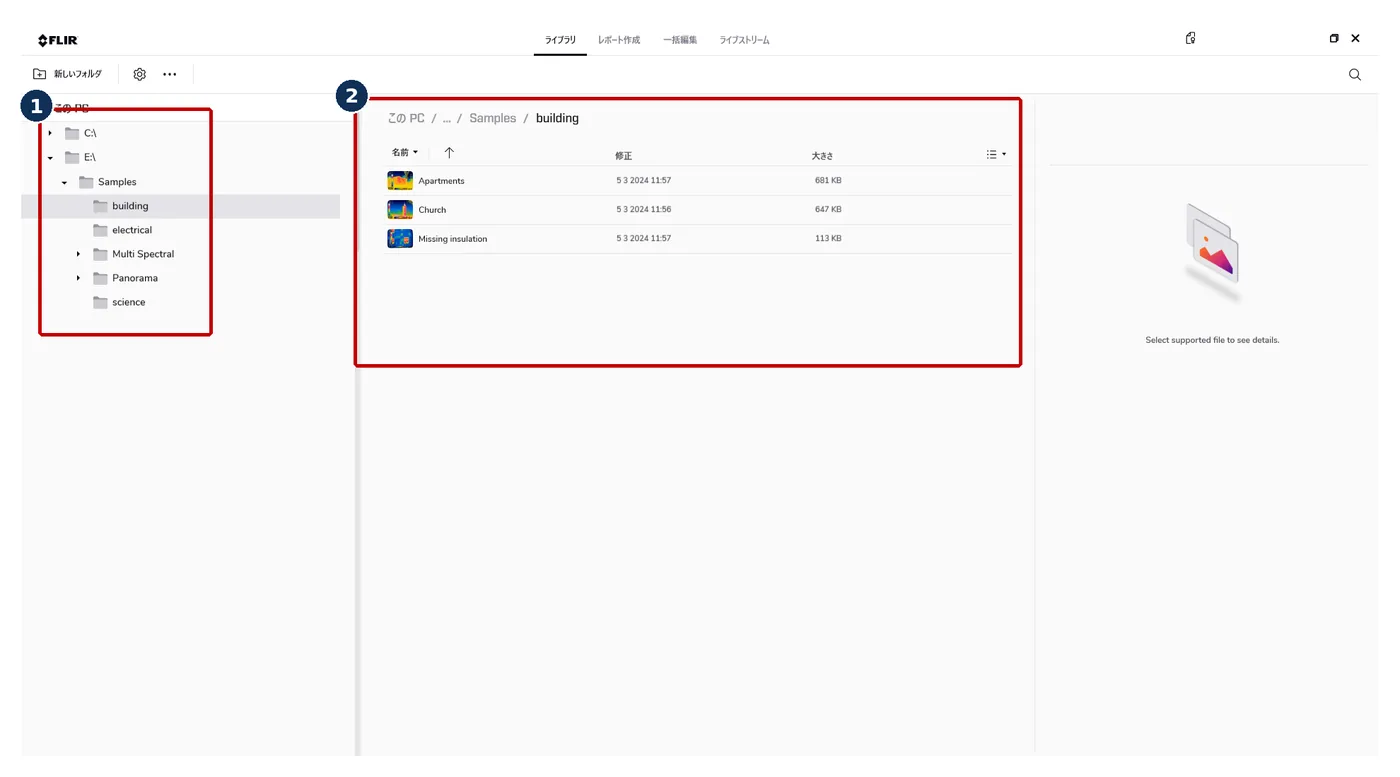 ライブラリの画面
- フォルダ一覧任意のフォルダを選択します。
- ライブラリービュー選択したフォルダ内の画像が表示されます。
ライブラリービューから解析したい画像を選択し、解析ツールを起動します。
7. 解析ツールの使い方
解析ツールの機能
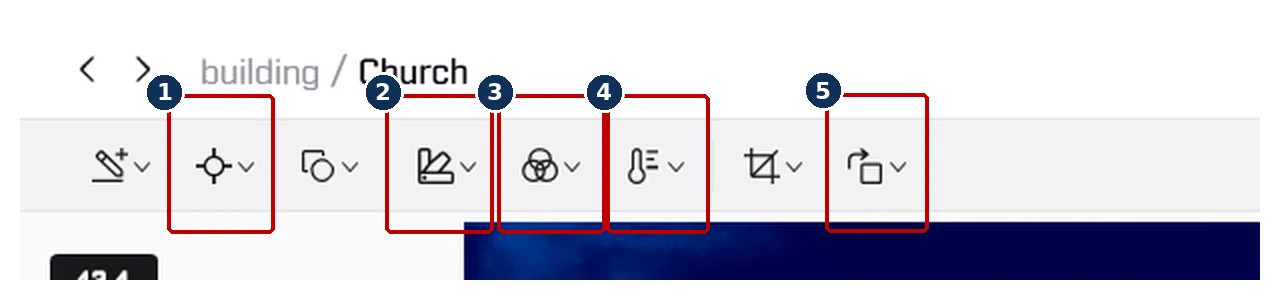 解析ツールの画面上部のツールバー
- 測定を追加スポットメーター:画像上の特定のポイントの温度を測定できます。
ライン:画像上に引いたラインに沿って、温度の変化を測定できます。
エリア(四角形・円形):特定の領域内の平均温度や温度分布を測定できます。
デルタ測定(差分):2つの領域やポイント間の温度差を測定できます。
- パレットを選択「レインボー」や「アイアン」など、任意のカラーパレットに変更できます。
- 色分布画像上の色分布を変更できます。
- 等温線制御任意の温度以上、または以下の範囲を、画像上に表示できます。
- 画像の回転表示画像の向きを変更できます。
温度スケールの変更
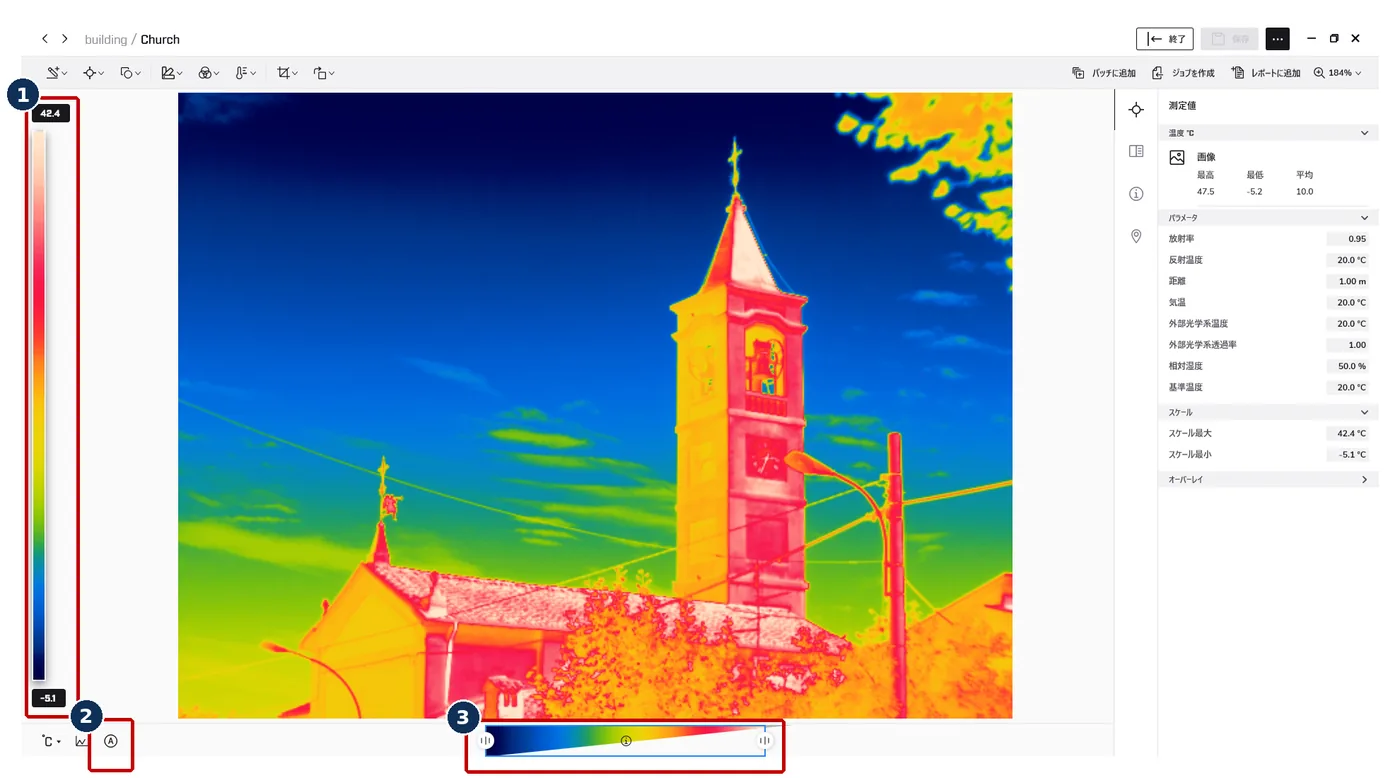 赤枠:温度スケール(1)、自動調整のボタン(2)、下部のスケールバー(3)
- 温度スケール(図の1)の上下の数値に、任意の温度を直接入力します。
- Ⓐ(図の2)を選択すると、温度スケールが自動で調整されます。
- 下部のスケールバー(図の3)を左右に動かして、調整します。
9. ライブストリーム(PCでカメラ映像を見る)
接続の手順
Thermal Studioがインストールされたパソコンにサーモグラフィカメラを接続すると、カメラの液晶画面と同じ映像を、パソコン上でモニタリングできます。
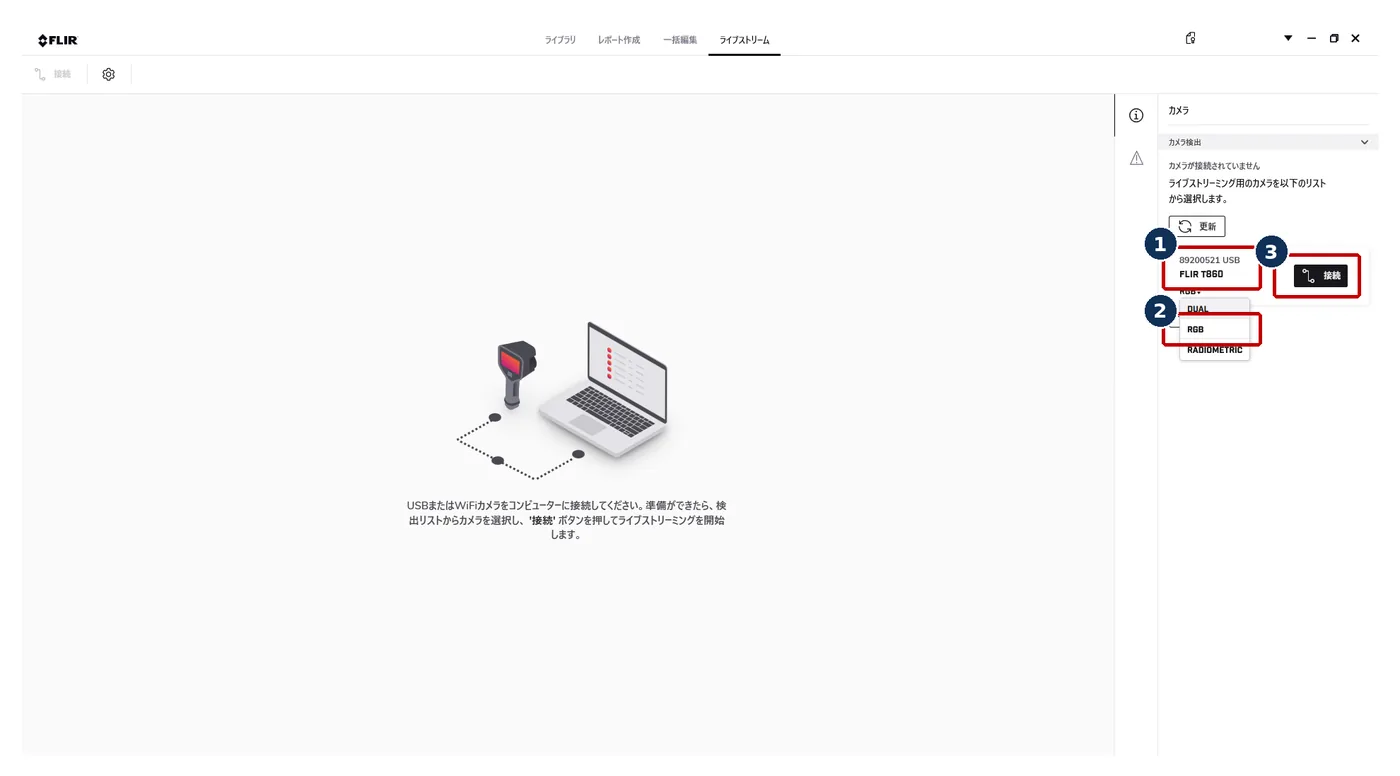 赤枠:接続したカメラ(1)、接続方式(2)、接続ボタン(3)
- 「ライブストリーム」メニューを開き、接続したカメラが図の1に表示されていることを確認します。
- 接続方式(図の2)からRGBを選択します。
- 接続ボタン(図の3)をクリックします。
接続方式の違い
- DUAL ※1パソコン上で、サーモグラフィ映像と可視映像を同時にモニタリングできます。
- RGBパソコン上で、サーモグラフィ映像を表示・録画できます(温度情報なし)。
- RADIOMETRIC ※2パソコン上で、サーモグラフィ映像を表示・録画できます(温度情報あり)。
※1 デュアルストリーミングに対応したカメラでのみ利用できます。
※1と※2は、無償版(Starter)では使用できません。
録画と静止画の保存
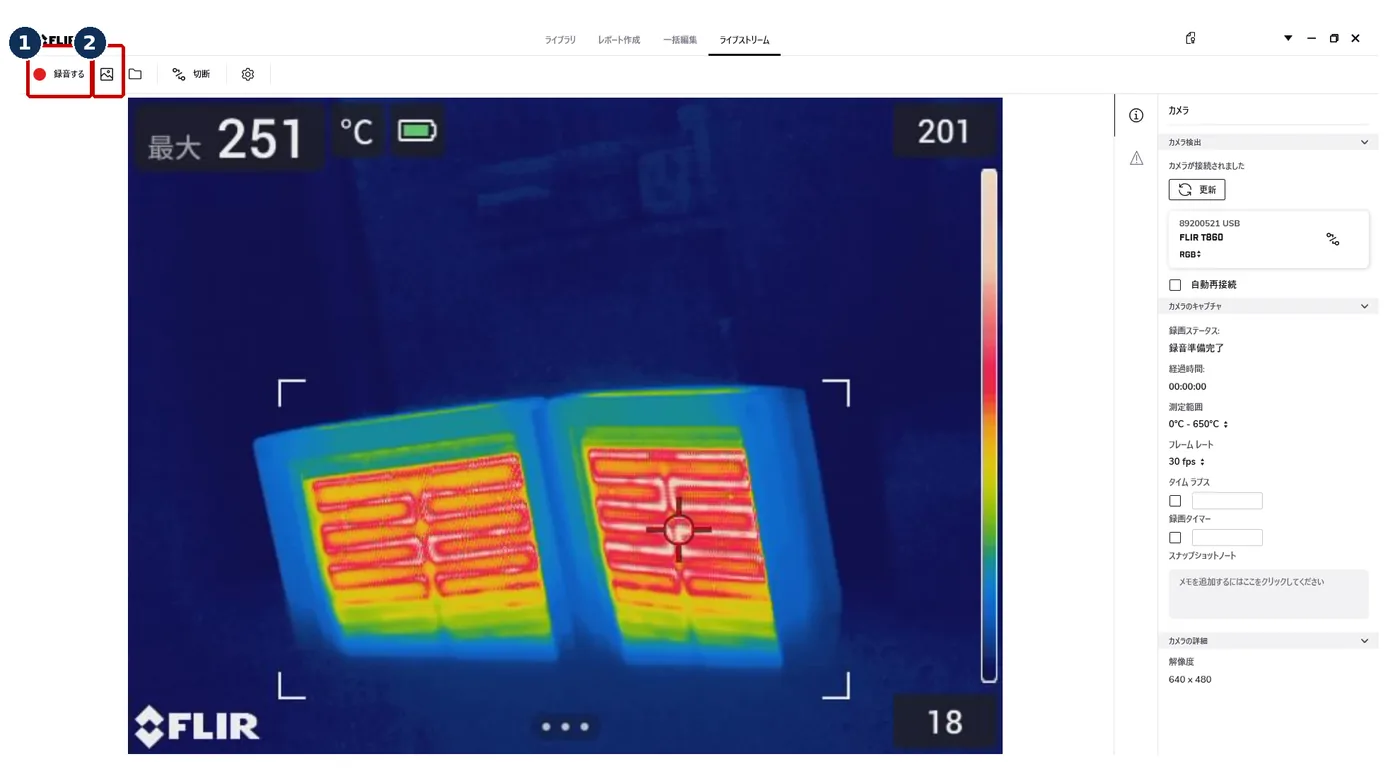 赤枠:動画の録画ボタン(1)、静止画保存ボタン(2)
- 動画の録画熱画像のリアルタイム動画を、AVI形式で保存できます。
- 静止画の保存表示中の熱画像を、JPG形式の静止画として保存できます。
無償版(Starter)のライブストリームで保存した動画・静止画には、温度情報は保存されません。そのため、保存したデータで解析作業を行うことはできません。
本ページに掲載の文章・画像・構成の著作権は、サーモグラフィ株式会社に帰属します。
無断での転載・複製・改変・二次利用を禁じます。
© 2026 サーモグラフィ株式会社