無償ソフトウェア
HIKMICRO Analyzer 簡易取扱説明書
HIKMICRO Analyzer(アナライザー)の簡易取扱説明書です。インストールから、熱画像の解析、測定ツールの使い方、動画の再生、カメラをつないでのライブ分析、レポート作成までの基本的な操作方法をご案内しています。より詳しい機能については、メーカー公式の取扱説明書をご覧ください。
1. はじめに
HIKMICRO Analyzerは、HIKMICRO製サーモグラフィカメラで撮影した熱画像や動画を、パソコン上で解析するための無償ソフトウェアです。おもに次の4つのことができます。
- 熱画像の解析撮影した熱画像を取り込み、測定ツールの追加やパレットの変更などを行います。
- 動画の再生記録した動画(.hrv・.rv形式)を取り込み、温度の時間変化を確認します。
- ライブ分析カメラをUSBでパソコンにつなぎ、映像を見ながらリアルタイムに温度を測ります。撮影や録画もできます。
- レポート作成解析した画像を、テンプレートに沿ってレポートとして出力します。
対応するファイルは、熱画像(放射JPEG)と、放射ビデオ(.rv・.hrv)です。温度情報を含まない通常の画像は、温度の解析には使えません。
動作環境について
対応OSやパソコンの動作環境は、ソフトウェアのバージョンによって変更されることがあります。メーカー公式ページで最新の情報をご確認ください。
2. インストールと保存先の確認
ダウンロードとインストール
- HIKMICRO Analyzerのダウンロードページから、zipファイルをダウンロードします。
- ダウンロードしたzipファイルを展開(解凍)し、フォルダ内のインストーラーをダブルクリックします。
- 使用許諾の画面で「使用許諾の条項に同意します」を選び、「ワンクリックインストール」を選ぶと、インストールが始まります。
保存先の確認
画面右上の設定アイコンから「設定」を開くと、データの保存先を確認・変更できます。
- 位置お気に入り、キャプチャー画像、ライブ録画ビデオの保存先を確認・変更できます。
- 単位温度・距離などの表示単位を選びます。
ソフトを初めて開くときに、データの保存先フォルダを指定する画面が表示される場合があります。空のフォルダを指定してください。Cドライブの直下やデスクトップは避けるようにしてください。
3. 画面の見方
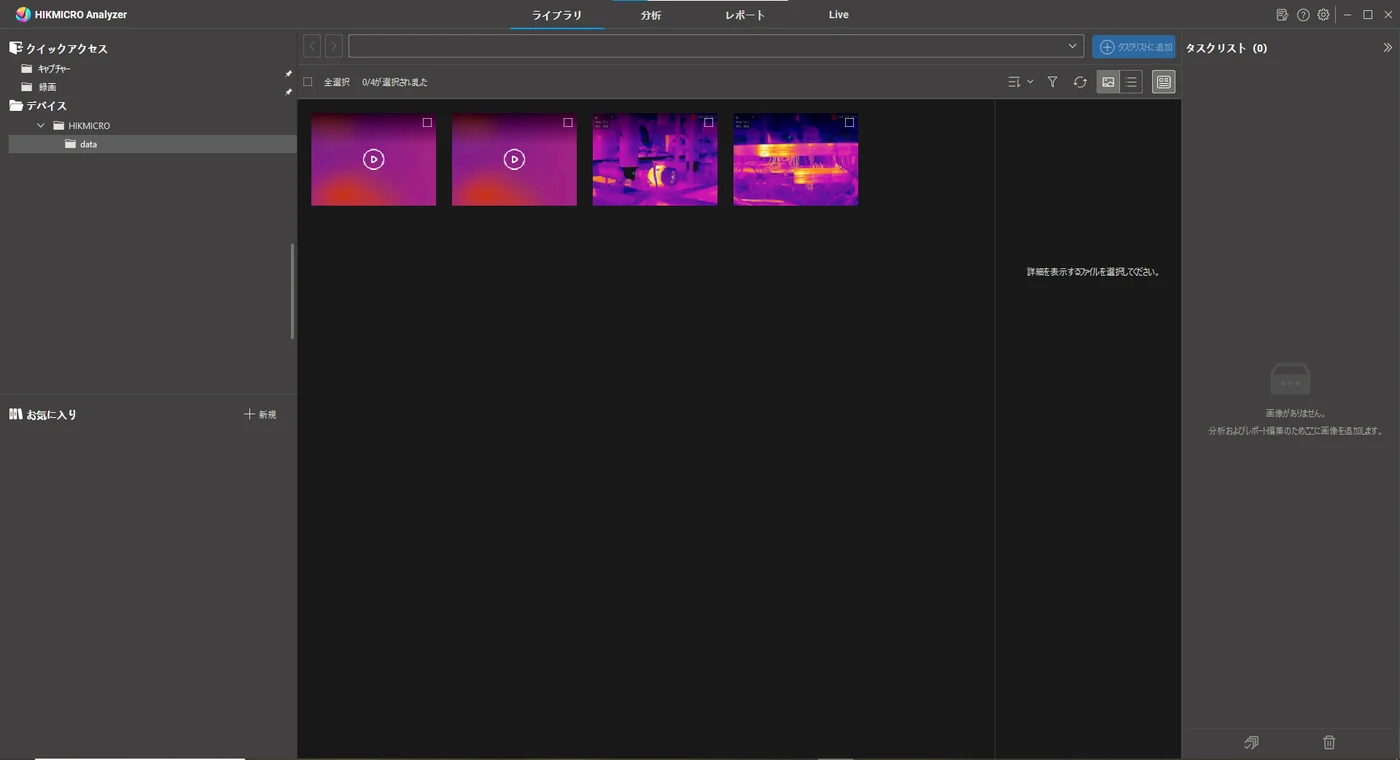 画面の上部にある4つのタブ
画面の上部に4つのタブが並んでいて、クリックすると画面が切り替わります。
- ライブラリ画像・動画の取り込みと管理を行います。
- 分析画像や動画を開いて、編集・分析を行います。ライブラリで「タスクリスト」に追加してから開きます。
- レポート分析した画像から、レポートを作成・編集・出力します。
- Liveカメラを接続して、リアルタイムに分析します。フレームレートの設定、測定ツールの追加、キャプチャ、録画ができます。
4. 画像を開く
分析する画像を選ぶ
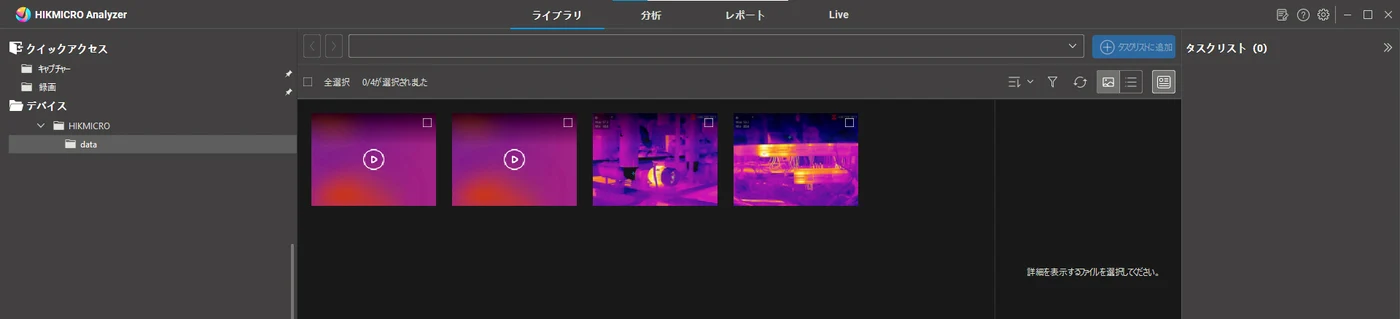 赤枠:ファイル一覧、「タスクリストに追加」ボタン
- カメラやSDカードのデータを、あらかじめパソコンにコピーしておきます。
- 「ライブラリ」タブの左側「デバイス」から、コピーしたフォルダを選びます。
- ファイル一覧で、分析したいファイルの右上にあるチェックを入れます。
- 「タスクリストに追加」を押します。
- 上部の「分析」タブを押すと、分析の画面に切り替わります。
保存する
分析画面の左上にある保存アイコンで、変更内容を保存します。元の画像を残したいときは、保存アイコンの右隣のエクスポートのボタンから「名前を付けて保存」を選び、画像名と保存先を指定します。
書き出す(エクスポート)
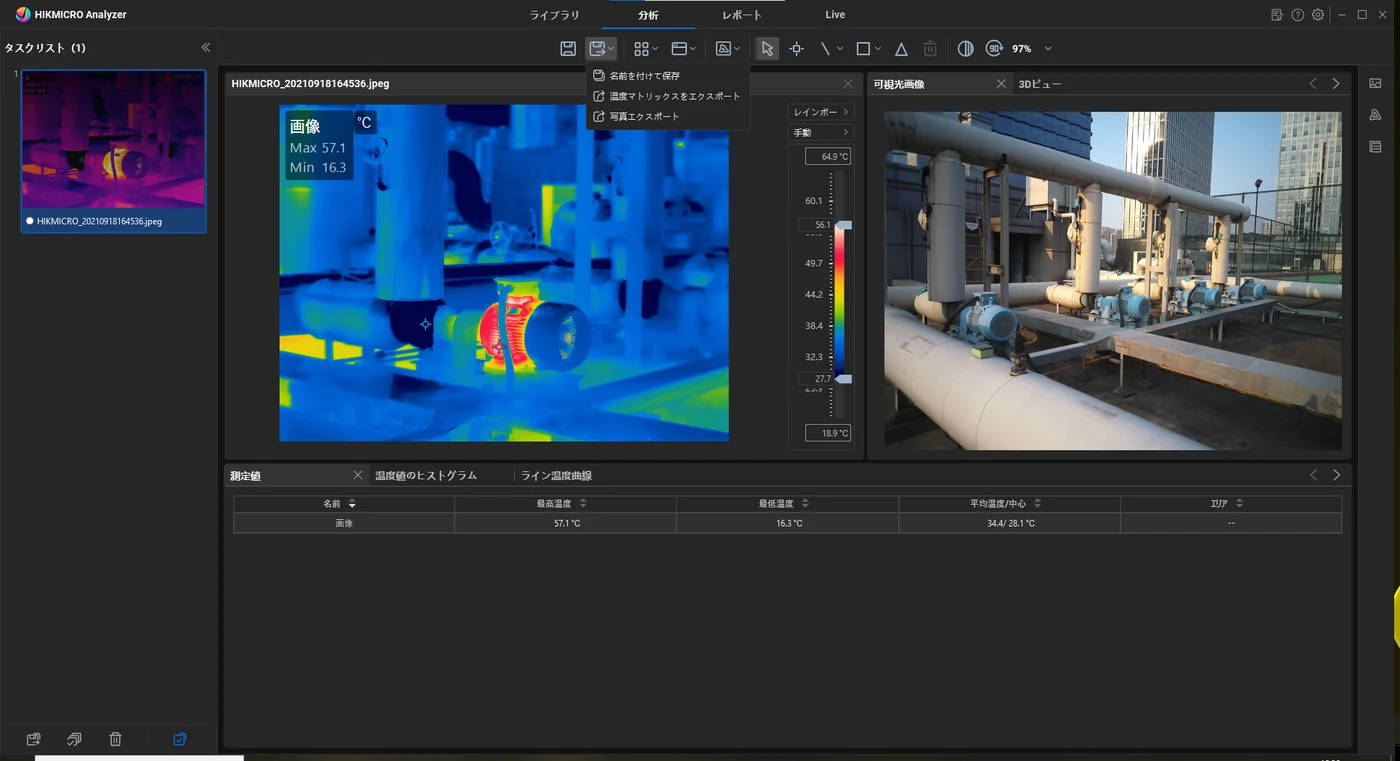 エクスポートのメニュー
- 写真エクスポート熱画像や可視画像を、JPEGなどの画像ファイルとして書き出します。報告書や資料に貼るときに使います。書き出した画像は、温度の分析には使えません。
- 温度マトリックスをエクスポート画像全体の温度データを、表計算ソフトで開けるCSV形式で書き出します。
ソフトのバージョンによって保存・書き出しされた画像や動画は、それより古いバージョンでは開けない場合があります。
5. 測定する
測定ツールを追加する
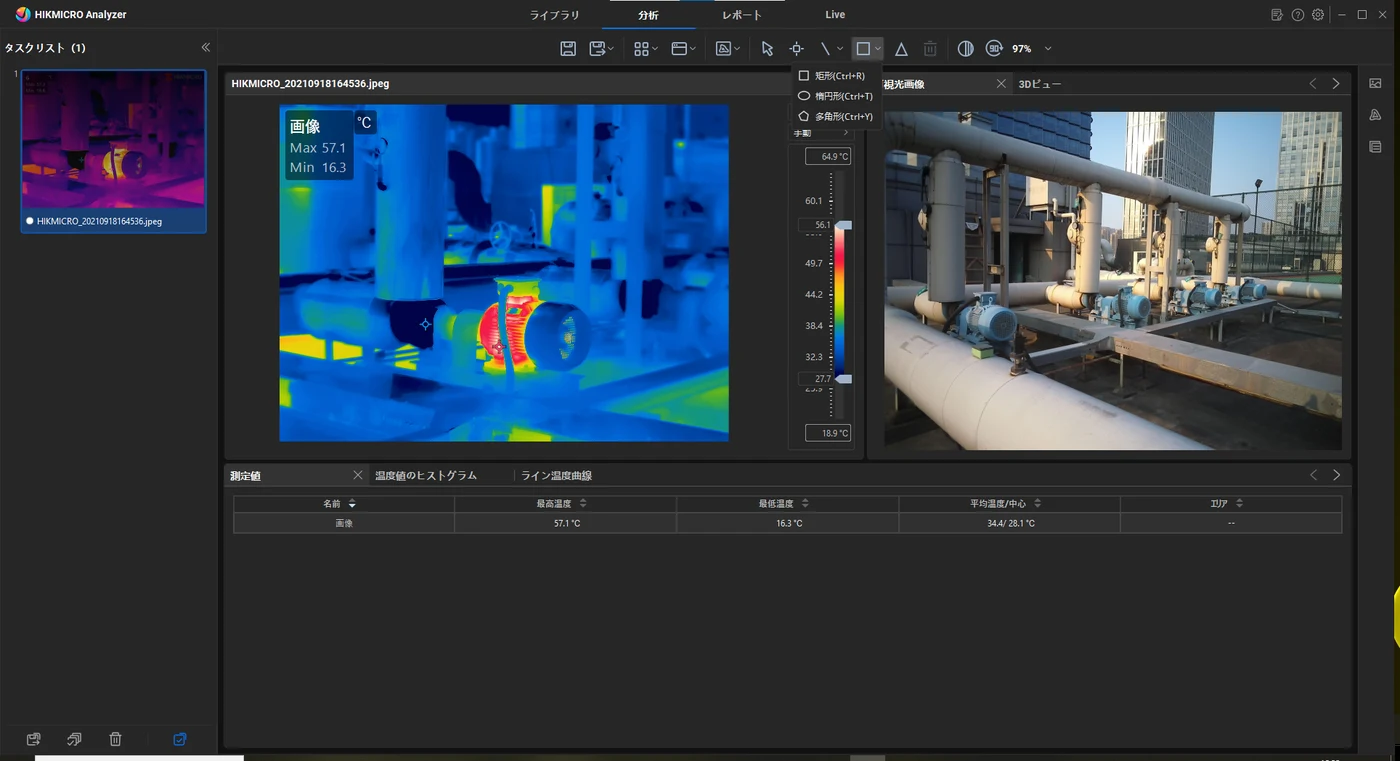 画面上部のツールバー。四角のアイコンから矩形・楕円形・多角形を選べます
- ポイントクリックした1点の温度を測ります。
- ラインドラッグして直線を引き、線上の温度を測ります。
- 矩形・楕円形・多角形ドラッグして範囲を指定し、範囲内の温度を測ります。
- デルタ2つの温度の差を計算します。
ツールバーで使いたいツールをクリックし、画像上をクリック(またはドラッグ)して描きます。描き終わったら、Escキーを押すか、もう一度ツールのアイコンをクリックします。測定ツールは、合計32個まで追加できます。測定結果は、画面下の「測定値」パネルに一覧で表示されます。
デルタ(温度差)
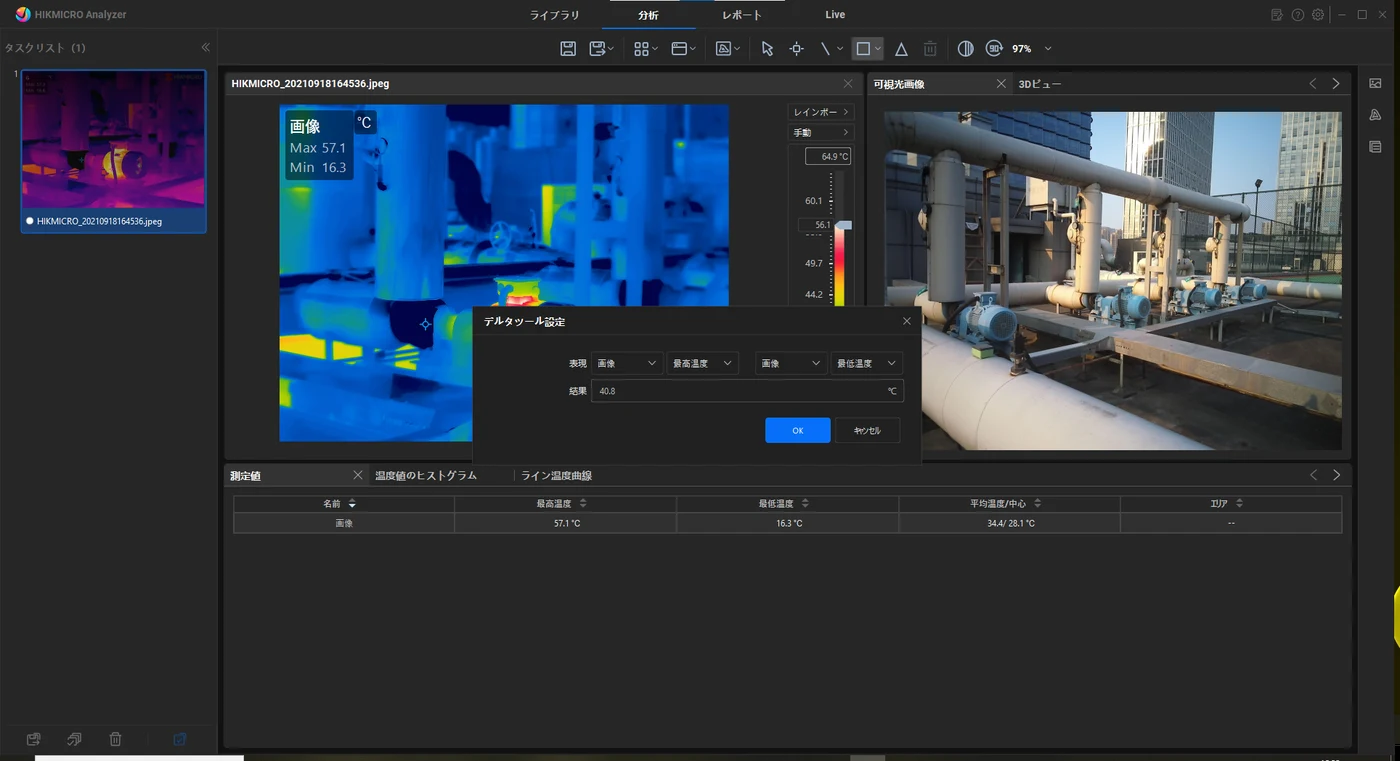 デルタツール設定の画面
- ツールバーの三角のアイコンをクリックします。
- 「表現」で、引かれる側と引く側を、それぞれ選びます。
- 「結果」に温度差が表示されるので、「OK」を押します。
正確に測るための設定
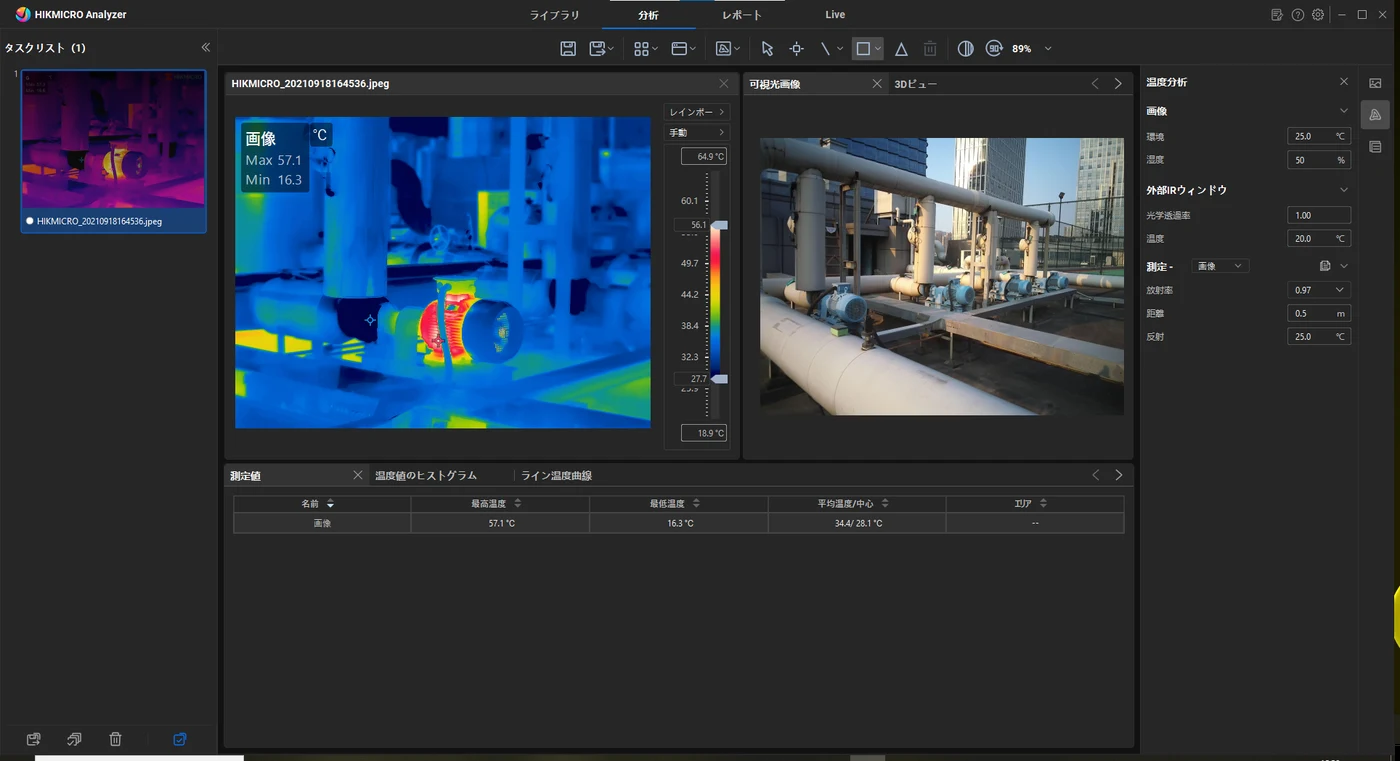 画面右側の「温度分析」パネル
温度を正確に測るには、測定条件を合わせます。画面右端の「温度分析」パネルで、次の項目を設定します。
- 環境・湿度測る場所の空気の温度と、相対湿度です。
- 放射率測る対象の種類に合わせて設定します。
- 距離カメラと対象との直線距離です。
- 反射周囲に高温の物体があり、対象の放射率が低い場合に設定します。高温の物体の温度を入れます。
6. 見やすく調整する
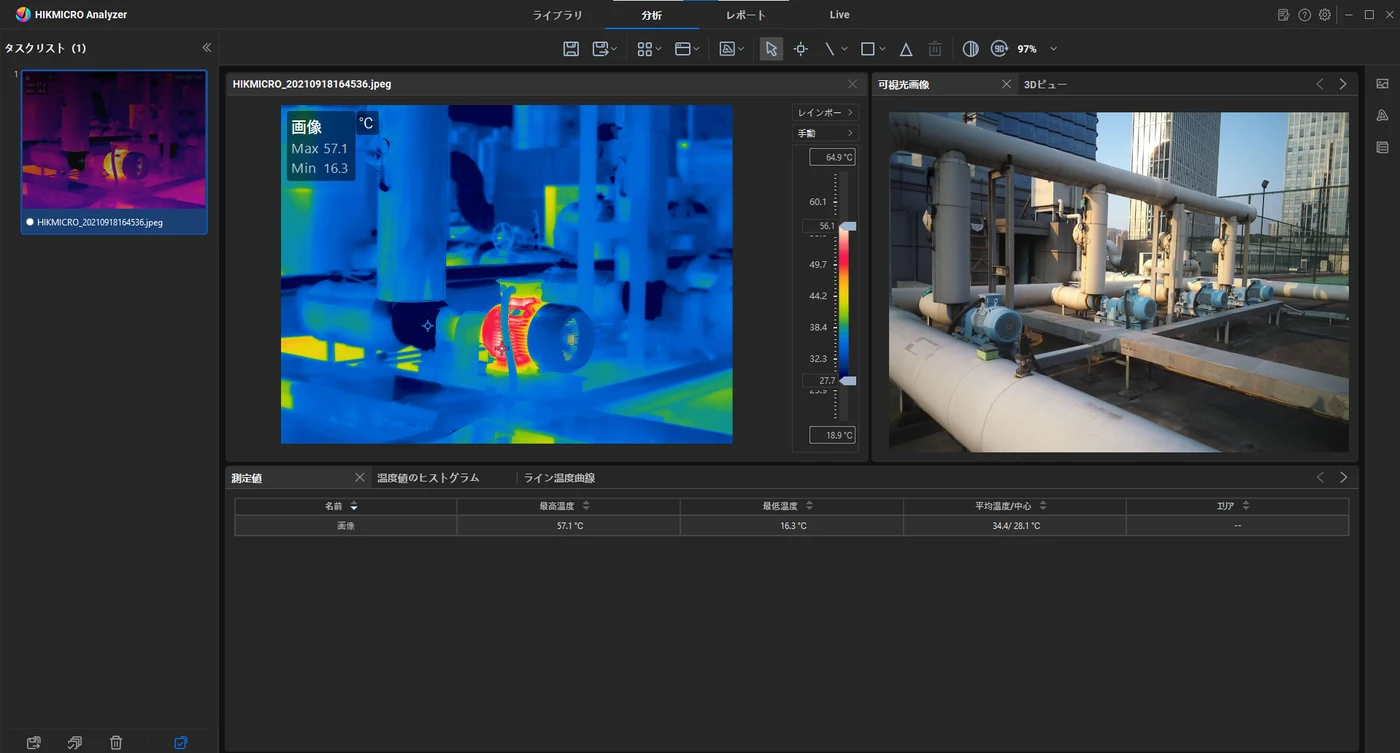 パレットと温度スケール(画像右側)
画像の見やすさは、温度の測定値を変えずに調整できます。
表示モード
可視光画像が付いた画像では、右側に可視光画像が並んで表示されます。「3Dビュー」のタブに切り替えると、温度を立体で見られます。
パレット
画像の右側の温度スケールの上にある、パレット名(例:レインボー)をクリックし、一覧から選びます。
温度の範囲(自動・手動)
温度スケールの上にあるプルダウンで、「自動」と「手動」を切り替えます。
- 自動画像が最も見やすくなるように、温度の範囲が自動で決まります。
- 手動スケールの上端・下端の値を入力するか、スケール端のスライダーをドラッグします。
確認したい部分の温度差が小さいときに、範囲を手動で狭めると、違いがはっきり見えます。
7. 動画を見る
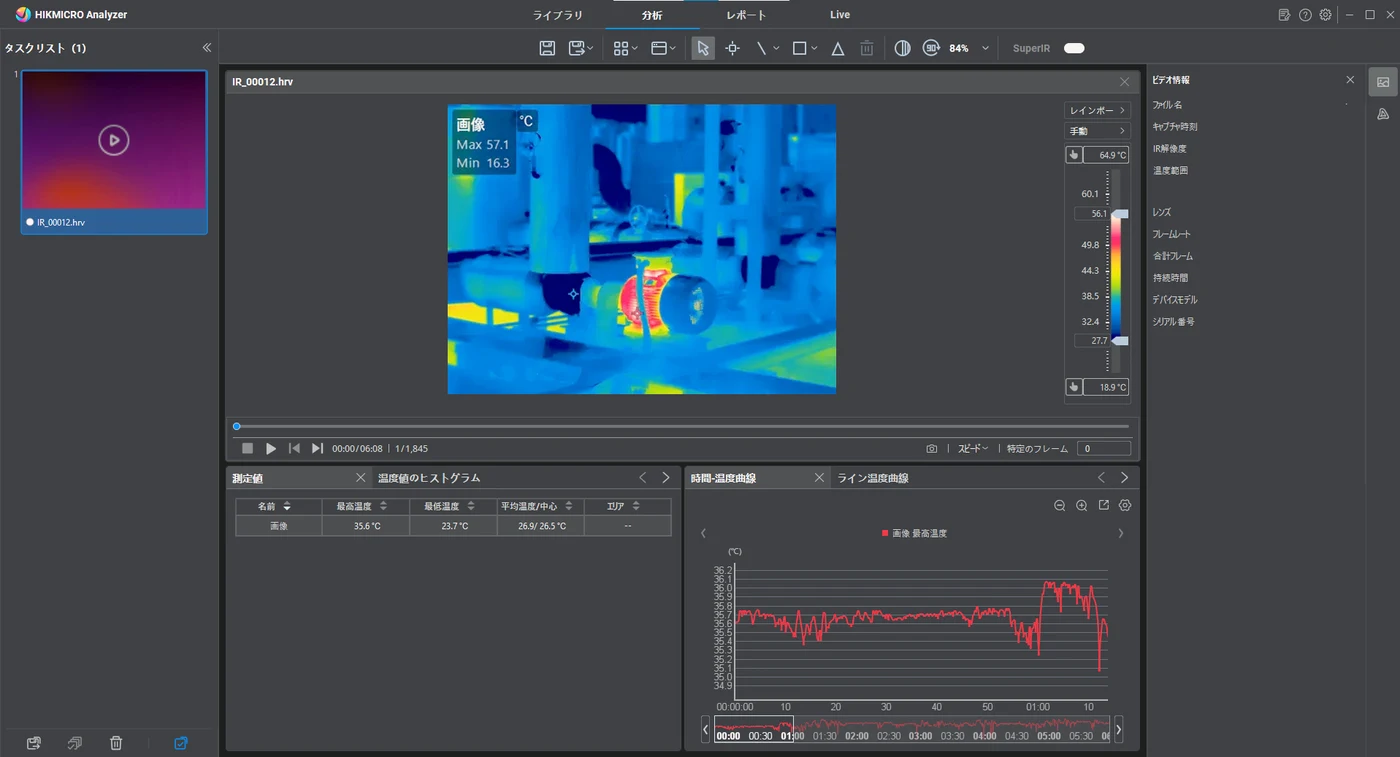 赤枠の位置に、再生コントロールと時間-温度曲線が表示されます
- ライブラリで、再生マーク付きの動画にチェックを入れ、「タスクリストに追加」を押します。
- 上部の「分析」タブを押すと、動画が表示されます。
- 画像の下にあるコントロールで、再生・一時停止・コマ送りができます。再生速度も変えられます。
- 気になる場面は、カメラのアイコンで静止画として保存できます。保存先は、ライブラリの「クイックアクセス」の「キャプチャ」フォルダです。
動画にも、測定ツール(5.測定する)を追加できます。画面下の「時間-温度曲線」に、温度の変化がグラフで表示されます。
動画は、レポートには使用できません。レポートに載せたい場面は、静止画として保存してからご利用ください。
8. カメラをつないで見る(ライブ)
接続する
- 付属のUSBケーブルで、カメラをパソコンにつなぎます。カメラの電源は入れておきます。
- 上部の「Live」タブを押し、画面左上のアイコンから「USB接続」を選びます。
- カメラの機種名が表示されたら、「接続」を押します。表示されない場合は「更新」を押して、しばらくお待ちください。
USB 3.0のポートとケーブルを使うと、映像が安定します。映像の表示中は、ほかのUSB機器を抜き差ししないでください。
フレームレートの設定
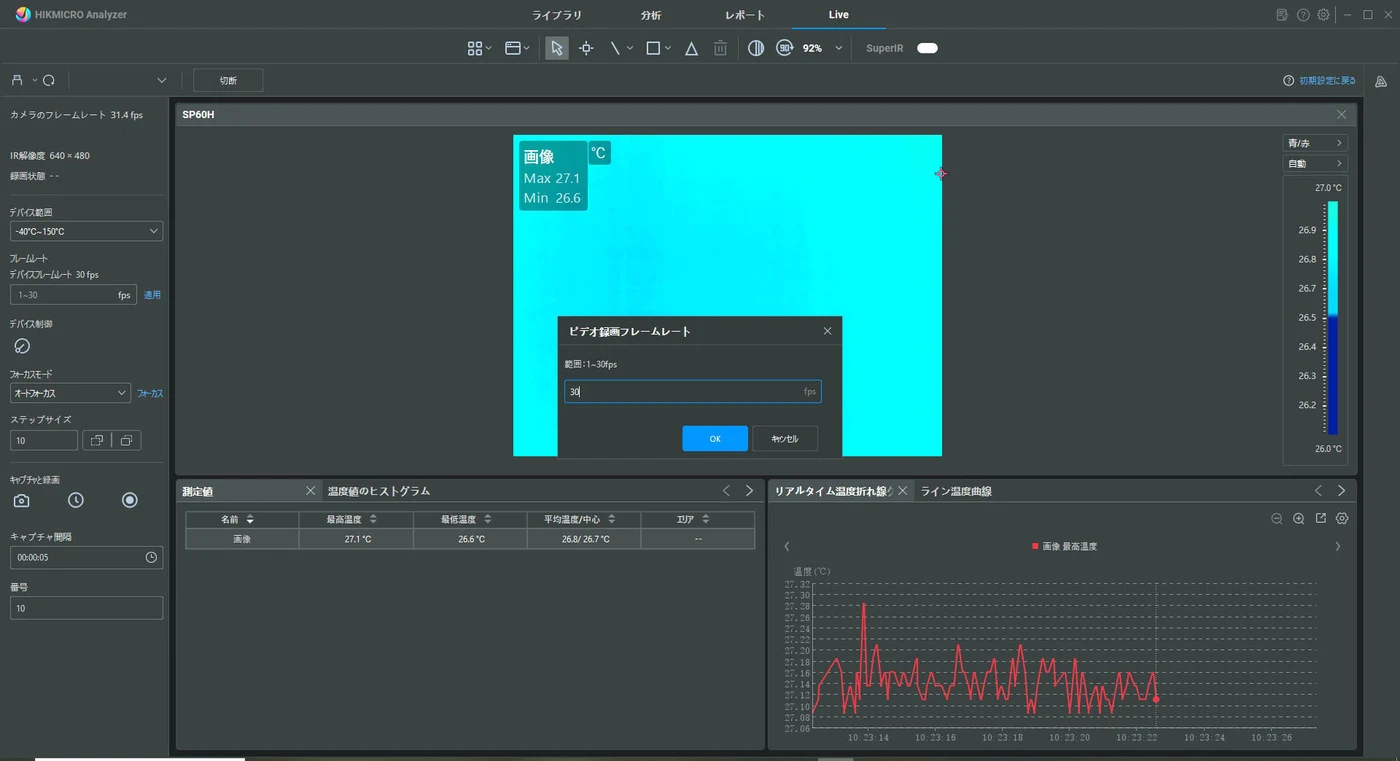 画面はSP60Hの例です
- 画面左の「フレームレート」欄に数値を入力し、「適用」を押します。入力できる上限は、カメラによって異なります。
- 録画のボタンを押すと出る「ビデオ録画フレームレート」の画面にも、同じ数値を入力します。
フレームレートの上限が低いカメラでは、30Hzでの収録はできません。また、実際のフレームレートは、ケーブルやパソコンの性能により、設定値より少し下がる場合があります。
ピントを合わせる
画面左の「フォーカスモード」で選びます。使えるモードは、カメラによって異なります。
- オートフォーカス「フォーカス」を押すと、中央にピントを合わせます。
- 手動左右のボタンで、遠く・近くに合わせます。
測って記録する
測定ツールや温度パラメータ(5.測定する)は、画像の分析と同じ操作です。画面左の「キャプチャと録画」で、静止画の保存や動画の録画を行います。保存先は、ライブラリの「クイックアクセス」の「キャプチャ」「録画」フォルダです。
9. レポートを作る
画像を選ぶ
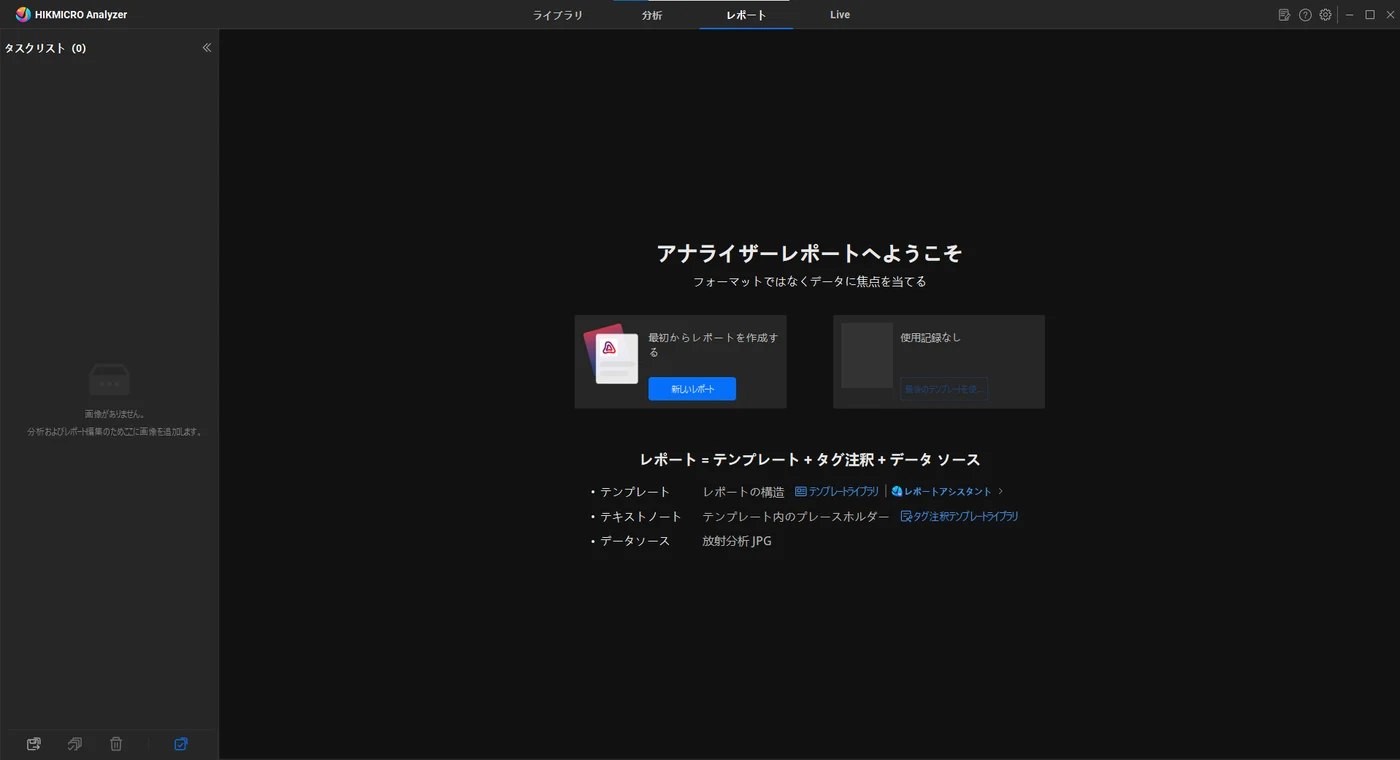 赤枠:「新しいレポート」ボタン
ライブラリで画像を選んで右クリックし、「ファイル処理」→「レポートを生成」を選びます。タスクリストに画像が入っている場合は、上部の「レポート」タブを押しても開けます。レポートの画像の順番は、タスクリストの順番になります。
テンプレートを選ぶ
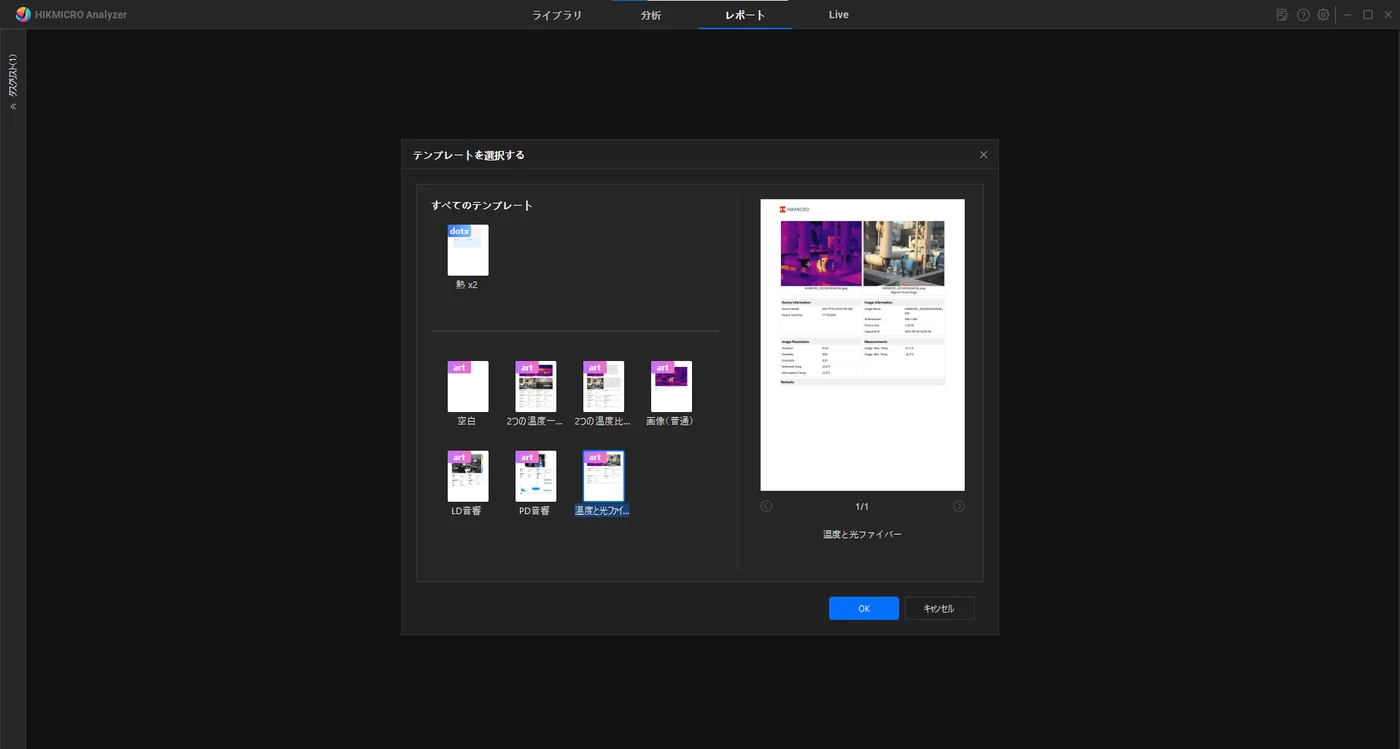 テンプレートを選択する画面
「新しいレポート」を押すと、テンプレートの選択画面が出ます。使うものを選んで、「OK」を押します。主なテンプレートは次のとおりです。
- 熱とビジュアル熱画像と、可視光画像を並べたレポートです。
- 2つの温度一括・2つの温度比較熱画像を2枚載せるレポートです。
- 画像(普通)画像を大きく載せるレポートです。
内容を確認して書き出す
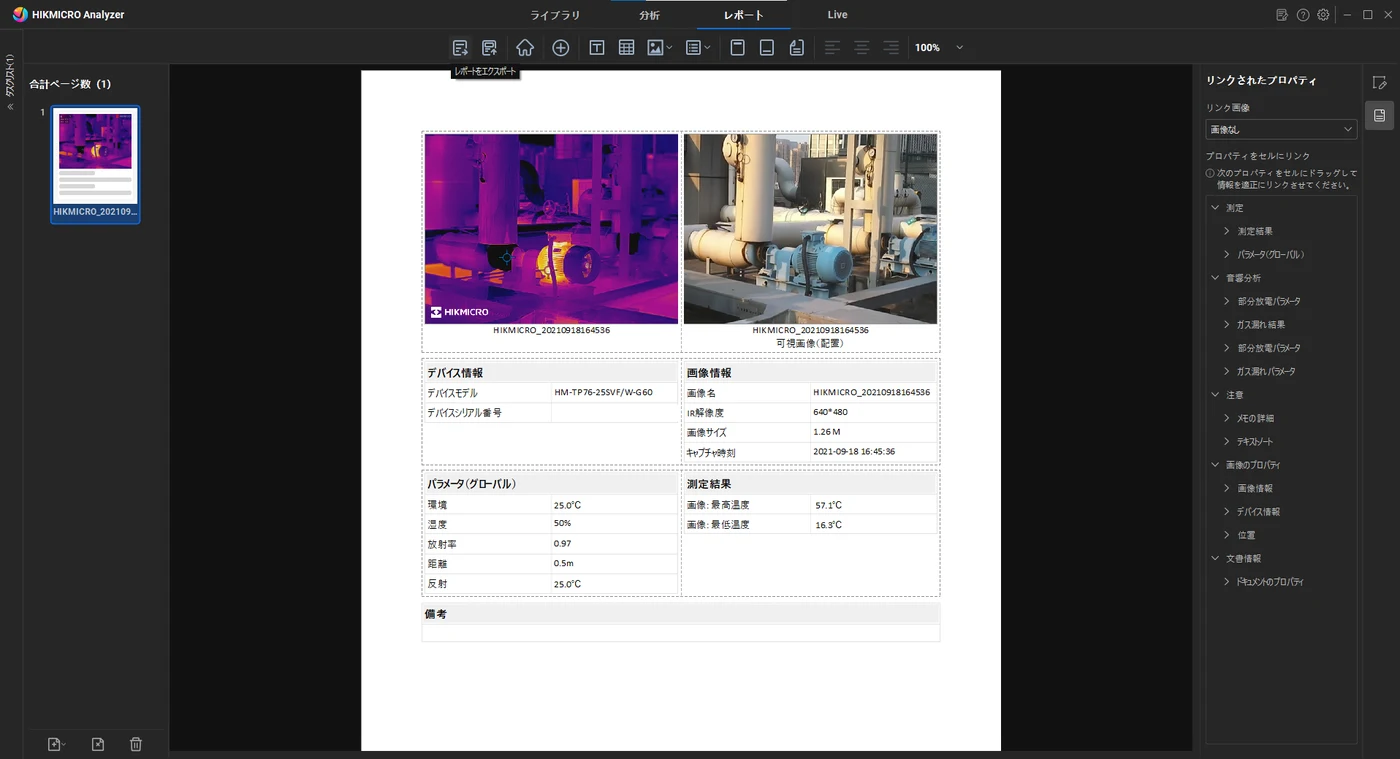 赤枠:「レポートをエクスポート」ボタン
- 画面のプレビューで、内容を確認します。必要なら、その場で文字を編集できます。
- ツールバー左端の「レポートをエクスポート」を押し、メニューから形式(PDFまたはODT)を選んで保存します。ODTは、Wordなどで開いて編集できます。
書き出したファイルの名前は、初期設定では書き出した日付になります。同じ日に複数のレポートを書き出すと、前のファイルに上書きされることがあるため、ファイル名を変えて書き出してください。動画は、レポートには使用できません。
本ページに掲載の文章・画像・構成の著作権は、サーモグラフィ株式会社に帰属します。
無断での転載・複製・改変・二次利用を禁じます。
© 2026 サーモグラフィ株式会社
