
サーモグラフィ株式会社
サーモグラフィ株式会社
サーモグラフィ株式会社
太陽光の当たる場所や強い光源にレンズを向けないでください
検知器が焼きつき、温度測定ができなくなるおそれがあります。
焼きつきによる故障は保証対象外となりますので、十分にご注意ください。
レンズには直接手を触れないでください。表示に影響を与えるおそれがあります。
持ち運ぶ際は、落下防止のためストラップを取り付けてご使用ください。
高温・多湿な場所や、直射日光の当たる車内などに長時間放置しないでください。
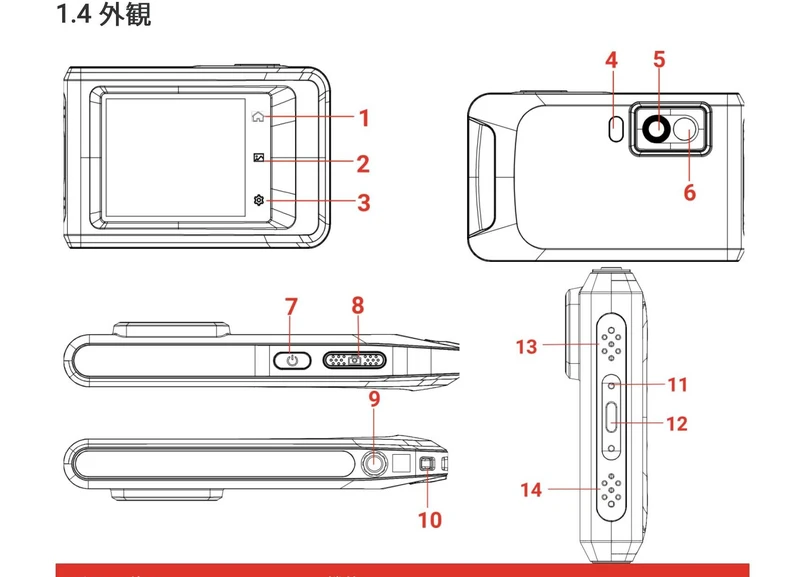
バッテリーは本体に内蔵されており、取り外しできません。付属のUSBケーブルとType-Cインターフェイスを使って充電します。
充電インジケーターで充電状態を確認できます。赤で点灯=充電中、赤で点滅=充電に異常あり、緑で点灯=満充電です。
固定フォーカス(フォーカスフリー)のカメラでは、IFOVの数値から算出した1画素あたりの視野サイズどおりに、対象物を正確に捉えられるとは限りません。ピント位置によって実際の分解能が変化し、測定結果の正確さにも影響するため、ご使用予定の用途は限られます。必ず事前に、赤外線の知識が豊富な専門スタッフへご相談の上でご使用ください。
ホームキーでライブビューに戻り、レンズを対象物に向けて、キャプチャーキーを短押しすると、静止画(スナップショット)が1枚撮影されます。
撮影した画像は、本体内のストレージに自動的に保存されます。ファイルボタン(2)を押すとアルバムで確認できます。パソコンへ取り込む場合は、付属のUSBケーブルでパソコンに接続してください。
ライブビューで【メニュー】>レベルとスパンのアイコンをタップします。
「自動」または「手動」を選択します。
自動 デバイスが実際のターゲットの温度に応じて、表示温度範囲を自動的に調整します。
手動 温度範囲を任意に調整できます。
【メニュー】>画像モードのアイコンをタップすると、サーマル・融合・PIP・ブレンディング・ビジュアルの各モードを切り替えられます。
赤外線レンズと可視レンズ(通常の画像を撮影するためのレンズ)は取り付け位置が異なるため、融合モードの輪郭が対象物と完全に重なることはありません。そのため、有効に使える撮影角度や用途には制約があります。
ただし、本機のような固定フォーカス(フォーカスフリー)のサーモグラフィカメラは、熱画像だけでは対象物の輪郭が分かりにくいという弱点を補うために、融合モードで可視画像の輪郭を重ねてご使用いただくことをおすすめします。
※固定フォーカス(フォーカスフリー)のサーモグラフィカメラは、構造上、細かな温度変化を捉える性能に限界があります。融合モードは画像そのものは見やすくなりますが、これはあくまで見た目を補っているだけで、温度を測る精度そのものが上がるわけではない点にご注意ください。
【メニュー】>測定ツールのアイコンをタップし、必要な測定ツールを選択します。
画面左上に、選択した測定値がリアルタイムで表示されます。削除するには、ツールをもう一度タップします。
【メニュー】>パレットのアイコンをタップすると、表示されたカラーパレットから希望の色を選択できます。
レインボーは温度差が色の変化として出やすく、わずかな差を見つけるのに向いています。アイアンボウは高温部が白く抜けるため、発熱箇所を一目で示したいときに向いています。
設定アイコンから「キャプチャー設定」>「キャプチャモード」を開き、いずれかを選択してください。
Pocket2には、用途に合わせたシーンモードを選ぶだけで、異常箇所の検出をサポートする「SuperScene」機能が搭載されています。
設定アイコンから【SuperSceneモード】>【シーン】で該当するシーンを選択すると、異常が検出された箇所に赤い枠と「疑似」の表示が自動的に現れます。
AIによる自動判定の機能のため、検出漏れや誤検出が発生する場合があります。最終的な判断は、必ず目視でも確認してください。
別売りのマクロレンズを取り付けることで、非常に小さな被写体に接近し、拡大して撮影できます。設定アイコンから【キャプチャ設定】>【マクロモード】を有効にしてご使用ください。
本機は固定フォーカス(フォーカスフリー)のため、マクロレンズを取り付けた状態でも、ピントを合わせて精密に温度を測定することはできません。マクロモードはあくまで対象物を拡大して観察するための機能としてご利用ください。正確な温度測定が必要な用途には使用しないでください。