サーモグラフィ株式会社

サーモグラフィ株式会社

SP40 / SP40H / SP60 / SP60H 共通

HIKMICRO SP 簡易取扱説明書

HIKMICRO SP 簡易取扱説明書です。HIKMICRO製 赤外線サーモグラフィカメラ SPシリーズの基本的な操作方法をご案内しています。ご使用の前に、必ずお読みください。詳細な機能については、製品に付属の取扱説明書をご覧ください。
目次
安全上のご注意 バッテリーの充電・装着と取外し 各部の名称と機能 フォーカス(ピント)の調整 画像の保存方法 温度スケールの変更 イメージモードの変更 測定の変更 カラーパレットの変更 温度レンジの設定 記録モードの選択

1. 安全上のご注意

太陽光やレーザー光の発光部を直接のぞき込まないでください

検知器が焼きつき、温度測定ができなくなるおそれがあります。

焼きつきによる故障は保証対象外となりますので、十分にご注意ください。

レーザーについて

本製品はクラス2のレーザーを内蔵しています。

絶対にレーザー光を人に向けたり、発光部をのぞきこんだりしないでください。

子供に使用させないでください。

取扱いについて

レンズには直接手を触れないでください。

持ち運ぶ際は、落下防止のためハンドストラップまたはネックストラップを取り付けてご使用ください。

バッテリーを分解・加熱・水濡れさせないでください。付属または指定の充電器・ケーブル以外は使用しないでください。

高温・多湿な場所や、直射日光の当たる車内などに長時間放置しないでください。

2. バッテリーの充電・装着と取外し

Type-Cケーブルでの充電

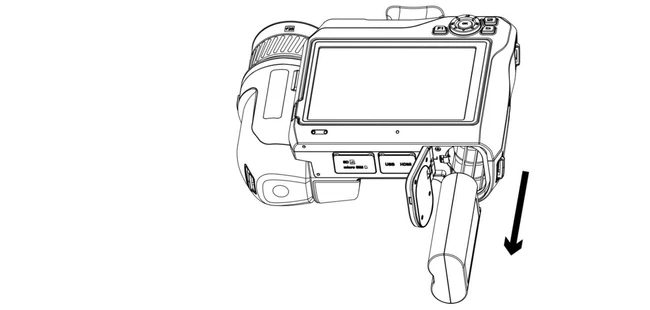
本体側面のケーブルインターフェイスカバーを開け、付属のType-Cケーブルを接続して充電します。パソコンのUSBポートからも充電できます。
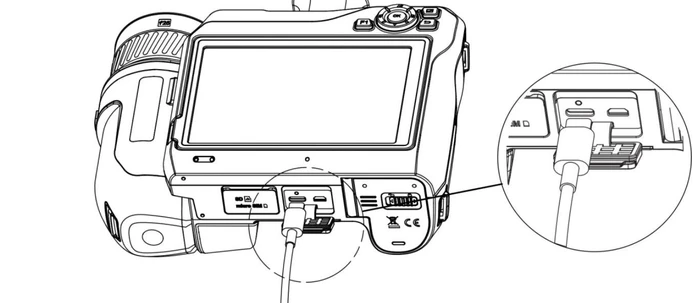
HIKMICRO SP Type-Cケーブルでの充電
Type-Cケーブルを接続して充電する

バッテリーの取外し

カメラの電源をオフにします。

バッテリー収納部のロックを左側に押して解除し、バッテリーカバーを開きます。
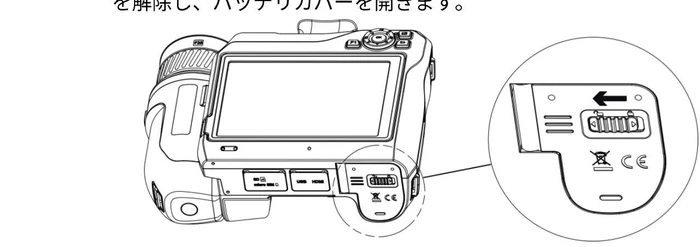
バッテリー収納部のロックを解除する

内側のバッテリーロック(黒い円の部分)を左側に押し、バッテリーをリリースします。
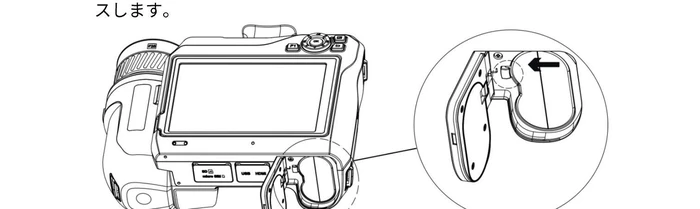
バッテリーをリリースする

バッテリー収納部からバッテリーを引き抜きます。

バッテリーを取り外す

充電台での充電について

付属の充電台にバッテリーを1〜2個セットして電源に接続すると、本体を介さずバッテリー単体で充電できます。中央のインジケーターが緑で点灯すれば正常動作、左右のインジケーターは赤で点灯=充電中、緑で点灯=満充電です。
3. 各部の名称と機能

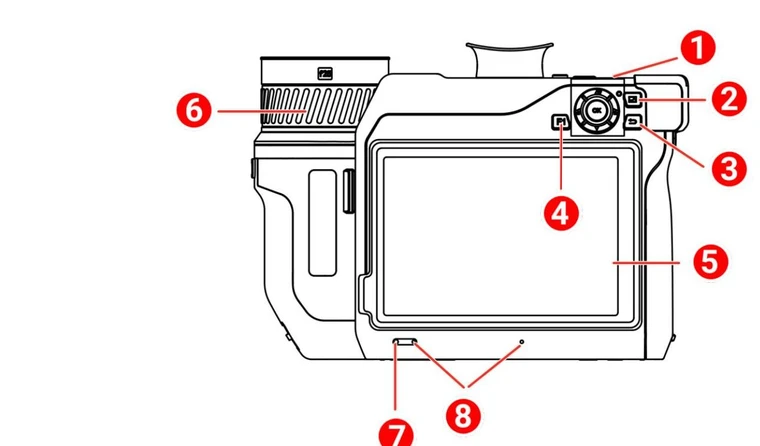
背面

HIKMICRO SP 背面の各部名称
1ナビゲーションボタン
上下左右+OKでメニューの選択・確定を行います。非メニュー時は、上でLEDライトのオン/オフ、左右でフォーカス調整ができます。
2ファイルボタン
押すとアルバムに移動します。
3バックボタン
メニューを終了、または前の画面に戻ります。
4プログラムボタン(F1)
よく使う機能を割り当てられるボタンです。
5タッチスクリーン
画面をタッチして操作するディスプレイです。
6フォーカスリング
回してピントを調整します。
7ライトセンサー
周囲の明るさを検知します。
8マイク
音声メモの録音に使用します。

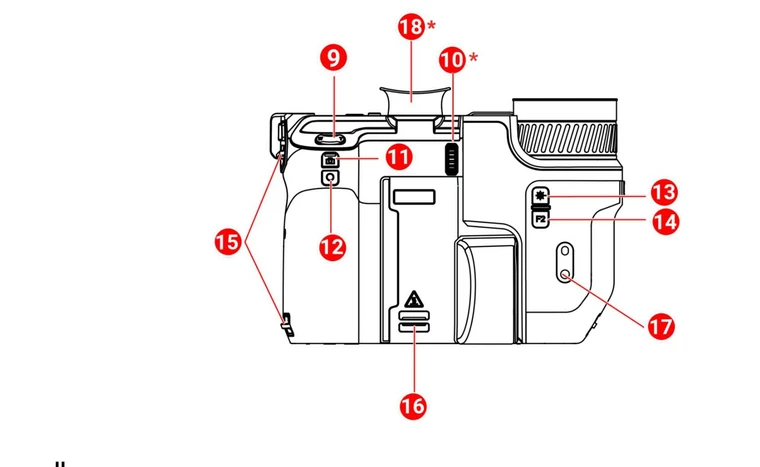
側面

HIKMICRO SP 側面の各部名称
9ズームボタン
T側で拡大、W側で縮小します(デジタルズーム)。
10視度補正ホイール
ファインダーの見え方(視度)を調整します。
11キャプチャボタン
押すとスナップショットを撮影、または録画を停止します。長押しで録画を開始します。
12フォーカスボタン
押すとフォーカス調整が起動します。
13レーザーボタン
レーザーによる距離測定に使用します。
14プログラムボタン(F2)
よく使う機能を割り当てられるボタンです。
15ハンドストラップ取付位置
ハンドストラップを取り付けるための位置です。
16ネックストラップ取付位置
ネックストラップを取り付けるための位置です。
17三脚マウント
三脚に固定する際に使用します。
18ファインダー
接眼部にライブビューを表示します。

前面(レンズ側)

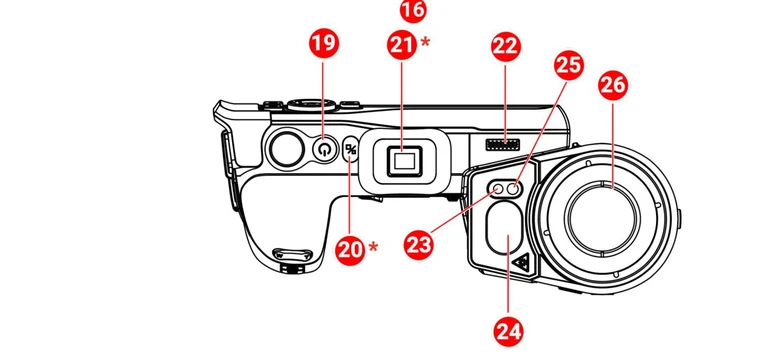
HIKMICRO SP 前面(レンズ側)の各部名称
19電源ボタン
短く押すとスタンバイ/復帰、長押しで電源オン/オフです。
20ディスプレイ切換ボタン
タッチスクリーンとファインダーの表示を切り替えます。
21接眼レンズプラグ
接眼レンズを保護します。
22スピーカー
音声メモや音声アラームを再生します。
23光学レンズ
可視画像の撮影に使用します。
24レーザー距離計・レーザー出力
レーザーによる距離測定に使用します。
25補助光
暗所での可視画像撮影を補助します。
26サーマルレンズ
熱画像(サーモグラフィ)を撮影するためのレンズです。

上面・底面

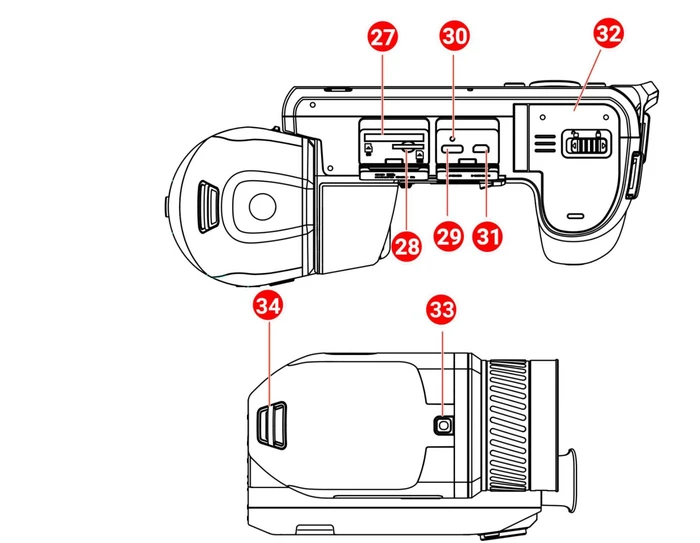
HIKMICRO SP 上面・底面の各部名称
27メモリーカードスロット
SDカードを挿入します。
28SIMカードスロット
本機では利用できません。
29データ交換インターフェイス(Type-C)
充電やパソコンへのファイル転送に使用します。
30インジケータ
充電状態を表示します。赤点灯=充電中、赤点滅=異常、緑点灯=満充電です。
31Micro HDMIインターフェイス
外部モニター等と接続します。
32バッテリー収納部
バッテリーを収納します。
33レンズリリースボタン
交換レンズのロックを解除します。
34ネックストラップ取付位置
ネックストラップを取り付けるための位置です。

4. フォーカス(ピント)の調整

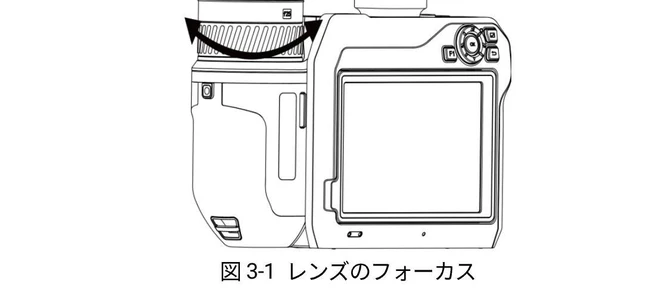
フォーカスリングでピントを調整する
レンズ周りのフォーカスリングを左右に回して調整します

手動フォーカス

レンズ周りのフォーカスリングを左右に回して、ピントを調整します。

オートフォーカス

ライブビュー画面下のショートカットバーでフォーカスモードを切り替え、対象物を画面中央に合わせてフォーカスボタンを押すと、自動でピントを合わせます。

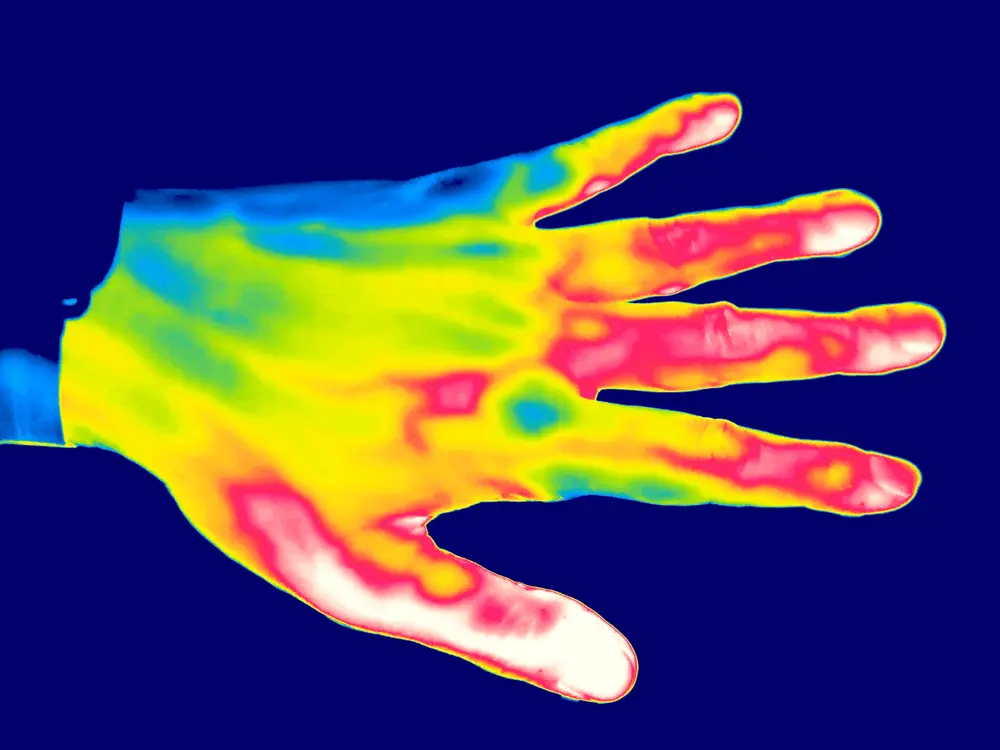
ピントが合っていないと、正確な温度測定ができません。撮影の前に、必ずピントを合わせてください。ピントがずれていると輪郭がぼやけるだけでなく、表示される温度そのものが実際より低く出ることがあります。
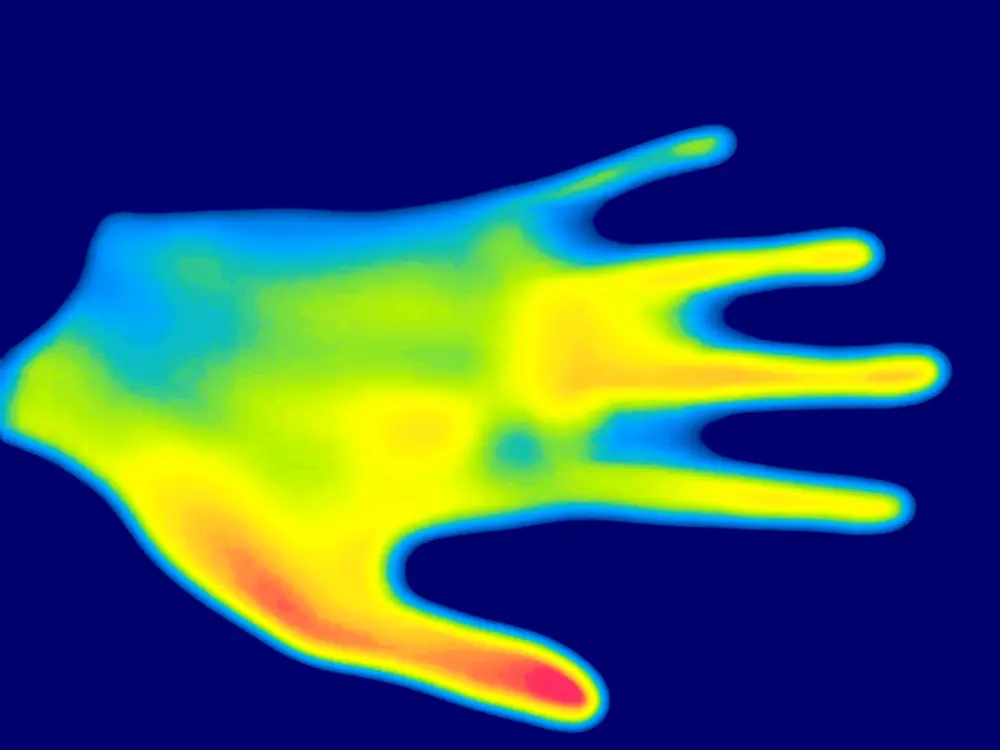
ピントが合っていない画像の例
ピントが合っていない状態
ピントが合っている画像の例
ピントが合っている状態

同じ被写体を撮影したものですが、ピントが合っている右の画像では、輪郭や温度分布をはっきりと判別できます。ピントが合っていない左の画像では、輪郭も温度分布もぼやけ、細かな温度差を読み取ることができません。

画面に対象物以外の高温・低温のものが写り込んでいると、オートフォーカスでは合わせにくいことがあります。その場合は、フォーカスリングで再度調整してください。

5. 画像の保存方法

撮影

レンズを対象物に向け、キャプチャボタンを押すと、静止画(スナップショット)が1枚撮影されます。

保存先

撮影した画像は、本体内のメモリーカード(SDカード)に自動的に保存されます。パソコンへ取り込む場合は、カメラの電源をオフにしてSDカードを取り出し、パソコン等のカードスロットに挿入してください。

保存した画像・動画を確認するには、ファイルボタンを押してアルバムを開きます。

6. 温度スケールの変更

ライブビュー画面下部のショートカットバーで、レベルスパンのアイコンをタップします。

タップするたびに、自動(オート)モードと手動(マニュアル)モードが切り替わります。

オートモード カメラが自動的に温度スケールを調整します。

マニュアルモード 画面をタッチするか、ナビゲーションボタンを操作して、温度スケールを任意の範囲に調整できます。

7. イメージモードの変更

メインメニューの表示モードアイコンをタップすると、サーマル・融合・PIP・混合・可視光の各モードを切り替えられます。

通常の温度測定には「サーマル」モードをおすすめします。赤外線レンズと可視光カメラは取り付け位置が異なるため、融合モードの輪郭が対象物と完全に重なることはありません。ピントさえ合っていれば、熱画像だけで対象物は十分に判別できます。

サーマル
熱画像(サーモグラフィ画像)のみを表示します。
融合
可視光画像から輪郭を抽出し、熱画像に重ねて表示します。
PIP
可視光画像の中に、熱画像を小さく重ねて表示します。
混合
熱画像と可視光画像を任意の比率で混合して表示します。
可視光
通常のカメラ画像(可視光画像)のみを表示します。

8. 測定の変更

メインメニューの測定ツールアイコンをタップして測定ツールバーを呼び出し、使用するツールを選択します。

測定ツールバー
測定ツールバー(左からスポット・ライン・矩形・円)
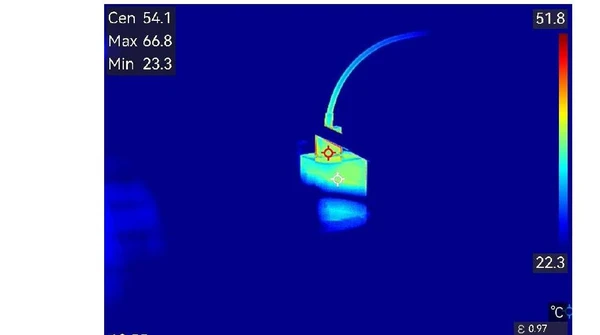
測定ツールの表示例
画面左上にCen(中心)・Max(最高)・Min(最低)の温度が表示されます
スポット
1点の温度を測定します。
ライン
線上の温度分布を測定します。
矩形
四角い範囲内の最高・最低・平均温度などを測定します。
円形の範囲内の最高・最低・平均温度などを測定します。

発熱箇所を探すときは

ホットスポット(最高温度点)のツールを選んでおくと、カメラを向けるだけで画面内の最高温度が自動的に追いかけられます。電気設備や配管の異常発熱チェックでは、この設定が使いやすくなります。

9. カラーパレットの変更

メインメニューのパレットアイコンをタップすると、表示されたカラーパレットから希望の色を選択できます。

ホワイトホット
高温部分が明るい色(白)で表示されます。
ブラックホット
高温部分が黒い色で表示されます。
レインボー
複数の色で表示されます。大きな温度差がないシーンに適しています。
アイアンボウ
対象が熱された鉄のように着色されて表示されます。
レッドホット
高温部分が赤い色で表示されます。
フュージョン
熱い部分は黄色、冷たい部分は紫色で表示されます。
レイン
熱い部分はカラー、他の部分は青で表示されます。
青赤
熱い部分は赤、他の部分は青で表示されます。

レインボーは温度差が色の変化として出やすく、わずかな差を見つけるのに向いています。アイアンボウは高温部が白く抜けるため、発熱箇所を一目で示したいときに向いています。

10. 温度レンジの設定

赤外線カメラは、測定する対象物の温度に合わせて温度レンジを設定する必要があります。

設定アイコンから「温度測定設定」を開き、「温度範囲」を選択して、対象に適したレンジを選びます。

本機の測定温度範囲

SP40・SP60:-20〜650℃ / SP40H・SP60H(高温仕様):-40〜2200℃

レンジの選び方

「自動切替」モードにすると、デバイスが対象の温度を検出して自動的にレンジを切り替えます。対象の温度が複数のレンジに含まれる場合は、より低いレンジを選んでください。

11. 記録モードの選択

設定アイコンから「キャプチャー設定」>「キャプチャーモード」を開き、シングルショット/予定キャプチャのいずれかを選択してください。

1画像を1枚撮影
キャプチャボタンを押すたびに、静止画を1枚ずつ撮影します。通常はこのモードでご使用ください。
2予定キャプチャ
あらかじめ設定した間隔・回数にしたがって、静止画を自動的に撮影し続けます(インターバル撮影)。

操作方法についてご不明な点がございましたら、お気軽にお問い合わせください。

お問い合わせ

サーモグラフィーレンタル【公式】サーモグラフィ株式会社

長年の経験とノウハウで、最適なサーモグラフィーレンタルをサポートいたします。
日本で唯一の赤外線サーモグラフィカメラの専門会社におまかせください。

日本全国すぐに対応いたします。
プロが選ぶ機種選定と機種設定ではじめてでも安心です。

TV・CMなどの
映像制作最適
サーモグラフィカメラとは?

詳細はこちらをクリック!!

Copyright (c) 2026 Thermography Corporation. All Rights Reserved.